Amazon Monitron steht neuen Kunden nicht mehr offen. Bestandskunden können den Service weiterhin wie gewohnt nutzen. Funktionen, die denen von Amazon Monitron ähneln, finden Sie in unserem Blogbeitrag.
Die vorliegende Übersetzung wurde maschinell erstellt. Im Falle eines Konflikts oder eines Widerspruchs zwischen dieser übersetzten Fassung und der englischen Fassung (einschließlich infolge von Verzögerungen bei der Übersetzung) ist die englische Fassung maßgeblich.
Benutzer als Administrator hinzufügen
Als Administrator können Sie andere Benutzer (einschließlich anderer Admin-Benutzer) in der Amazon Monitron Monitron-Web-App hinzufügen.
-
Navigieren Sie zu dem Projekt oder der Site, zu der Sie einen Benutzer hinzufügen möchten, und dann zur Benutzerliste.
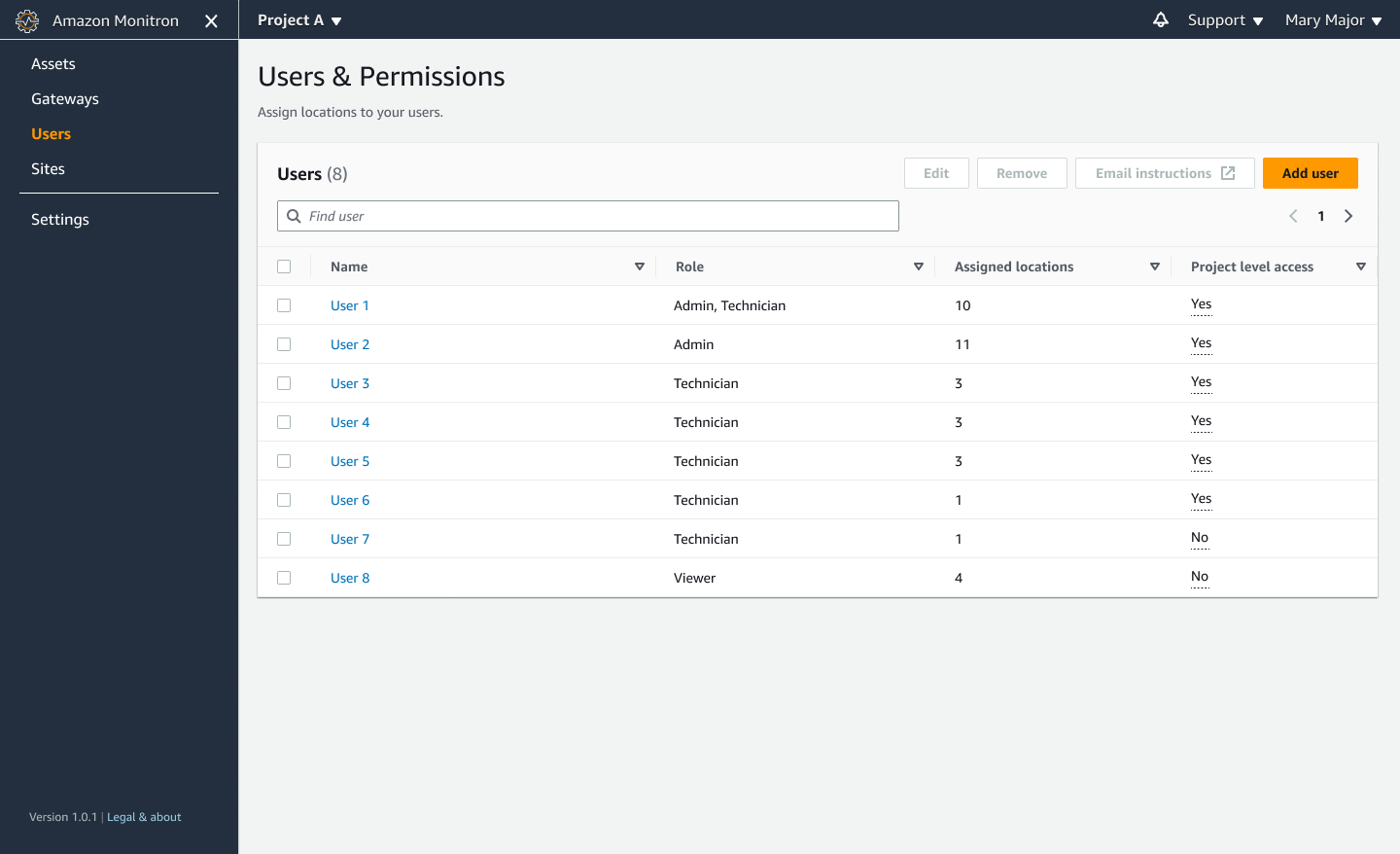
-
Geben Sie einen Benutzernamen ein. Amazon Monitron durchsucht das Benutzerverzeichnis nach dem Benutzer.
Wählen Sie den Benutzer aus der Liste und die Rolle aus, die Sie dem Benutzer zuweisen möchten: Admin, Techniker oder Viewer.
Wählen Sie dann Benutzer hinzufügen aus.
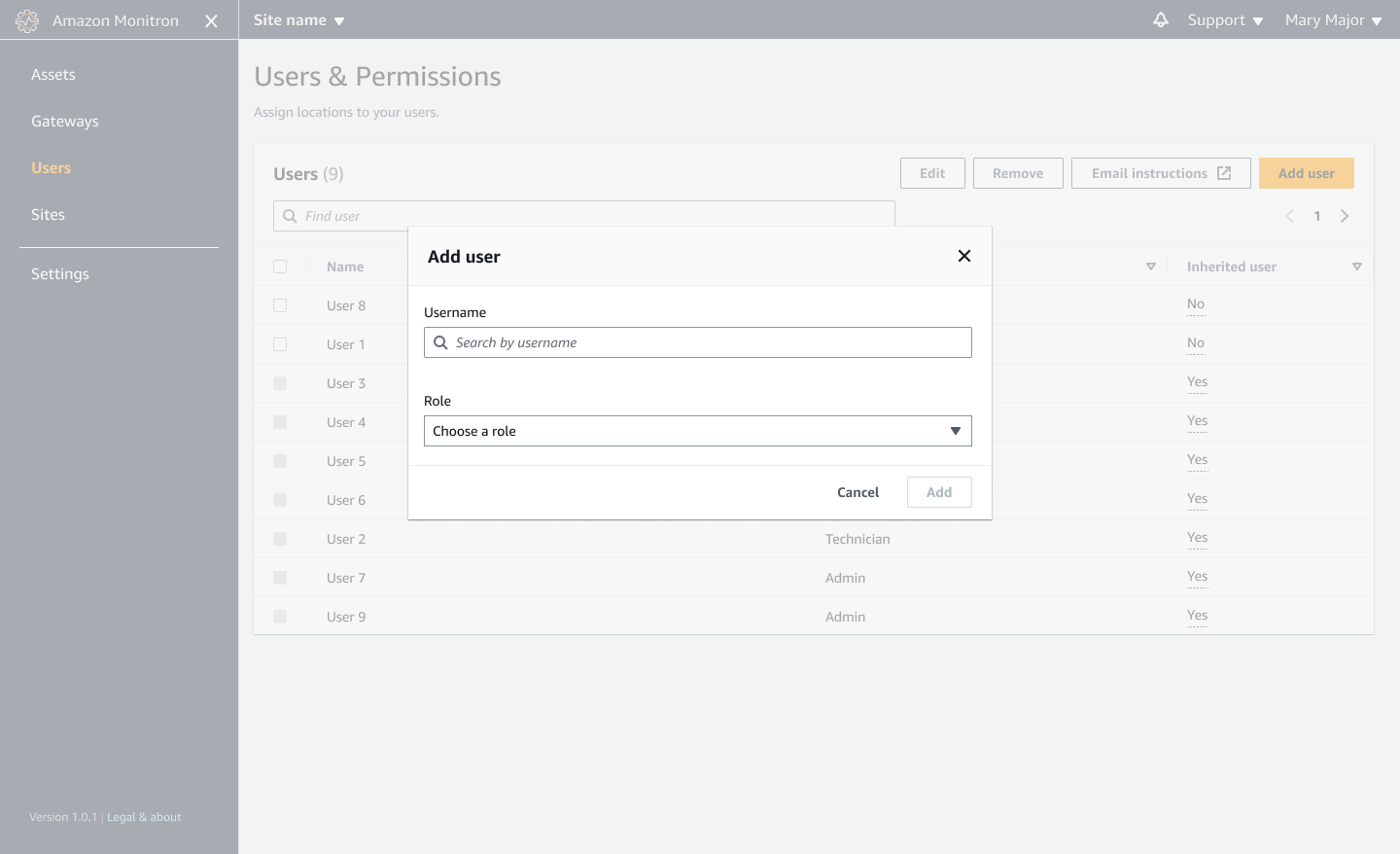
-
Der neue Benutzer wird in der Benutzerliste angezeigt.
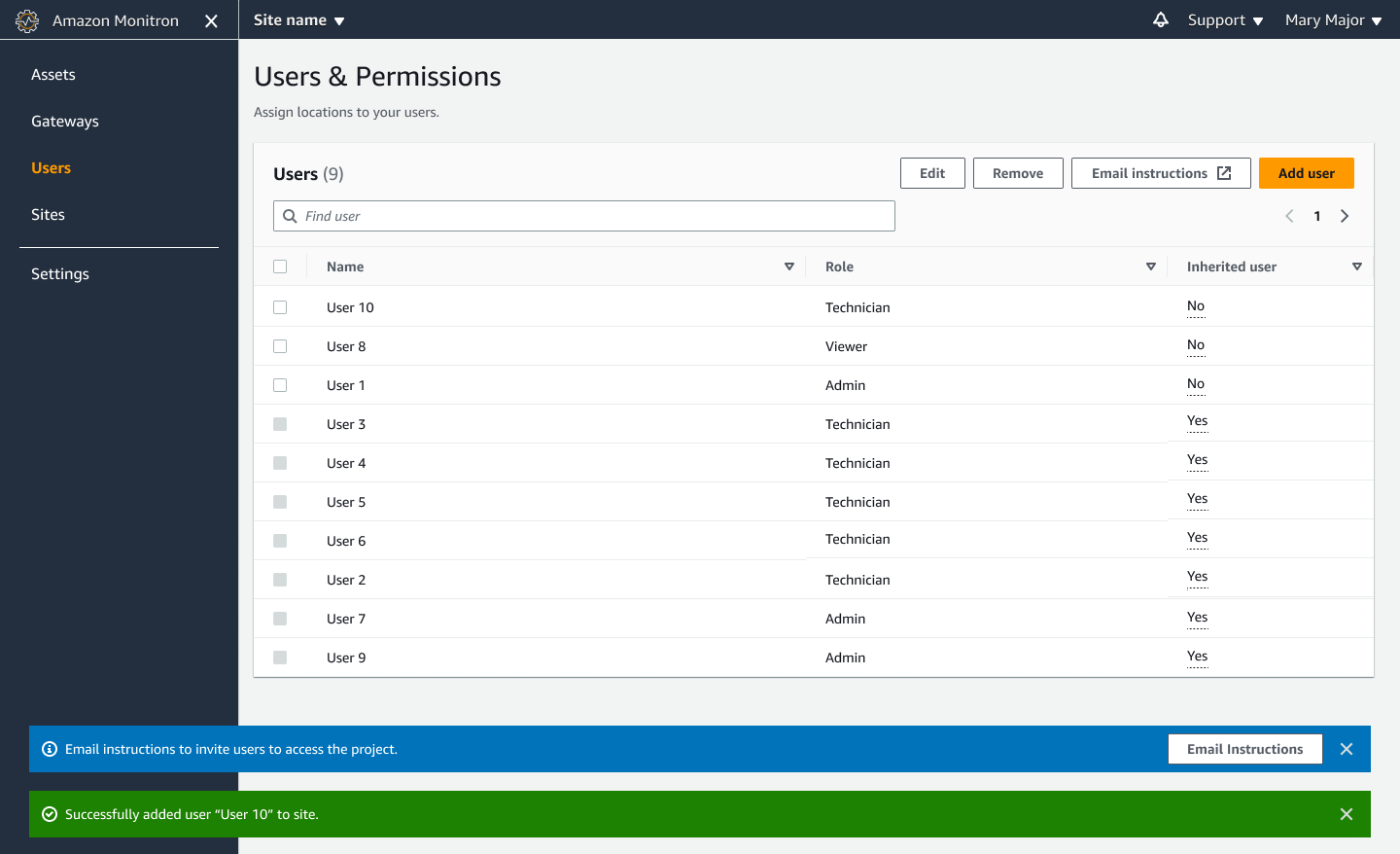
Senden Sie dem neuen Benutzer eine E-Mail-Einladung mit einem Link, über den er auf das Projekt zugreifen und die mobile Amazon Monitron Monitron-App herunterladen kann. Weitere Informationen finden Sie unter Eine E-Mail-Einladung senden.
