Amazon Monitron steht neuen Kunden nicht mehr offen. Bestandskunden können den Service weiterhin wie gewohnt nutzen. Funktionen, die denen von Amazon Monitron ähneln, finden Sie in unserem Blogbeitrag.
Die vorliegende Übersetzung wurde maschinell erstellt. Im Falle eines Konflikts oder eines Widerspruchs zwischen dieser übersetzten Fassung und der englischen Fassung (einschließlich infolge von Verzögerungen bei der Übersetzung) ist die englische Fassung maßgeblich.
Schritt 2: Hinzufügen von Assets
In Amazon Monitron werden die Maschinen, die Sie überwachen, als Anlagen bezeichnet. Bei Anlagen handelt es sich in der Regel um einzelne Maschinen, es kann sich aber auch um bestimmte Gerätebereiche handeln. Die Anlagen sind mit Sensoren verbunden, die direkt Temperatur und Vibration überwachen, um mögliche Ausfälle zu erkennen. Sie können Assets sowohl mit der Amazon Monitron-Web-App als auch mit der Amazon Monitron-Mobil-App hinzufügen.
Hinzufügen von Assets mithilfe der mobilen App
Um ein Asset mithilfe der mobilen App hinzuzufügen
-
Melden Sie sich bei Ihrer mobilen App an und wählen Sie das Projekt aus, zu dem Sie ein Asset hinzufügen möchten.
-
Vergewissern Sie sich, dass Sie sich auf der richtigen Website für Ihr Projekt befinden, zu dem Sie das Asset hinzufügen möchten. Der Name des Projekts oder der Website gibt an, dass Sie sich in der App auf dieser Ebene befinden.

Weitere Informationen zum Wechsel von der Standortebene zur Projektebene und umgekehrt finden Sie unter. In der mobilen App zwischen Projekten und Websites navigieren
-
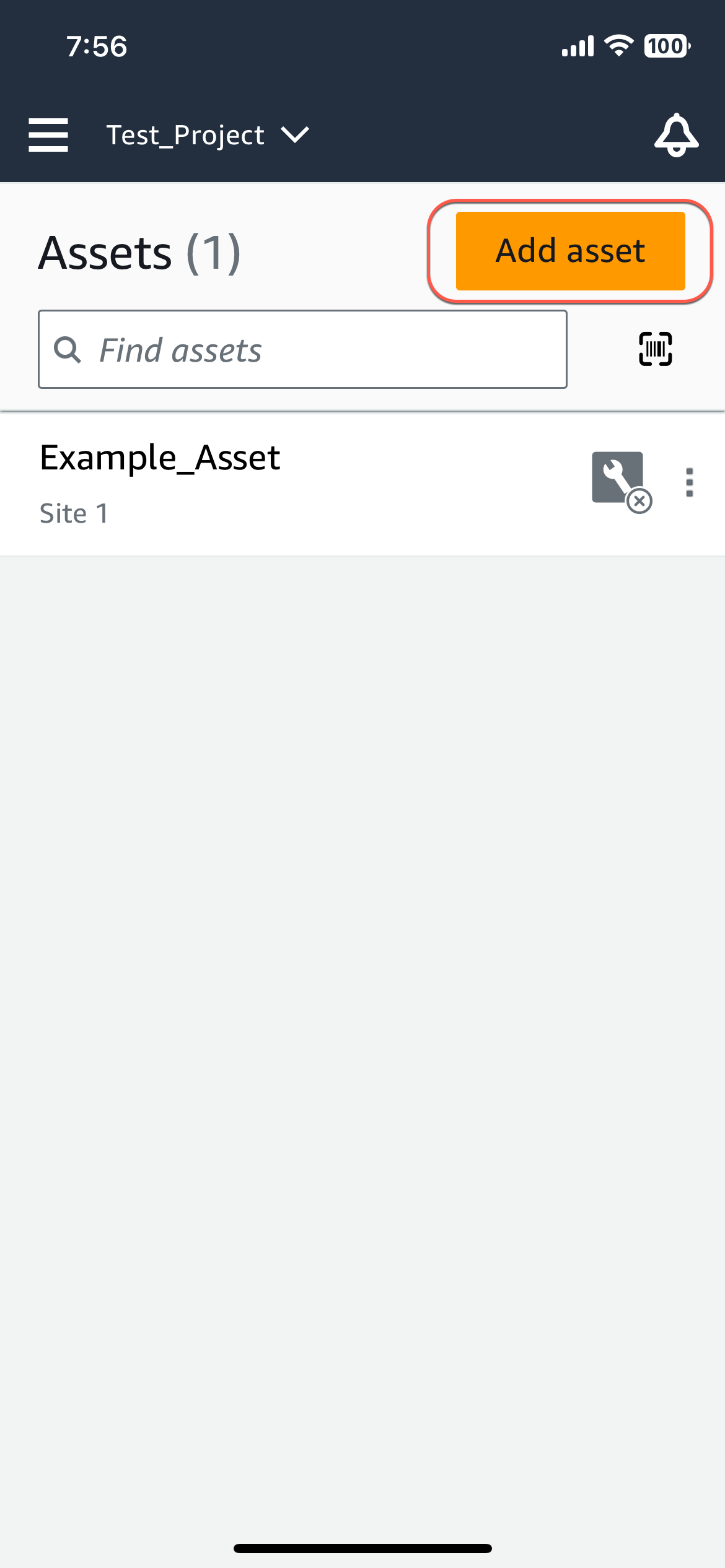
Wählen Sie auf der Seite „Assets“ die Option „Asset hinzufügen“ aus.
-
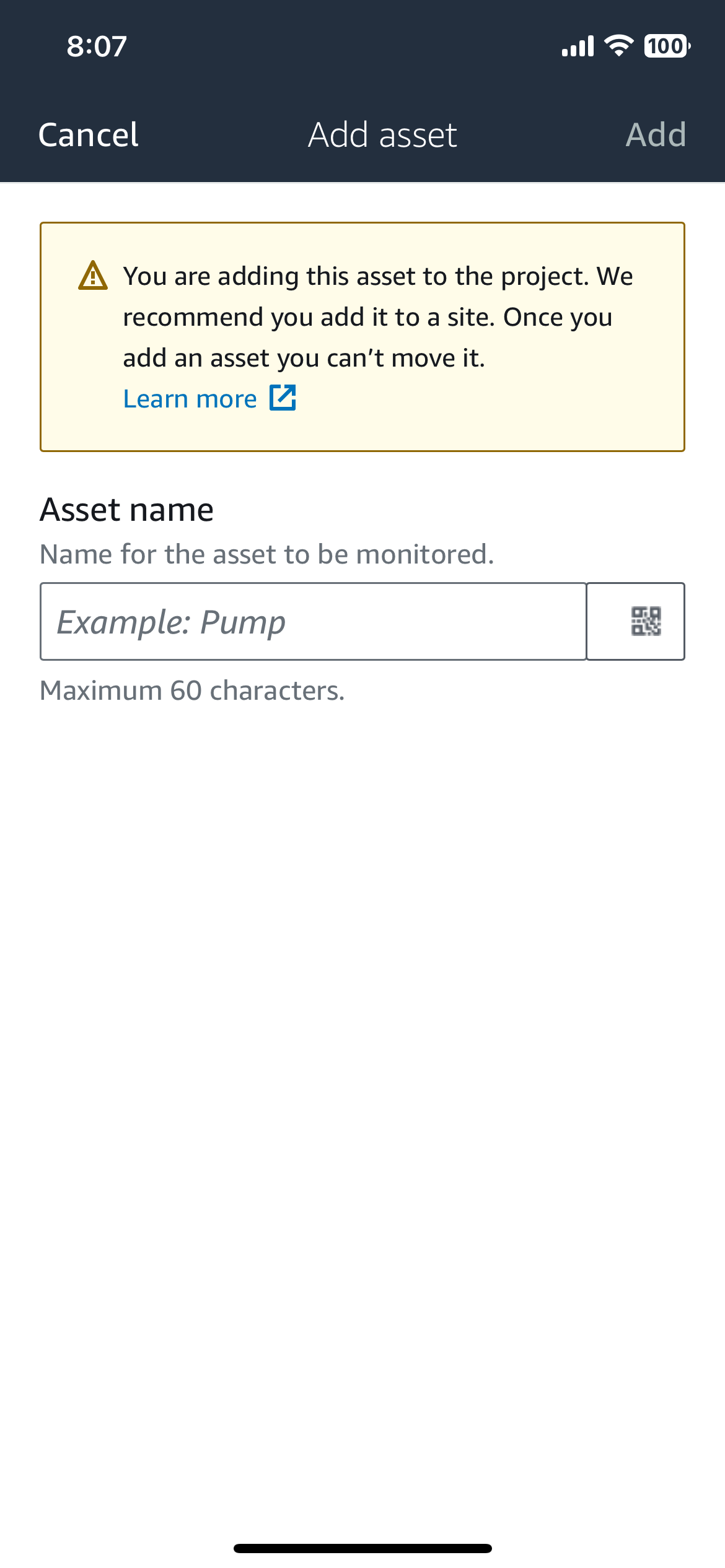
Geben Sie auf der Seite Asset hinzufügen unter Asset-Name einen Namen für das Asset ein, das Sie erstellen möchten, und wählen Sie dann Hinzufügen aus.
Anmerkung
Wenn Sie über einen QR-Code verfügen, der den Namen des Assets identifiziert, können Sie ihn scannen, indem Sie den QR-Code auswählen.
Wenn Sie Ihr erstes Asset hinzugefügt haben, wird es auf der Seite mit der Asset-Liste angezeigt.
Hinzufügen von Assets mithilfe der Web-App
So fügen Sie mithilfe der Web-App ein Asset hinzu
-
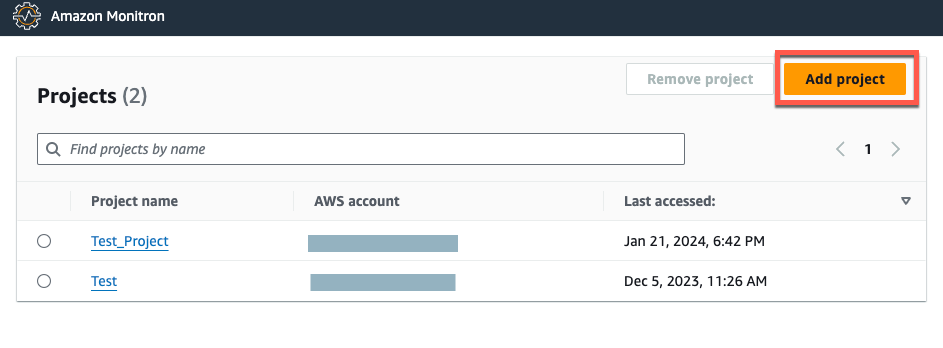
Melden Sie sich bei Ihrer Web-App an und wählen Sie das Projekt aus, zu dem Sie ein Asset hinzufügen möchten.
-
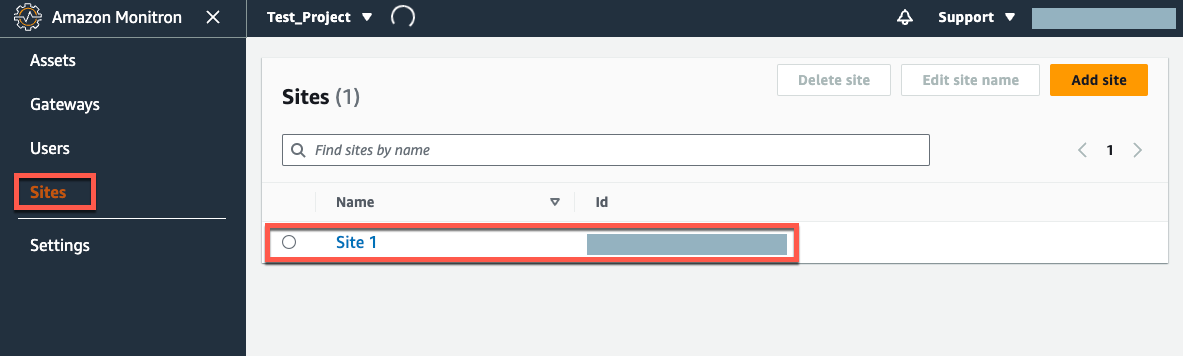
Wählen Sie im linken Navigationsmenü Websites aus und wählen Sie dann die Website aus, auf der das Asset gespeichert werden soll.
Anmerkung
Sie können das Asset auch direkt zu einem Projekt hinzufügen.
-
Wählen Sie auf der Seite „Assets“ die Option Asset hinzufügen aus.
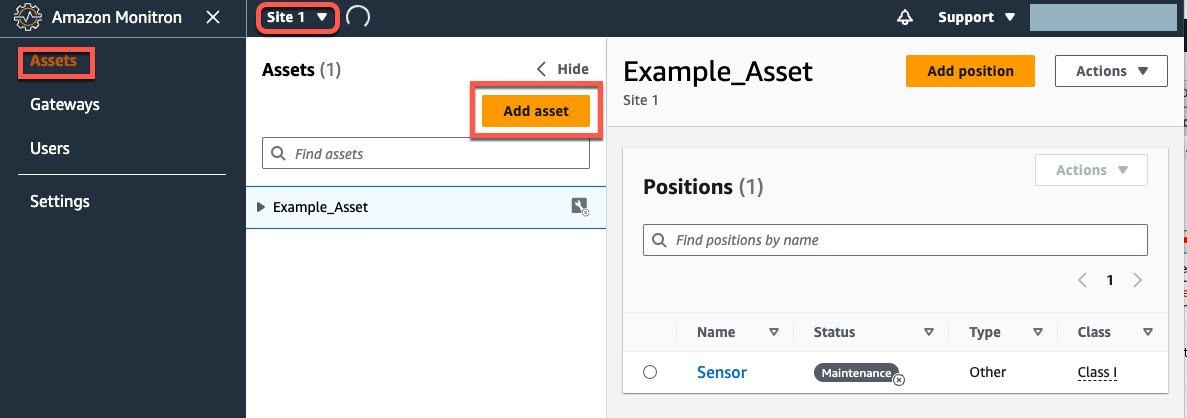
-
Geben Sie auf der Seite Asset hinzufügen unter Asset-Name einen Namen für das Asset ein, das Sie erstellen möchten, und wählen Sie dann Asset hinzufügen aus.
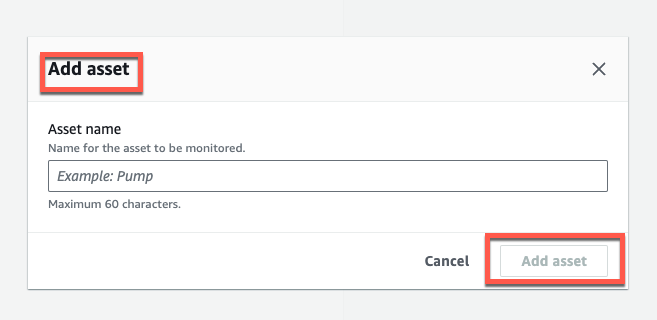
Wenn Sie Ihr erstes Asset hinzugefügt haben, wird es auf der Seite mit der Asset-Liste angezeigt.
