AWS App Runner ist nicht mehr offen für neue Kunden. Bestandskunden können den Service weiterhin wie gewohnt nutzen. Weitere Informationen finden Sie unter Änderung der AWS App Runner Verfügbarkeit.
Die vorliegende Übersetzung wurde maschinell erstellt. Im Falle eines Konflikts oder eines Widerspruchs zwischen dieser übersetzten Fassung und der englischen Fassung (einschließlich infolge von Verzögerungen bei der Übersetzung) ist die englische Fassung maßgeblich.
Einen App Runner-Dienst erstellen
AWS App Runner automatisiert den Übergang von einem Container-Image oder einem Quellcode-Repository zu einem laufenden Webservice, der automatisch skaliert. Sie verweisen App Runner auf Ihr Quellbild oder Ihren Quellcode und geben dabei nur eine kleine Anzahl erforderlicher Einstellungen an. App Runner erstellt Ihre Anwendung bei Bedarf, stellt Rechenressourcen bereit und stellt Ihre Anwendung bereit, damit sie darauf ausgeführt werden kann.
Wenn Sie einen Dienst erstellen, erstellt App Runner eine Serviceressource. In einigen Fällen müssen Sie möglicherweise eine Verbindungsressource bereitstellen. Wenn Sie die App Runner-Konsole verwenden, erstellt die Konsole implizit die Verbindungsressource. Weitere Informationen zu App Runner-Ressourcentypen finden Sie unterApp Runner-Ressourcen. Für diese Ressourcentypen gelten Kontingente, die jeweils Ihrem Konto zugeordnet sind AWS-Region. Weitere Informationen finden Sie unter App Runner-Ressourcenkontingente.
Je nach Quelltyp und Anbieter gibt es subtile Unterschiede beim Verfahren zum Erstellen eines Dienstes. In diesem Thema werden verschiedene Verfahren zum Erstellen dieser Quelltypen behandelt, sodass Sie das für Ihre Situation geeignete Verfahren auswählen können. Informationen zum Starten einer grundlegenden Prozedur mit einem Codebeispiel finden Sie unterErste Schritte mit App Runner.
Voraussetzungen
Bevor Sie Ihren App Runner-Dienst erstellen, stellen Sie sicher, dass Sie die folgenden Aktionen ausführen:
-
Schließen Sie die Einrichtungsschritte unter abEinrichtung für App Runner.
-
Stellen Sie sicher, dass Ihre Anwendungsquelle bereit ist. Sie können entweder ein Code-Repository in GitHub
Bitbucket oder ein Container-Image in Amazon Elastic Container Registry (Amazon ECR) verwenden, um einen App Runner-Service zu erstellen.
Einen Service erstellen
In diesem Abschnitt wird der Erstellungsprozess für die beiden App Runner-Diensttypen beschrieben: basierend auf Quellcode und basierend auf einem Container-Image.
Anmerkung
Wenn Sie einen VPC-Connector für ausgehenden Verkehr für einen Dienst erstellen, kommt es beim folgenden Startvorgang des Dienstes zu einer einmaligen Latenz. Sie können diese Konfiguration für einen neuen Dienst festlegen, wenn Sie ihn erstellen, oder später mit einem Dienstupdate. Weitere Informationen finden Sie Einmalige Latenz im Kapitel Networking with App Runner in diesem Handbuch.
Die folgenden Abschnitte zeigen, wie du einen App Runner-Dienst erstellst, wenn deine Quelle ein Code-Repository in GitHub
Wenn Sie den Dienst erstellen, erstellt App Runner ein Docker-Image, das Ihren Anwendungscode und Ihre Abhängigkeiten enthält. Anschließend wird ein Dienst gestartet, der eine Container-Instanz dieses Images ausführt.
Mithilfe der App Runner-Konsole einen Dienst aus Code erstellen
Um einen App Runner-Dienst mithilfe der Konsole zu erstellen
-
Konfiguriere deinen Quellcode.
-
Öffnen Sie die App Runner-Konsole
und wählen Sie in der Liste der Regionen Ihre aus AWS-Region. -
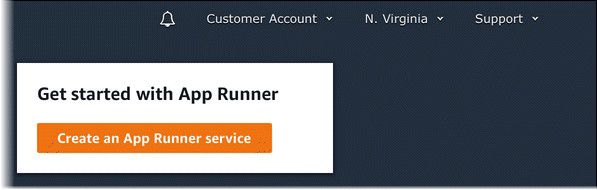
Wenn die noch AWS-Konto keine App Runner-Dienste hat, wird die Startseite der Konsole angezeigt. Wählen Sie Einen App Runner-Dienst erstellen.
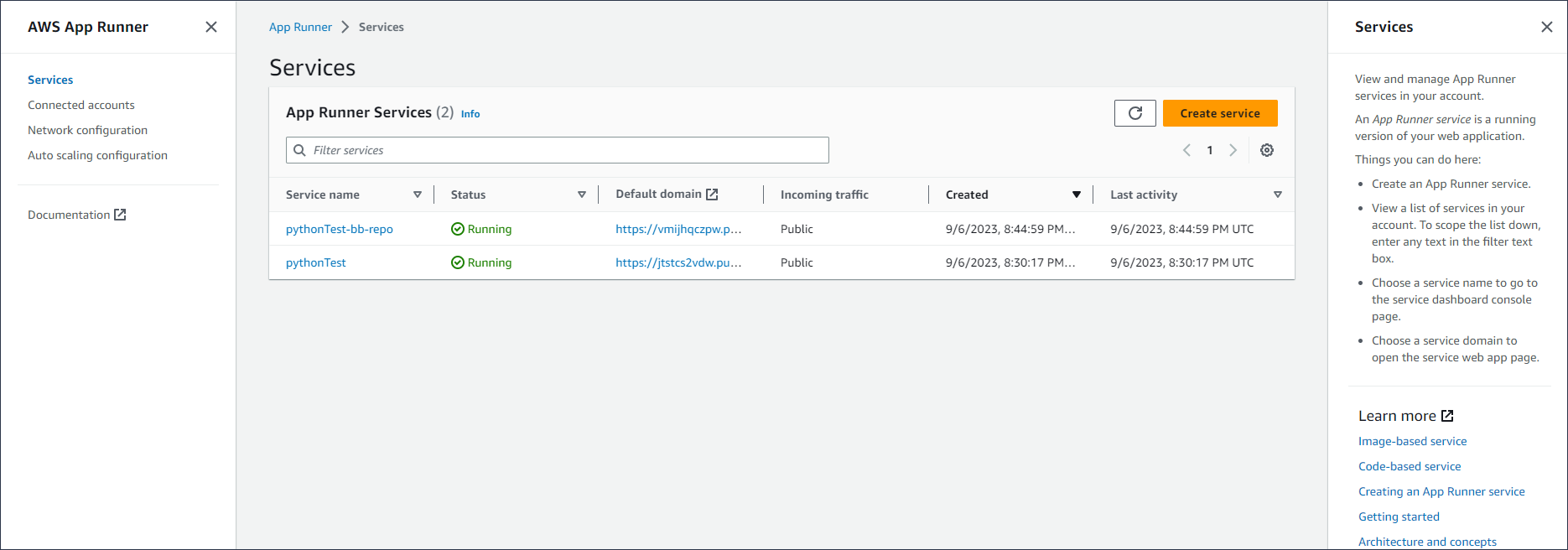
Wenn es AWS-Konto bereits Dienste gibt, wird die Seite „Dienste“ mit einer Liste Ihrer Dienste angezeigt. Wählen Sie Create service.
-
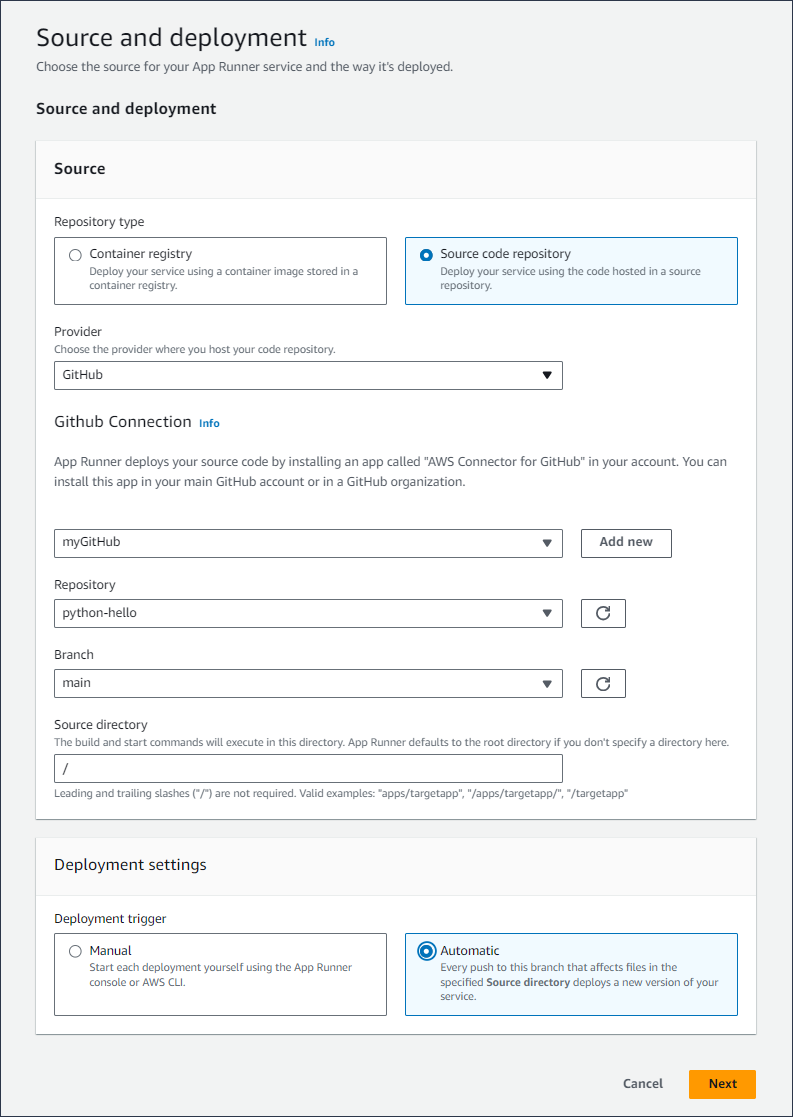
Wählen Sie auf der Seite Quelle und Bereitstellung im Abschnitt Quelle für Repository-Typ die Option Quellcode-Repository aus.
-
Wählen Sie einen Anbietertyp aus. Wähle entweder GitHub oder Bitbucket.
-
Wähle als Nächstes ein Konto oder eine Organisation für den Anbieter aus, den du zuvor verwendet hast, oder wähle Neu hinzufügen. Geben Sie dann Ihre Anmeldeinformationen für das Code-Repository ein und wählen Sie ein Konto oder eine Organisation aus, mit der Sie eine Verbindung herstellen möchten.
-
Wählen Sie für Repository das Repository aus, das Ihren Anwendungscode enthält.
-
Wählen Sie für Branch den Branch aus, den Sie bereitstellen möchten.
-
Geben Sie für Quellverzeichnis das Verzeichnis im Quell-Repository ein, in dem Ihr Anwendungscode und Ihre Konfigurationsdateien gespeichert sind.
Anmerkung
Die Befehle build und start werden in dem von Ihnen angegebenen Quellverzeichnis ausgeführt. App Runner behandelt den Pfad vom Stammverzeichnis aus als absolut. Wenn Sie hier keinen Wert angeben, wird als Verzeichnis standardmäßig das Stammverzeichnis des Repositorys verwendet.
-
-
Konfigurieren Sie Ihre Bereitstellungen.
-
Wählen Sie im Abschnitt Bereitstellungseinstellungen die Option Manuell oder Automatisch aus.
Weitere Informationen zu Bereitstellungsmethoden finden Sie unterBereitstellungsmethoden.
-
Wählen Sie Weiter aus.
-
-
Konfigurieren Sie den Anwendungs-Build.
-
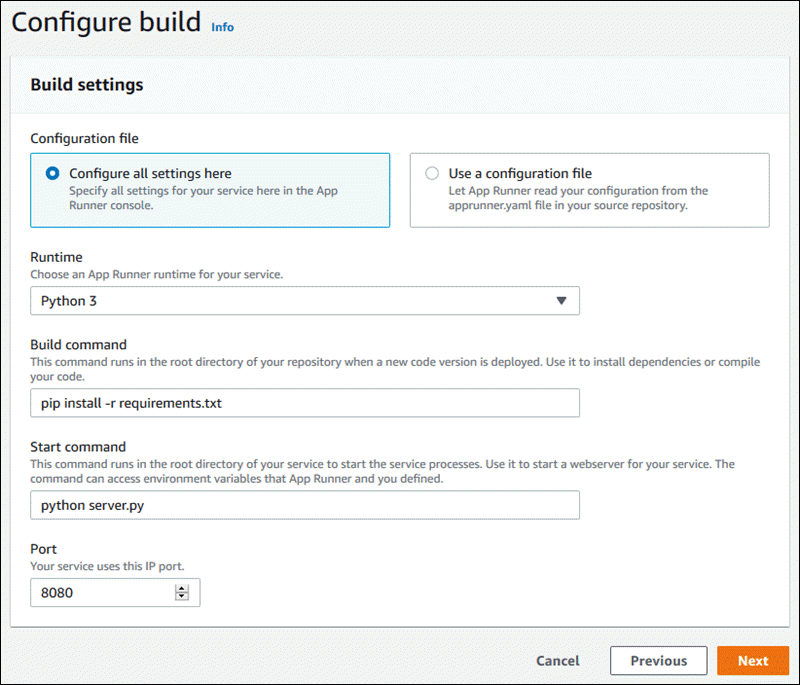
Wählen Sie auf der Seite Build konfigurieren für Konfigurationsdatei die Option Alle Einstellungen hier konfigurieren, wenn Ihr Repository keine App Runner-Konfigurationsdatei enthält, oder Verwenden Sie eine Konfigurationsdatei, falls vorhanden.
Anmerkung
Eine App Runner-Konfigurationsdatei ist eine Möglichkeit, Ihre Build-Konfiguration als Teil Ihrer Anwendungsquelle zu verwalten. Wenn Sie eine angeben, liest App Runner einige Werte aus der Datei und lässt Sie sie nicht in der Konsole festlegen.
-
Geben Sie die folgenden Build-Einstellungen an:
-
Runtime — Wählen Sie eine bestimmte verwaltete Laufzeit für Ihre Anwendung.
-
Befehl erstellen — Geben Sie einen Befehl ein, der Ihre Anwendung aus dem Quellcode erstellt. Dies kann ein sprachspezifisches Tool oder ein mit Ihrem Code bereitgestelltes Skript sein.
-
Startbefehl — Geben Sie den Befehl ein, der Ihren Webservice startet.
-
Port — Geben Sie den IP-Port ein, den Ihr Webservice abhört.
-
-
Wählen Sie Weiter aus.
-
-
Konfiguriere deinen Dienst.
-
Geben Sie auf der Seite Dienst konfigurieren im Abschnitt Diensteinstellungen einen Dienstnamen ein.
Anmerkung
Alle anderen Diensteinstellungen sind entweder optional oder verfügen über von der Konsole bereitgestellte Standardeinstellungen.
-
Ändern oder fügen Sie optional weitere Einstellungen hinzu, um Ihre Anwendungsanforderungen zu erfüllen.
-
Wählen Sie Weiter aus.

-
-
Überprüfen Sie auf der Seite Überprüfen und erstellen alle von Ihnen eingegebenen Details und wählen Sie dann Erstellen und bereitstellen aus.
Ergebnis: Wenn der Service erfolgreich erstellt wurde, zeigt die Konsole das Service-Dashboard mit einer Serviceübersicht über den neuen Service an.
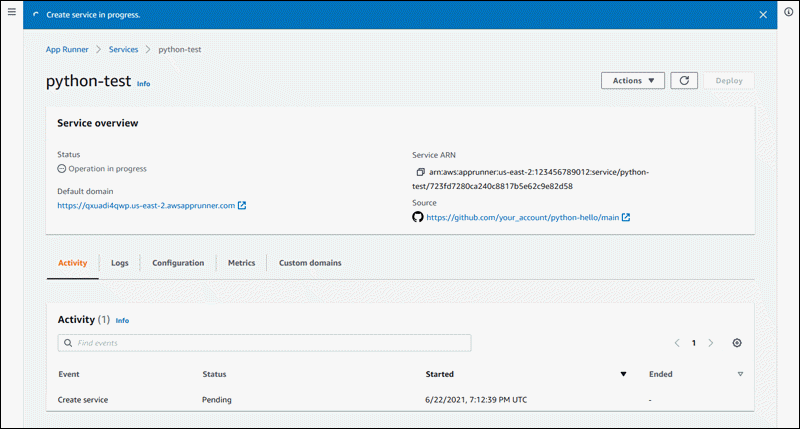
-
Stellen Sie sicher, dass Ihr Dienst ausgeführt wird.
-
Warten Sie auf der Service-Dashboard-Seite, bis der Dienststatus „Wird ausgeführt“ lautet.
-
Wählen Sie den Wert für die Standarddomäne. Es ist die URL zur Website Ihres Dienstes.
-
Verwenden Sie Ihre Website und vergewissern Sie sich, dass sie ordnungsgemäß läuft.
-
Erstellen eines Dienstes aus Code mithilfe der App Runner API oder AWS CLI
Um einen Dienst mithilfe der App Runner API zu erstellen AWS CLI, oder rufen Sie die CreateService API-Aktion auf. Weitere Informationen sowie ein Beispiel finden Sie unter CreateService. Wenn du zum ersten Mal einen Dienst mit einer bestimmten Organisation oder einem bestimmten Konto für ein Quellcode-Repository (GitHub oder Bitbucket) erstellst, rufe CreateConnection zunächst auf. Dadurch wird eine Verbindung zwischen App Runner und der Organisation oder dem Konto des Repository-Anbieters hergestellt. Weitere Informationen zu App Runner-Verbindungen finden Sie unterApp Runner-Verbindungen verwalten.
Wenn der Anruf eine erfolgreiche Antwort zurückgibt und ein https://docs.aws.amazon.com/apprunner/latest/api/API_Service.html Service-Objekt angezeigt wird"Status":
"CREATING", beginnt Ihr Service mit der Erstellung.
Ein Beispiel für einen Aufruf finden Sie in der AWS App Runner API-Referenz unter Erstellen eines Quellcode-Repository-Dienstes
Die folgenden Abschnitte zeigen, wie Sie einen App Runner-Service erstellen, wenn Ihre Quelle ein in Amazon ECR gespeichertes Container-Image ist. Amazon ECR ist ein. AWS-Service Um einen Service zu erstellen, der auf einem Amazon ECR-Image basiert, stellen Sie App Runner daher eine Zugriffsrolle zur Verfügung, die die erforderlichen Amazon ECR-Aktionsberechtigungen enthält.
Anmerkung
In Amazon ECR Public gespeicherte Bilder sind öffentlich verfügbar. Wenn Ihr Bild also in Amazon ECR Public gespeichert ist, ist keine Zugriffsrolle erforderlich.
Wenn Ihr Service erstellt wird, startet App Runner einen Service, der eine Container-Instance des von Ihnen bereitgestellten Images ausführt. In diesem Fall gibt es keine Erstellungsphase.
Weitere Informationen finden Sie unter App Runner-Dienst, der auf einem Quellbild basiert.
Mithilfe der App Runner-Konsole einen Dienst aus einem Image erstellen
Um einen App Runner-Dienst mithilfe der Konsole zu erstellen
-
Konfiguriere deinen Quellcode.
-
Öffnen Sie die App Runner-Konsole
und wählen Sie in der Liste der Regionen Ihre aus AWS-Region. -
Wenn die noch AWS-Konto keine App Runner-Dienste hat, wird die Startseite der Konsole angezeigt. Wählen Sie Einen App Runner-Dienst erstellen.
Wenn es AWS-Konto bereits Dienste gibt, wird die Seite „Dienste“ mit einer Liste Ihrer Dienste angezeigt. Wählen Sie Create service.
-
Wählen Sie auf der Seite Quelle und Bereitstellung im Abschnitt Quelle als Repository-Typ die Option Container-Registrierung aus.
-
Wählen Sie für Anbieter den Anbieter aus, bei dem Ihr Image gespeichert ist:
-
Amazon ECR — Ein privates Image, das in Amazon ECR gespeichert ist.
-
Amazon ECR Public — Ein öffentlich lesbares Bild, das in Amazon ECR Public gespeichert ist.
-
-
Wählen Sie für Container-Image-URI die Option Durchsuchen aus.
-
Wählen Sie im Dialogfeld „Amazon ECR-Container-Image auswählen“ für Image-Repository das Repository aus, das Ihr Image enthält.
-
Wählen Sie für Image-Tag das spezifische Image-Tag aus, das Sie bereitstellen möchten (z. B. das neueste), und klicken Sie dann auf Weiter.

-
-
Konfigurieren Sie Ihre Bereitstellungen.
-
Wählen Sie im Abschnitt Bereitstellungseinstellungen die Option Manuell oder Automatisch aus.
Anmerkung
App Runner unterstützt keine automatische Bereitstellung für öffentliche Amazon ECR-Images und für Bilder in einem Amazon ECR-Repository, das zu einem anderen AWS Konto gehört als dem, in dem sich Ihr Service befindet.
Weitere Informationen zu Bereitstellungsmethoden finden Sie unter. Bereitstellungsmethoden
-
[Amazon ECR-Anbieter] Wählen Sie für die ECR-Zugriffsrolle eine vorhandene Servicerolle in Ihrem Konto aus oder erstellen Sie eine neue Rolle. Wenn Sie die manuelle Bereitstellung verwenden, können Sie sich auch dafür entscheiden, die IAM-Benutzerrolle zum Zeitpunkt der Bereitstellung zu verwenden.
-
Wählen Sie Weiter aus.

-
-
Konfiguriere deinen Dienst.
-
Geben Sie auf der Seite Dienst konfigurieren im Abschnitt Diensteinstellungen einen Dienstnamen und den IP-Port ein, den Ihre Service-Website abhört.
Anmerkung
Alle anderen Diensteinstellungen sind entweder optional oder verfügen über von der Konsole bereitgestellte Standardeinstellungen.
-
(Optional) Ändern oder fügen Sie weitere Einstellungen hinzu, um sie an die Anforderungen Ihrer Anwendung anzupassen.
-
Wählen Sie Weiter aus.

-
-
Überprüfen Sie auf der Seite Überprüfen und erstellen alle Angaben, die Sie eingegeben haben, und wählen Sie dann Erstellen und bereitstellen aus.
Ergebnis: Wenn der Service erfolgreich erstellt wurde, zeigt die Konsole das Service-Dashboard mit einer Serviceübersicht über den neuen Service an.

-
Stellen Sie sicher, dass Ihr Dienst ausgeführt wird.
-
Warten Sie auf der Service-Dashboard-Seite, bis der Dienststatus „Wird ausgeführt“ lautet.
-
Wählen Sie den Wert für die Standarddomäne. Es ist die URL zur Website Ihres Dienstes.
-
Verwenden Sie Ihre Website und vergewissern Sie sich, dass sie ordnungsgemäß läuft.
-
Mithilfe der App Runner API einen Dienst aus einem Image erstellen oder AWS CLI
Um einen Dienst mithilfe der App Runner API zu erstellen AWS CLI, oder rufen Sie die CreateService API-Aktion auf.
Ihre Diensterstellung beginnt, wenn der Aufruf eine erfolgreiche Antwort zurückgibt und ein https://docs.aws.amazon.com/apprunner/latest/api/API_Service.html Service-Objekt angezeigt wird"Status": "CREATING".
Ein Beispiel für einen Aufruf finden Sie in der AWS App Runner API-Referenz unter Erstellen eines Repository-Dienstes für Quellbilder
