Die vorliegende Übersetzung wurde maschinell erstellt. Im Falle eines Konflikts oder eines Widerspruchs zwischen dieser übersetzten Fassung und der englischen Fassung (einschließlich infolge von Verzögerungen bei der Übersetzung) ist die englische Fassung maßgeblich.
OneDrive Für geschäftliche Zwecke verwenden
Anmerkung
OneDrive for Business wird derzeit nicht für Linux-based Streaming-Instances unterstützt.
Wenn Ihr WorkSpaces Anwendungsadministrator diese Dateispeicheroption aktiviert hat, können Sie Ihr OneDrive Konto zu WorkSpaces Applications hinzufügen. Nachdem Sie Ihr Konto hinzugefügt und sich bei einer WorkSpaces Anwendungs-Streaming-Sitzung angemeldet haben, können Sie Folgendes tun OneDrive:
-
Öffnen und bearbeiten Sie Dateien und Ordner, in denen Sie speichern OneDrive. Andere Benutzer können nur auf Ihre Inhalte zugreifen, wenn Sie diese mit ihnen teilen.
-
Laden Sie Dateien zwischen Ihrem lokalen Computer und hoch und herunter OneDrive. Alle Änderungen, die Sie OneDrive während einer Streaming-Sitzung an Ihren Dateien und Ordnern vornehmen, werden automatisch gesichert und synchronisiert. Sie stehen dir zur Verfügung, wenn du dich bei deinem OneDrive Konto anmeldest und OneDrive außerhalb deiner Streaming-Sitzung darauf zugreifst.
-
Wenn Sie in einer Anwendung arbeiten, können Sie auf Ihre Dateien und Ordner zugreifen, die in gespeichert sind OneDrive. Wählen Sie auf der Anwendungsoberfläche File (Datei), Open (Öffnen) und navigieren Sie zu der Datei oder dem Ordner, die bzw. den Sie öffnen möchten. Um Ihre Änderungen in einer Datei zu speichern OneDrive, wählen Sie in der Anwendung die Option Datei > Speichern und navigieren Sie zu dem Speicherort OneDrive , an dem Sie die Datei speichern möchten.
-
Sie können auch darauf zugreifen, OneDrive indem Sie oben links in der WorkSpaces Anwendungs-Symbolleiste Meine Dateien auswählen.
So fügst du dein OneDrive Konto zu den WorkSpaces Anwendungen hinzu
Um OneDrive während der WorkSpaces Anwendungen auf Ihre Streaming-Sitzungen zugreifen zu können, müssen Sie Ihr OneDrive Konto zunächst zu WorkSpaces Anwendungen hinzufügen.
-
Wählen Sie links oben in der WorkSpaces Anwendungs-Symbolleiste das Symbol Meine Dateien aus.
-
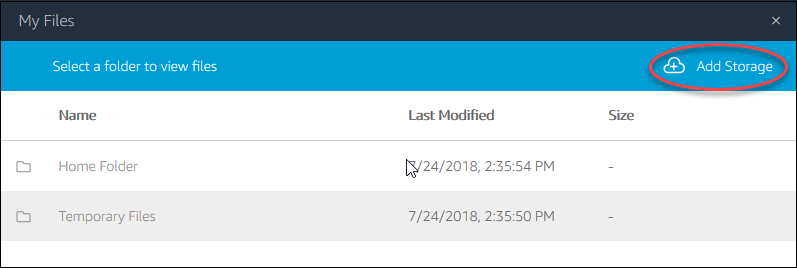
Klicken Sie im Dialogfenster My Files (Meine Dateien) auf Add Storage (Speicher hinzufügen).
-
Wählen Sie OneDrive.

-
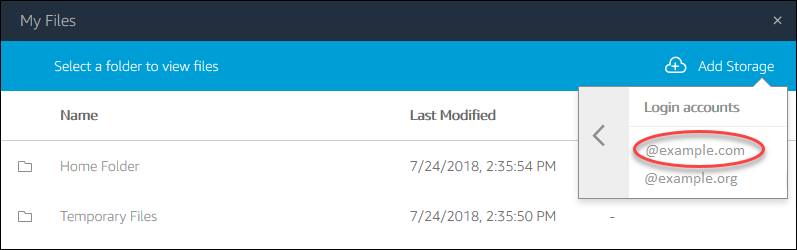
Wählen Sie unter Anmeldekonten die Domain für Ihr OneDrive Konto aus.
-
Geben Sie im Dialogfeld Anmelden die Anmeldeinformationen für Ihr Konto ein.
-
Nachdem Ihr OneDrive Konto zu den WorkSpaces Anwendungen hinzugefügt wurde, wird Ihr OneDrive Ordner unter Meine Dateien angezeigt.

-
Um mit Ihren Dateien und Ordnern zu arbeiten OneDrive, wählen Sie den OneDrive Ordner aus und suchen Sie nach der gewünschten Datei oder dem gewünschten Ordner. Wenn Sie OneDrive während dieser Streaming-Sitzung nicht mit Dateien arbeiten möchten, schließen Sie das Dialogfeld „Meine Dateien“.
Um Dateien zwischen Ihrem lokalen Computer und Ihrem hochzuladen und herunterzuladen OneDrive
-
Wählen Sie links oben in der WorkSpaces Anwendungs-Symbolleiste das Symbol Meine Dateien.
-
Wählen Sie im Dialogfeld „Meine Dateien“ OneDrive.
-
Navigieren Sie zu einem vorhandenen Ordner oder wählen Sie Add Folder (Ordner hinzufügen) aus, um einen Ordner zu erstellen.
-
Wenn der Ordner angezeigt wird, führen Sie einen der folgenden Schritte aus:
-
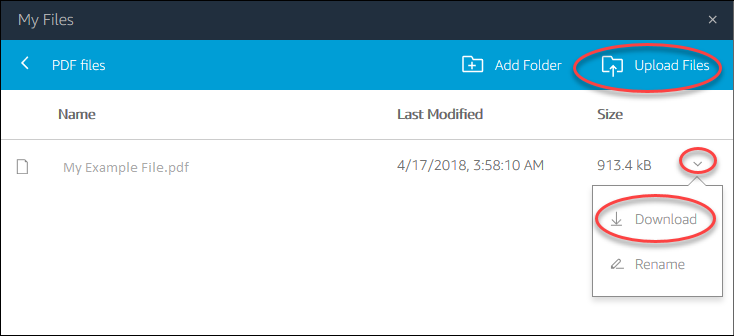
Um eine Datei in einen Ordner hochzuladen, wählen Sie die hochzuladende Datei aus und dann die Option Upload (Hochladen).
-
Um eine Datei aus einem Ordner herunterzuladen, wählen Sie den Abwärtspfeil rechts neben dem Dateinamen und dann die Option Download (Herunterladen).
-
Um OneDrive Berechtigungen aus WorkSpaces Anwendungen zu entfernen
Wenn Sie die App OneDrive während Ihrer WorkSpaces Anwendungs-Streaming-Sitzungen nicht mehr verwenden möchten, gehen Sie wie folgt vor, um OneDrive Berechtigungen aus WorkSpaces Anwendungen zu entfernen.
Anmerkung
Sie können diese Berechtigungen jederzeit während einer WorkSpaces Anwendungs-Streaming-Sitzung wiederherstellen.
-
Melden Sie sich bei Office 365 oder OneDrive for Business an.
-
Klicken Sie im rechten Bereich unter My accounts (Eigene Konten) auf My Account (Mein Konto).
-
Wählen Sie auf der Konto-Dashboard-Seite unter App permissions (App-Berechtigungen) die Option Change app permissions (App-Berechtigungen ändern).
-
Wählen Sie auf der Seite mit den App-Berechtigungen unter WorkSpaces Amazon-Anwendungen die Option Widerrufen aus.
