Die vorliegende Übersetzung wurde maschinell erstellt. Im Falle eines Konflikts oder eines Widerspruchs zwischen dieser übersetzten Fassung und der englischen Fassung (einschließlich infolge von Verzögerungen bei der Übersetzung) ist die englische Fassung maßgeblich.
Job-Template-Elemente für Job-Bundles
Die Jobvorlage definiert die Laufzeitumgebung und die Prozesse, die als Teil eines Deadline Cloud-Jobs ausgeführt werden. Sie können Parameter in einer Vorlage erstellen, sodass sie zum Erstellen von Jobs verwendet werden kann, die sich nur in den Eingabewerten unterscheiden, ähnlich wie bei einer Funktion in einer Programmiersprache.
Wenn Sie einen Job an Deadline Cloud senden, wird er in allen Warteschlangenumgebungen ausgeführt, die auf die Warteschlange angewendet werden. Warteschlangenumgebungen werden unter Verwendung der Spezifikation für externe Umgebungen von Open Job Description (OpenJD) erstellt. Einzelheiten finden Sie in der OpenJD-Spezifikation
Eine Einführung in die Erstellung eines Jobs mit einer OpenJD-Jobvorlage finden Sie unter Einführung in die Erstellung eines Jobs
Sie können die Jobvorlage entweder im YAML-Format (template.yaml) oder im JSON-Format (template.json) definieren. Die Beispiele in diesem Abschnitt werden im YAML-Format angezeigt.
Die Jobvorlage für das blender_render Beispiel definiert beispielsweise einen Eingabeparameter BlenderSceneFile als Dateipfad:
- name: BlenderSceneFile
  type: PATH
  objectType: FILE
  dataFlow: IN
  userInterface:
    control: CHOOSE_INPUT_FILE
    label: Blender Scene File
    groupLabel: Render Parameters
    fileFilters:
    - label: Blender Scene Files
      patterns: ["*.blend"]
    - label: All Files
      patterns: ["*"]
  description: >
    Choose the Blender scene file to render. Use the 'Job Attachments' tab
    to add textures and other files that the job needs.
Die userInterface Eigenschaft definiert das Verhalten automatisch generierter Benutzeroberflächen sowohl für die Befehlszeile, die den Befehl verwendet, als auch innerhalb der Plug-ins für die Auftragsübermittlung für Anwendungen wie Autodesk Maya. deadline bundle gui-submit
Der gui-submit Befehl öffnet ein Dialogfeld zur Einreichung von Aufgaben mit einer Registerkarte „Gemeinsame Auftragseinstellungen“ für den Namen, die Priorität und die Zielwarteschlange des Auftrags sowie einer Registerkarte „Job-specific Einstellungen“, die anhand der Parameterdefinitionen in der Auftragsvorlage generiert wurde.
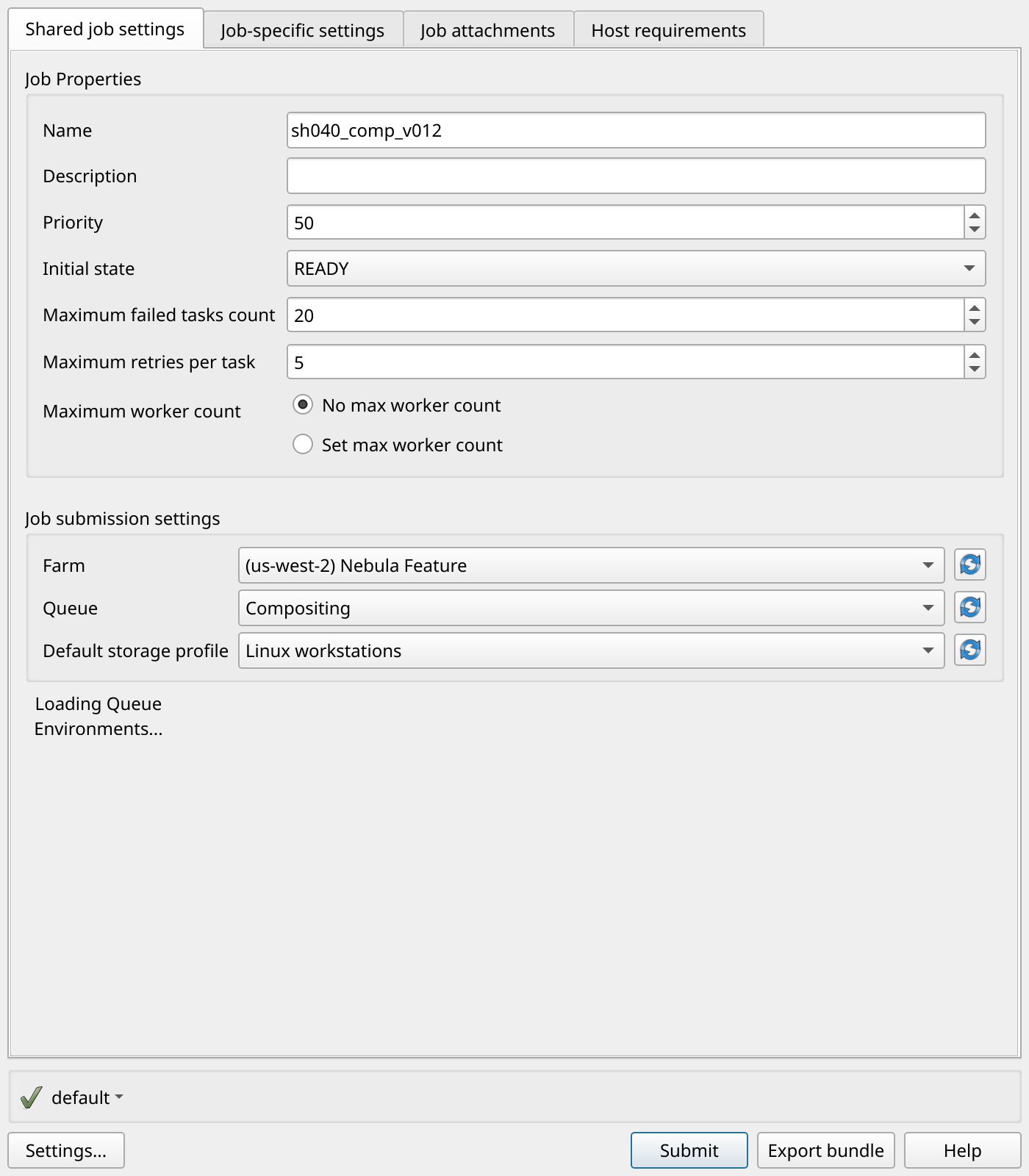
In diesem Beispiel ist das UI-Widget zur Eingabe eines Werts für den BlenderSceneFile Parameter ein Dialogfeld zur Dateiauswahl, in dem nur Dateien angezeigt werden. .blend

Weitere Beispiele für die Verwendung des userInteface Elements finden Sie im Beispiel gui_control_showcase im Deadline-Cloud-Samples-Repository
Die dataFlow Eigenschaften objectType und steuern das Verhalten von Job-Anhängen, wenn Sie einen Job aus einem Job-Paket einreichen. In diesem Fall dataFlow:IN bedeuten objectType:
FILE und bedeuten, dass der Wert von eine Eingabedatei für Jobanhänge BlenderSceneFile ist.
Im Gegensatz dazu hat die Definition des OutputDir Parameters objectType:
DIRECTORY unddataFlow: OUT:
- name: OutputDir
  type: PATH
  objectType: DIRECTORY
  dataFlow: OUT
  userInterface:
    control: CHOOSE_DIRECTORY
    label: Output Directory
    groupLabel: Render Parameters
  default: "./output"
  description: Choose the render output directory.
Der Wert des OutputDir Parameters wird von Auftragsanhängen als das Verzeichnis verwendet, in das der Job Ausgabedateien schreibt.
Wenn Sie das Paket einreichen, werden auf der Registerkarte „Auftragsanhänge“ des Übermittlungsdialogs die Eingabedateien und Verzeichnisse aufgeführt, die anhand dieser Eigenschaften erkannt wurden, zusammen mit den Ausgabeverzeichnissen, in die der Job schreibt. Kursiv dargestellte Pfade wurden automatisch erkannt. Sie können weitere hinzufügen, die der Absender nicht gefunden hat.
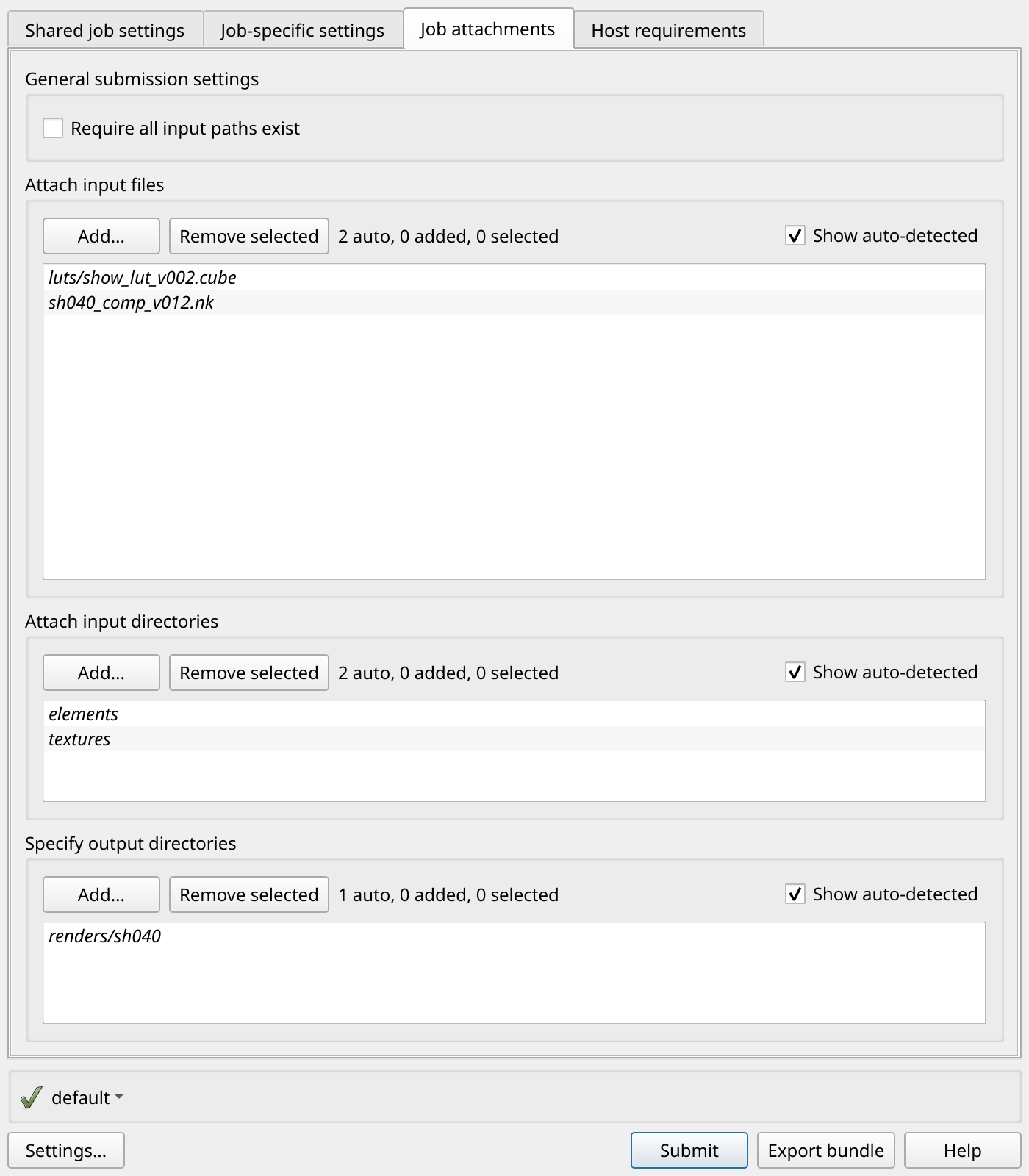
Weitere Informationen zu den objectType und dataFlow Eigenschaften finden Sie JobPathParameterDefinition
Der Rest des Beispiels für die blender_render Auftragsvorlage definiert den Arbeitsablauf des Jobs als einen einzelnen Schritt, bei dem jedes Bild in der Animation als separate Aufgabe gerendert wird:
steps:
- name: RenderBlender
  parameterSpace:
    taskParameterDefinitions:
    - name: Frame
      type: INT
      range: "{{Param.Frames}}"
  script:
    actions:
      onRun:
        command: bash
        # Note: {{Task.File.Run}} is a variable that expands to the filename on the worker host's
        # disk where the contents of the 'Run' embedded file, below, is written.
        args: ['{{Task.File.Run}}']
    embeddedFiles:
      - name: Run
        type: TEXT
        data: |
          # Configure the task to fail if any individual command fails.
          set -xeuo pipefail

          mkdir -p '{{Param.OutputDir}}'

          blender --background '{{Param.BlenderSceneFile}}' \
                  --render-output '{{Param.OutputDir}}/{{Param.OutputPattern}}' \
                  --render-format {{Param.Format}} \
                  --use-extension 1 \
                  --render-frame {{Task.Param.Frame}}
Wenn der Wert des Frames Parameters beispielsweise lautet1-10, definiert er 10 Aufgaben. Jede Aufgabenaufgabe hat einen anderen Wert für den Frame Parameter. Um eine Aufgabe auszuführen:
-
Beispielsweise werden alle Variablenverweise in der
dataEigenschaft der eingebetteten Datei erweitert--render-frame 1. -
Der Inhalt der
dataEigenschaft wird in eine Datei im Arbeitsverzeichnis der Sitzung auf der Festplatte geschrieben. -
Der
onRunBefehl der Aufgabe wird in aufgelöstbashund dann ausgeführt.location of embedded file
Weitere Informationen zu eingebetteten Dateien, Sitzungen und Pfadzuordnungen finden Sie in der Open Job Description -Spezifikation
Weitere Beispiele für Jobvorlagen finden Sie im Deadline-Cloud-Samples-Repository
