View a markdown version of this page

Beschreibung der Amazon DocumentDB-Cluster-Parametergruppen - Amazon DocumentDB

Die vorliegende Übersetzung wurde maschinell erstellt. Im Falle eines Konflikts oder eines Widerspruchs zwischen dieser übersetzten Fassung und der englischen Fassung (einschließlich infolge von Verzögerungen bei der Übersetzung) ist die englische Fassung maßgeblich.

Beschreibung der Amazon DocumentDB-Cluster-Parametergruppen

A default Eine Cluster-Parametergruppe wird automatisch erstellt, wenn Sie den ersten Amazon DocumentDB-Cluster in einem neuen erstellen AWS-Region oder verwenden eine neue Engine. Nachfolgende Cluster, die in derselben Region erstellt wurden und dieselbe Engine-Version haben, werden mit dem erstellt default Cluster-Parametergruppe.

Beschreibung der Details einer Amazon DocumentDB-Cluster-Parametergruppe

Um die Details einer bestimmten Cluster-Parametergruppe zu beschreiben, führen Sie die folgenden Schritte aus, indem Sie AWS-Managementkonsole oder AWS Command Line Interface (AWS CLI).

Using the AWS-Managementkonsole
  1. Melden Sie sich bei der an AWS-Managementkonsole, und öffnen Sie die Amazon DocumentDB-Konsole unter https://console.aws.amazon.com/docdb.

  2. Wählen Sie im Navigationsbereich Parameter groups (Parametergruppen) aus.

    Tipp

    Wenn der Navigationsbereich auf der linken Seite des Bildschirms nicht angezeigt wird, wählen Sie links oben auf der Seite das Menüsymbol (Menu button.) aus.

  3. Wählen Sie im Bereich Cluster parameter groups (Cluster-Parametergruppen) den Namen der Parametergruppe aus, deren Details Sie anzeigen möchten.

  4. Auf der anschließend angezeigten Seite werden die Parameter der Parametergruppe, die letzte Aktivität und Tags angezeigt.

    • In Cluster parameters (Cluster-Parameter) werden Ihnen der Name, der aktuelle Wert, die zulässigen Werte, der Anwendungstyp, der Datentyp und die Beschreibung des Parameters angezeigt. Sie können auch erkennen, ob der Parameter geändert werden kann. Sie können einzelne Parameter ändern, indem Sie den Parameter auswählen und dann Bearbeiten in der Cluster-Parameter Abschnitt. Weitere Informationen finden Sie unter Änderung der Amazon DocumentDB-Cluster-Parameter.

    • In Recent events (Aktuelle Ereignisse) werden Ihnen die jeweils aktuellen Ereignisse für diese Parametergruppe angezeigt. Sie können diese Ereignisse über die Suchleiste in diesem Abschnitt filtern. Weitere Informationen finden Sie unter Amazon DocumentDB DocumentDB-Ereignisse verwalten.

    • Unter Tags werden die Tags angezeigt, die sich in dieser Cluster-Parametergruppe befinden. Sie können Tags hinzufügen oder entfernen, indem Sie Bearbeiten in der Schlagworte Abschnitt. Weitere Informationen finden Sie unter Taggen von Amazon DocumentDB DocumentDB-Ressourcen.

Using the AWS CLI

Sie können den verwenden describe-db-cluster-parameter-groups AWS CLI Befehl zum Anzeigen des Amazon-Ressourcennamens (ARN), der Familie, der Beschreibung und des Namens einer einzelnen Cluster-Parametergruppe oder aller Cluster-Parametergruppen, die Sie für Amazon DocumentDB haben. Sie können auch den verwenden describe-db-cluster-parameters AWS CLI Befehl zum Anzeigen der Parameter und ihrer Details innerhalb einer einzelnen Cluster-Parametergruppe.

  • --describe-db-cluster-parameter-groups — Um eine Liste all Ihrer Cluster-Parametergruppen und ihrer Details anzuzeigen.

    • --db-cluster-parameter-group-name — Fakultativ. Der Name der Cluster-Parametergruppe, die beschrieben werden soll. Wenn dieser Parameter weggelassen wird, werden alle Cluster-Parametergruppen beschrieben.

  • --describe-db-cluster-parameters — Um alle Parameter innerhalb einer Parametergruppe und ihre Werte aufzulisten.

    • --db-cluster-parameter-group name – Erforderlich. Der Name der Cluster-Parametergruppe, die beschrieben werden soll.

Beispiel

Der folgende Code listet bis zu 100 Cluster-Parametergruppen zusammen mit ARN, Familie, Beschreibung und Name auf.

aws docdb describe-db-cluster-parameter-groups

Die Ausgabe dieser Operation sieht in etwa folgendermaßen aus (JSON-Format).

{ "DBClusterParameterGroups": [ { "DBClusterParameterGroupArn": "arn:aws:rds:us-east-1:012345678912:cluster-pg:default.docdb4.0", "DBParameterGroupFamily": "docdb4.0", "Description": "Default cluster parameter group for docdb4.0", "DBClusterParameterGroupName": "default.docdb4.0" }, { "DBClusterParameterGroupArn": "arn:aws:rds:us-east-1:012345678912:cluster-pg:sample-parameter-group", "DBParameterGroupFamily": "docdb4.0", "Description": "Custom docdb4.0 parameter group", "DBClusterParameterGroupName": "sample-parameter-group" } ] }
Beispiel

Der folgende Code listet den ARN, die Familie, die Beschreibung und den Namen für sample-parameter-group auf.

Für Linux, macOS oder Unix:

aws docdb describe-db-cluster-parameter-groups \ --db-cluster-parameter-group-name sample-parameter-group

Für Windows:

aws docdb describe-db-cluster-parameter-groups ^ --db-cluster-parameter-group-name sample-parameter-group

Die Ausgabe dieser Operation sieht in etwa folgendermaßen aus (JSON-Format).

{ "DBClusterParameterGroups": [ { "DBClusterParameterGroupArn": "arn:aws:rds:us-east-1:123456789012:cluster-pg:sample-parameter-group", "Description": "Custom docdb4.0 parameter group", "DBParameterGroupFamily": "docdb4.0", "DBClusterParameterGroupName": "sample-parameter-group" } ] }
Beispiel

Der folgende Code listet die Werte der Parameter in sample-parameter-group auf.

Für Linux, macOS oder Unix:

aws docdb describe-db-cluster-parameters \ --db-cluster-parameter-group-name sample-parameter-group

Für Windows:

aws docdb describe-db-cluster-parameters ^ --db-cluster-parameter-group-name sample-parameter-group

Die Ausgabe dieser Operation sieht in etwa folgendermaßen aus (JSON-Format).

{ "Parameters": [ { "ParameterName": "audit_logs", "ParameterValue": "disabled", "Description": "Enables auditing on cluster.", "Source": "system", "ApplyType": "dynamic", "DataType": "string", "AllowedValues": "enabled,disabled", "IsModifiable": true, "ApplyMethod": "pending-reboot" }, { "ParameterName": "change_stream_log_retention_duration", "ParameterValue": "17777", "Description": "Duration of time in seconds that the change stream log is retained and can be consumed.", "Source": "user", "ApplyType": "dynamic", "DataType": "integer", "AllowedValues": "3600-86400", "IsModifiable": true, "ApplyMethod": "pending-reboot" } ] }

Bestimmung der Parametergruppe eines Amazon DocumentDB-Clusters

Um zu ermitteln, welche Parametergruppe einem bestimmten Cluster zugeordnet ist, führen Sie die folgenden Schritte aus. Verwenden Sie dazu AWS-Managementkonsole oder AWS CLI.
Using the AWS-Managementkonsole
  1. Melden Sie sich bei der AWS-Managementkonsole, und öffnen Sie die Amazon DocumentDB-Konsole unter https://console.aws.amazon.com/docdb.

  2. Wählen Sie im linken Navigationsbereich Cluster aus.

  3. Wählen Sie aus der Liste der Cluster den Namen des Clusters aus, an dem Sie interessiert sind.

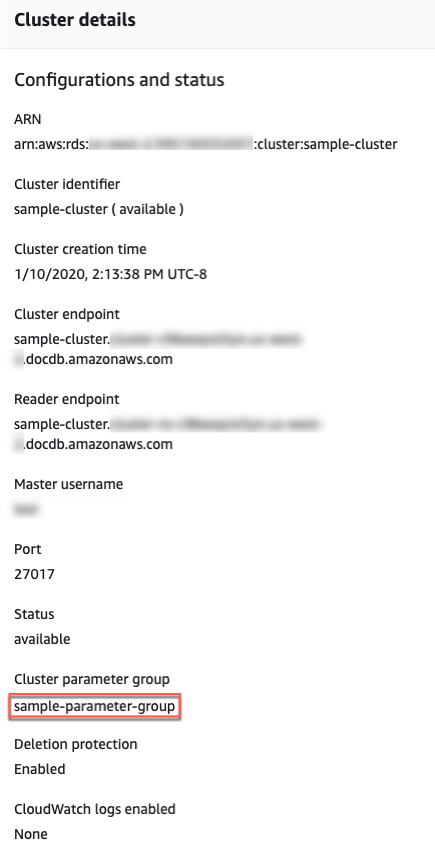
  4. Auf der anschließend angezeigten Seite werden die Details des von Ihnen ausgewählten Clusters angezeigt. Scrollen Sie nach unten zu Cluster details (Clusterdetails). Sie finden den Namen der Parametergruppe unten in diesem Abschnitt unterhalb von Cluster parameter group (Cluster-Parametergruppe).

    Screenshot: Anzeige der Parametergruppe eines Clusters.
Using the AWS CLI

Folgendes AWS CLI Code bestimmt, welche Parametergruppe den Cluster steuert sample-cluster.

aws docdb describe-db-clusters \ --db-cluster-identifier sample-cluster \ --query 'DBClusters[*].[DBClusterIdentifier,DBClusterParameterGroup]'

Die Ausgabe dieser Operation sieht in etwa folgendermaßen aus (JSON-Format).

[ [ "sample-cluster", "sample-parameter-group" ] ]

Ermitteln von Clustern und Instances, die einer Amazon DocumentDB-Cluster-Parametergruppe zugeordnet sind

Um zu ermitteln, wie viele Cluster und Instances den einzelnen Parametergruppen zugeordnet sind, führen Sie die folgenden Schritte aus. Verwenden Sie dazu AWS CLI.

Using the AWS CLI

Folgendes AWS CLI Code bestimmt, mit wie vielen Clustern und Instanzen verknüpft sind sample-parameter-group.

Für Linux, macOS oder Unix:

aws docdb describe-db-clusters \ --query 'DBClusters[*].[DBClusterParameterGroup,DBClusterIdentifier,DBClusterMembers[*].DBInstanceIdentifier]' \ --output json | \ jq -r 'group_by(.[0]) | map({ parameter_group_name: .[0][0], total_clusters: length, total_instances: map(.[2] | length) | add // 0 }) | .[]'

Für Windows:

aws docdb describe-db-clusters ^ --query 'DBClusters[*].[DBClusterParameterGroup,DBClusterIdentifier,DBClusterMembers[*].DBInstanceIdentifier]' ^ --output json | ^ jq -r 'group_by(.[0]) | map({ parameter_group_name: .[0][0], total_clusters: length, total_instances: map(.[2] | length) | add // 0 }) | .[]'

Die Ausgabe dieser Operation sieht in etwa folgendermaßen aus (JSON-Format).

{ "parameter_group_name": "sample-parameter-group", "total_clusters": 50, "total_instances": 150 }