Die vorliegende Übersetzung wurde maschinell erstellt. Im Falle eines Konflikts oder eines Widerspruchs zwischen dieser übersetzten Fassung und der englischen Fassung (einschließlich infolge von Verzögerungen bei der Übersetzung) ist die englische Fassung maßgeblich.
Stellen Sie von Microsoft Power BI Desktop aus eine Verbindung zu Amazon DocumentDB her
Topics
Voraussetzungen
Bevor Sie beginnen, stellen Sie sicher, dass der Amazon DocumentDB-ODBC-Treiber korrekt installiert ist.
Hinzufügen eines benutzerdefinierten Connectors für Microsoft Power BI Desktop
Kopieren Sie die AmazonDocumentDBConnector.mez Datei in den <User>\Documents\Power BI Desktop\Custom Connectors\ Ordner (oder in den Ordner, <User>\OneDrive\Documents\Power BI Desktop\Custom Connectors falls Sie ihn verwenden OneDrive). Dadurch kann Power BI auf den benutzerdefinierten Connector zugreifen. Den Connector für Power BI Desktop finden Sie hier
Anmerkung
Der benutzerdefinierte Connector unterstützt nur den Amazon DocumentDB-Benutzernamen und das Passwort für die Authentifizierung.
Verbindung mithilfe des benutzerdefinierten Amazon DocumentDB-Connectors herstellen
-
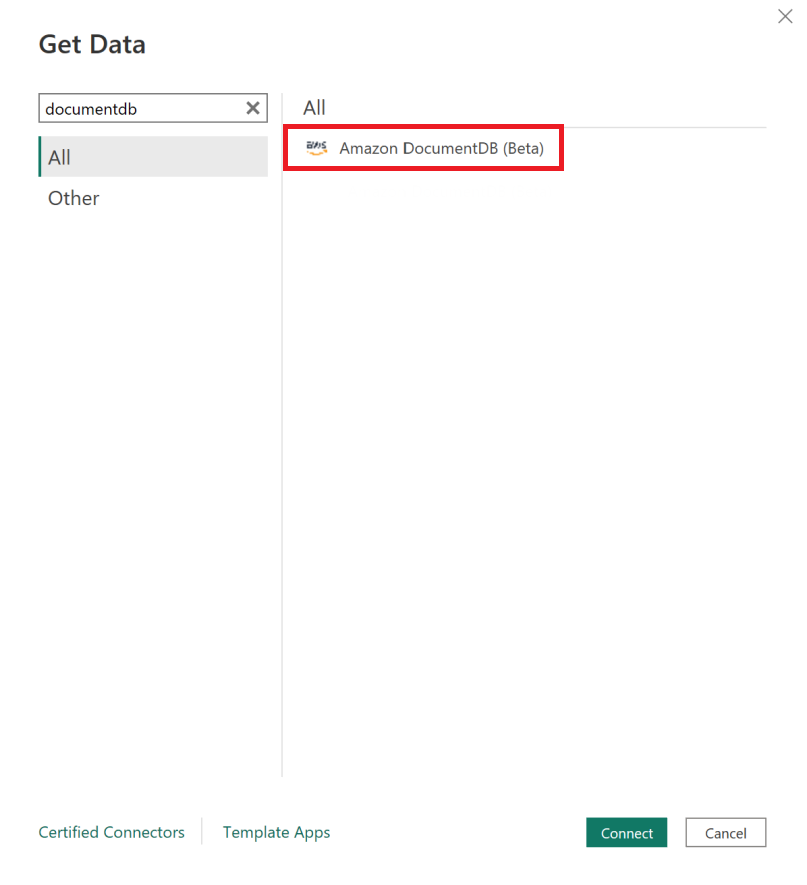
Wählen Sie Amazon DocumentDB (Beta) unter Get Data aus und wählen Sie Connect. Wenn Sie wegen der Nutzung eines Drittanbieterdienstes eine Warnung erhalten, wählen Sie Weiter.
-
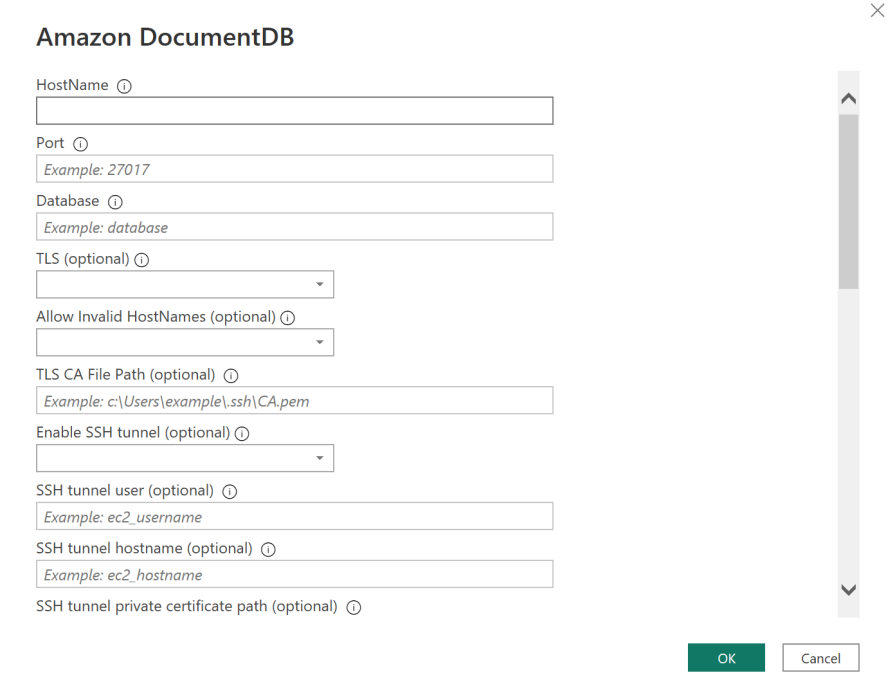
Geben Sie alle erforderlichen Informationen ein, um eine Verbindung zu Ihrem Amazon DocumentDB-Cluster herzustellen, und wählen Sie dann OK:
Anmerkung
Je nach Konfiguration des Datenquellennamens (DSN) Ihres ODBC-Treibers wird der Bildschirm mit den SSH-Verbindungsdetails möglicherweise nicht angezeigt, wenn Sie die erforderlichen Informationen bereits in den DSN-Einstellungen angegeben haben.
-
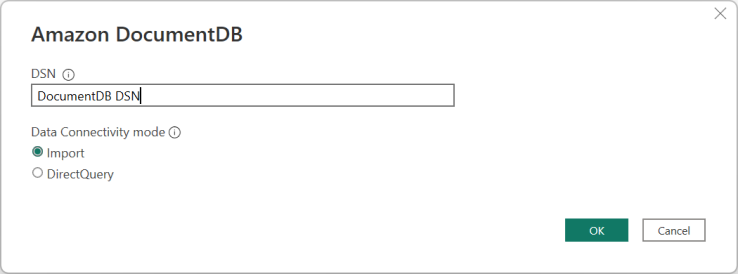
Wählen Sie den Datenverbindungsmodus:
-
Import — lädt alle Daten und speichert die Informationen auf der Festplatte. Die Daten müssen aktualisiert und neu geladen werden, damit Datenaktualisierungen angezeigt werden.
-
Direktabfrage — lädt keine Daten, sondern führt Live-Abfragen der Daten durch. Das bedeutet, dass Daten nicht aktualisiert und neu geladen werden müssen, um Datenaktualisierungen anzuzeigen.
Anmerkung
Wenn Sie einen sehr großen Datensatz verwenden, kann das Importieren aller Daten einen längeren Zeitraum in Anspruch nehmen.
-
-
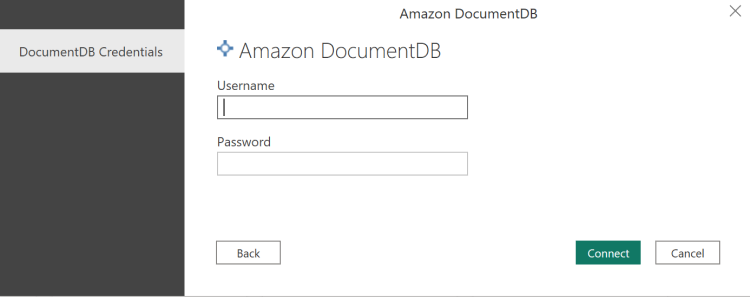
Wenn Sie zum ersten Mal eine Verbindung zu dieser Datenquelle herstellen, wählen Sie den Authentifizierungstyp aus und geben Sie Ihre Anmeldeinformationen ein, wenn Sie dazu aufgefordert werden. Wählen Sie dann Verbinden:
-
Wählen Sie im Navigator-Dialogfeld die gewünschten Datenbanktabellen aus und wählen Sie dann entweder „Laden“, um die Daten zu laden, oder „Daten transformieren“, um die Transformation der Daten fortzusetzen.

Anmerkung
Ihre Datenquelleneinstellungen werden gespeichert, sobald Sie eine Verbindung herstellen. Um sie zu ändern, wählen Sie „Daten transformieren“ > „Datenquelleneinstellungen“.
Konfiguration von Microsoft Power BI Gateway
Voraussetzungen:
-
Stellen Sie sicher, dass der benutzerdefinierte Connector mit Power BI Gateway funktioniert.
-
Stellen Sie sicher, dass der ODBC-DSN in den ODBC-Datenquellen auf der Registerkarte System auf dem Computer erstellt wird, auf dem Power BI Gateway installiert ist.
Wenn Sie die interne SSH-Tunnelfunktion verwenden, known_hosts muss sich die Datei dort befinden, wo das Power BI-Dienstkonto Zugriff darauf hat.

Anmerkung
Dies gilt auch für alle Dateien, die Sie möglicherweise benötigen, um eine Verbindung zu Ihrem Amazon DocumentDB-Cluster herzustellen, z. B. eine Zertifizierungsstelle (CA) -Zertifikatsdatei (PEM-Datei).
