Die vorliegende Übersetzung wurde maschinell erstellt. Im Falle eines Konflikts oder eines Widerspruchs zwischen dieser übersetzten Fassung und der englischen Fassung (einschließlich infolge von Verzögerungen bei der Übersetzung) ist die englische Fassung maßgeblich.
Einrichtung des Amazon DocumentDB-ODBC-Treibers in Windows
Gehen Sie wie folgt vor, um den Amazon DocumentDB-ODBC-Treiber in Windows einzurichten:
-
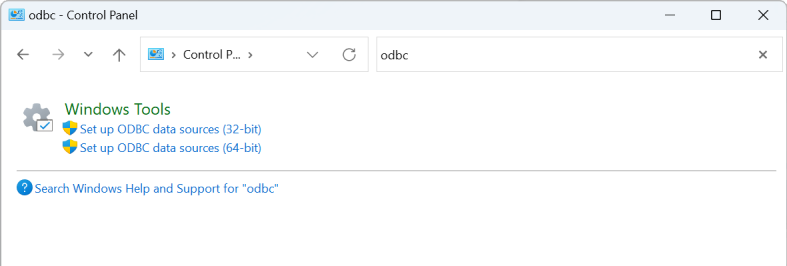
Öffnen Sie die Systemsteuerung in Windows und suchen Sie nach ODBC (oder wählen Sie im Menü Windows-Tools > ODBC-Datenquellen (32-Bit) oder ODBC-Datenquellen (64-Bit)):
-
Wählen Sie den entsprechenden ODBC-Treiber-Datenquellenadministrator aus: Wählen Sie die 32-Bit-Version, falls sie installiert ist, andernfalls wählen Sie die 64-Bit-Version.
-
Wählen Sie die Registerkarte System-DSN aus und wählen Sie dann Hinzufügen... um einen neuen DSN hinzuzufügen:

-
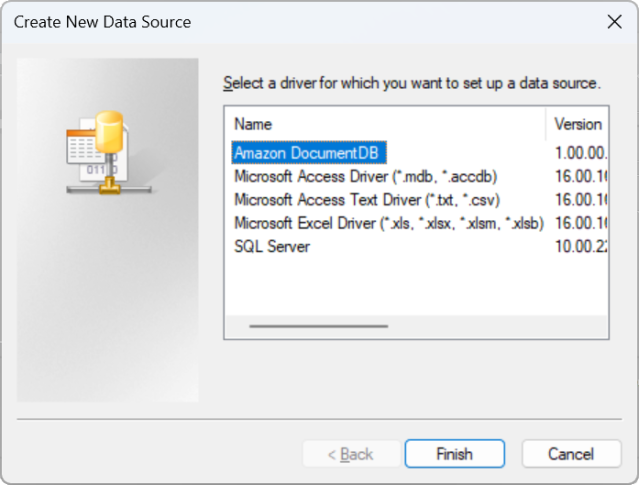
Wählen Sie Amazon DocumentDB aus der Liste der Datenquellentreiber aus:
-
Füllen Sie im Dialogfeld „Amazon DocumentDB DSN konfigurieren“ die Felder „Verbindungseinstellungen“, „TLS“ und „Verbindung testen“ aus und wählen Sie dann Speichern aus:

-
Stellen Sie sicher, dass Sie das Windows-Formular korrekt ausfüllen, da sich die Verbindungsdetails je nach der von Ihnen gewählten SSH-Tunneling-Methode zur EC2-Instance unterscheiden. Weitere SSH-Tunneling-Methoden finden Sie hier. https://github.com/aws/amazon-documentdb-odbc-driver/blob/develop/src/markdown/setup/setup.md#using-an-ssh-tunnel-to-connect-to-amazon-documentdb
Weitere Informationen zu den einzelnen Eigenschaften finden Sie unter Syntax und Optionen für Verbindungszeichenfolgen. 
Weitere Informationen zur Konfiguration des Amazon DocumentDB-ODBC-Treibers unter Windows finden Sie hier. https://github.com/aws/amazon-documentdb-odbc-driver/blob/develop/src/markdown/setup/windows-dsn-configuration.md
