Die vorliegende Übersetzung wurde maschinell erstellt. Im Falle eines Konflikts oder eines Widerspruchs zwischen dieser übersetzten Fassung und der englischen Fassung (einschließlich infolge von Verzögerungen bei der Übersetzung) ist die englische Fassung maßgeblich.
Wartung von Amazon DocumentDB
Amazon DocumentDB führt regelmäßig zwei Arten von Wartungsarbeiten durch:
-
Die Cluster-Wartung aktualisiert die Datenbank-Engine. Engine-Updates enthalten Sicherheitsupdates, Bugfixes, neue Funktionen und andere Engine-Verbesserungen.
-
Bei der Instance-Wartung wird das Betriebssystem (OS) auf der Instance aktualisiert.
Engine-Patches und Betriebssystem-Updates verwenden dieselben drei Lebenszykluskategorien — optional , erforderlich und erzwungen — mit derselben Benachrichtigung und demselben Anwendungsverhalten für jede Kategorie. Engine-Versionen haben auch eine vierte Kategorie: Nebenversionen, auf die Sie manuell aktualisieren. Die Kategorien sind:
-
Optional — enthält unkritische Verbesserungen. Kein automatisches Bewerbungsdatum und keine AHD-Benachrichtigung; bewerben Sie sich, wann es Ihnen passt. (Für Betriebssystem-Updates können Sie abonnieren, um benachrichtigt
RDS-EVENT-0230zu werden, sobald eines verfügbar ist.) -
Erforderlich — enthält Sicherheitsupdates und andere wichtige Updates. Sie erhalten eine Benachrichtigung per Health Dashboard (AHD) und per E-Mail. Eine erforderliche Aktion wird automatisch während des Wartungsfensters Ihres Clusters oder Ihrer Instance angewendet, nachdem sie abgelaufen ist
AutoAppliedAfterDate. Sie können einen Aufschub vornehmen, indem Sie das Wartungsfenster vor diesem Datum ändern. -
Erzwungen — eine seltene, äußerst kritische Lösung. Auto-applies außerhalb Ihres Wartungsfensters, nachdem es abgelaufen ist
ForcedApplyDate. Amazon DocumentDB bezeichnet nur eine Aktion, die erzwungen wird, wenn keine andere Option verfügbar ist. -
Nebenversion (nur Engine-Versionen) — eine nummerierte Engine-Version, die einer Hauptversion hinzugefügt wird (z. B.).
5.0.1User-driven: Sie führen ein Upgrade durch, indem Sie die Engine-Version des Clusters ändern. Gilt nie automatisch; keine AHD-Benachrichtigung. Für Hauptversionen vor 5.0 werden keine Nebenversionen veröffentlicht.
Engine-Patches werden in einer einzigen Kategorie (optional, erforderlich oder erzwungen) veröffentlicht und bleiben dort. Fortschritte bei Betriebssystemupdates: Die meisten sind zunächst optional und werden, wenn sie nicht angewendet werden, in die Kategorie „Erforderlich“ übergehen und schließlich in erzwungene Updates übergehen. Der genaue Zeitpunkt hängt vom Patch ab und wird in der AHD-Benachrichtigung und in den von zurückgegebenen Datumsfeldern veröffentlicht describe-pending-maintenance-actions (sieheTermine anwenden). In den Amazon DocumentDB-Versionshinweisen werden diese Kategorienamen verwendet, wenn Änderungen an der Engine angekündigt werden.
Durch das Anwenden eines Engine-Patches wird der Cluster kurzzeitig offline geschaltet. Im Rest dieses Themas wird beschrieben, wie Wartungsfenster funktionieren, wie Sie ausstehende Arbeiten finden, wie Engine-Patches und Nebenversionen angewendet werden, wie Betriebssystemupdates funktionieren und wie spezielle Verfahren für globale Cluster behandelt werden.
Wartungsmaßnahmen für Amazon DocumentDB
Die folgenden Wartungsmaßnahmen gelten für Amazon DocumentDB-Cluster:
-
system-update— Aktualisieren Sie den Engine-Patch für den Amazon DocumentDB-Cluster. Weitere Informationen finden Sie unter Aktualisierungen der Amazon DocumentDB-Engine. -
os-upgrade— Aktualisieren Sie die Betriebssysteme aller DB-Instances im Amazon DocumentDB-Cluster mithilfe fortlaufender Upgrades. Weitere Informationen finden Sie unter Aktualisierungen des Amazon DocumentDB-Betriebssystems.
Die folgenden Wartungsmaßnahmen gelten für Amazon DocumentDB-Instances:
-
system-update— Führen Sie ein Upgrade des Betriebssystems der Amazon DocumentDB-Instance durch. Wir empfehlen, stattdessen dieos-upgradeWartungsaktion auf Cluster-Ebene zu verwenden. Weitere Informationen finden Sie unter Aktualisierungen des Amazon DocumentDB-Betriebssystems.
Versionsnummerierung der Engine
Amazon DocumentDB verwendet zwei separate Versionskennungen:
-
Engine-Version — eine dreiteilige Nummer in der Form
major.major.minor5.0.0oder).5.0.1Die ersten beiden Teile (5.0) sind die MongoDB-Kompatibilitätsversion; der dritte Teil ist die Nebenversion, die erhöht wird, wenn Amazon DocumentDB eine Nebenversion veröffentlicht, die Bugfixes und wichtige Verbesserungen enthält. Dies ist die Version, die Sie beim Erstellen oder Aktualisieren eines Clusters angeben. -
Engine-Patch-Version — eine separate dreiteilige Zahl in der Form
major.0.patch3.0.17983), die das auf Ihren Cluster angewendete Patch-Level identifiziert. Die mittlere Ziffer ist immer0. Patch-Versionen enthalten wichtige Sicherheits- und Stabilitätsverbesserungen.
Wenn die Engine-Patch-Version eigenständig erscheint, können Sie die Engine-Version anhand ihres Präfixes ermitteln, wie in der folgenden Tabelle dargestellt.
| Versionspräfix für den Engine-Patch | Version der Amazon DocumentDB-Engine |
|---|---|
1.0. |
3.6 |
2.0. |
4,0 |
3.0. |
5.0 |
4.0. |
8.0 |
Um die Patch-Version zu überprüfen, auf der Ihr Cluster ausgeführt wird, stellen Sie eine Verbindung her und führen db.runCommand({getEngineVersion: 1}) Sie ihn aus.
Anmerkung
db.runCommand({getEngineVersion: 1})Gibt ab Amazon DocumentDB 5.0.2 und 8.0.2 die Engine-Version und die Engine-Patch-Version als einzelne Zeichenfolge im Formular zurück. engine-version+engine-patch-version5.0.2+3.0.12345, und ein Cluster auf 8.0.2 kehrt zurück. 8.0.2+4.0.12345 Cluster in früheren Versionen geben die Engine-Patch-Version eigenständig zurück, z. B. 3.0.12345
Wenn Sie über Skripts oder Monitore verfügen, die die Ausgabe von analysierengetEngineVersion, aktualisieren Sie sie, damit sie das kombinierte Format verarbeiten.
Eine Liste der veröffentlichten Engine-Patch-Versionen und deren Inhalt finden Sie unterVersionshinweise.
Verwaltung Ihrer Amazon DocumentDB-Wartungsfenster
Jeder Cluster und jede Instance hat ihr eigenes wöchentliches Wartungsfenster von 30 Minuten — den Zeitraum, in dem geplante Änderungen und Software-Patches ausgeführt werden. Die meisten Ereignisse werden innerhalb von 30 Minuten abgeschlossen; größere Ereignisse können länger dauern.
Wenn Sie bei der Erstellung der Ressource kein Zeitfenster wählen, weist Amazon DocumentDB innerhalb eines für die Region definierten 8-stündigen Tagesblocks an einem zufällig ausgewählten Tag eines nach dem Zufallsprinzip zu. Wählen Sie Fenster, die die Auswirkungen auf Ihre Anwendung so gering wie möglich halten, z. B. abends oder am Wochenende.
Für Upgrades der Datenbank-Engine verwendet Amazon DocumentDB das Fenster des Clusters, nicht die Fenster einzelner Instances.
Die folgende Tabelle zeigt die Standard-Zeitblöcke pro Region.
| Name der Region | Region | UTC-Zeitblock |
|---|---|---|
| USA Ost (Ohio) | us-east-2 | 03:00-11:00 |
| USA Ost (Nord-Virginia) | us-east-1 | 03:00-11:00 |
| USA West (Oregon) | us-west-2 | 06:00-14:00 |
| Afrika (Kapstadt) | af-south-1 | 03:00 — 11:00 |
| Asien-Pazifik (Hongkong) | ap-east-1 | 06:00-14:00 |
| Asien-Pazifik (Hyderabad) | ap-south-2 | 06:30 — 14:30 |
| Asien-Pazifik (Malaysia) | ap-southeast-5 | 13:00-21:00 |
| Asien-Pazifik (Mumbai) | ap-south-1 | 06:00-14:00 |
| Asia Pacific (Osaka) | ap-northeast-3 | 12:00-20:00 |
| Asien-Pazifik (Seoul) | ap-northeast-2 | 13:00-21:00 |
| Asien-Pazifik (Singapur) | ap-southeast-1 | 14:00-22:00 |
| Asien-Pazifik (Sydney) | ap-southeast-2 | 12:00-20:00 |
| Asien-Pazifik (Jakarta) | ap-southeast-3 | 08:00-16:00 |
| Asien-Pazifik (Melbourne) | ap-southeast-4 | 11:00-19:00 |
| Asien-Pazifik (Thailand) | ap-southeast-7 | 15:00-23:00 |
| Asien-Pazifik (Tokio) | ap-northeast-1 | 13:00-21:00 |
| Kanada (Zentral) | ca-central-1 | 03:00-11:00 |
| Kanada West (Calgary) | ca-west-1 | 18:00-02:00 |
| China (Beijing) | cn-north-1 | 06:00-14:00 |
| China (Ningxia) | cn-northwest-1 | 06:00-14:00 |
| Europa (Frankfurt) | eu-central-1 | 21:00-05:00 |
| Europa (Zürich) | eu-central-2 | 02:00-10:00 |
| Europa (Irland) | eu-west-1 | 22:00-06:00 |
| Europa (London) | eu-west-2 | 22:00-06:00 |
| Europa (Milan) | eu-south-1 | 02:00-10:00 |
| Europa (Paris) | eu-west-3 | 23:59-07:29 |
| Europa (Spain) | eu-south-2 | 02:00 — 10:00 |
| Europa (Stockholm) | eu-north-1 | 04:00 — 12:00 |
| Mexiko (Zentral) | mx-central-1 | 03:00-11:00 |
| Naher Osten (VAE) | me-central-1 | 05:00 — 13:00 |
| Südamerika (São Paulo) | sa-east-1 | 00:00-08:00 |
| Israel (Tel Aviv) | il-central-1 | 04:00-12:00 |
| AWS GovCloud (US-East) | us-gov-east-1 | 17:00-01:00 |
| AWS GovCloud (US-West) | us-gov-west-1 | 06:00-14:00 |
Ändern Sie Ihre Amazon DocumentDB-Wartungsfenster
Wählen Sie das Fenster mit dem niedrigsten Verkehrsaufkommen, das Sie können, und passen Sie es im Laufe der Zeit an, wenn sich Ihre Verkehrsmuster ändern. Der Cluster oder die Instance ist während des Zeitfensters nur dann nicht verfügbar, wenn eine Systemänderung — z. B. ein Scale-Storage-Vorgang oder eine Änderung der Instance-Klasse — einen Ausfall erfordert, und zwar nur so lange, wie diese Änderung tatsächlich erforderlich ist.
So ändern Sie das Wartungsfenster
-
Für einen Cluster: Weitere Informationen finden Sie unter Ändern eines Amazon DocumentDB-Clusters.
-
Für eine Instance: Weitere Informationen finden Sie unter Ändern einer Amazon DocumentDB DocumentDB-Instance.
Benachrichtigungen für Amazon DocumentDB-Engine-Patches
Wenn ein erforderlicher Engine-Patch in einer AWS Region verfügbar wird, erhält jedes AWS Konto mit einem betroffenen Amazon DocumentDB-Cluster in dieser Region eine Benachrichtigung über das Health Dashboard (AHD) und per E-Mail (gesendet an die Root-Benutzeradresse des AWS Kontos). Eine Benachrichtigung wird pro betroffener Amazon DocumentDB-Engine-Version zugestellt. Sie finden sie im AHD unter Geplante Änderungen. In jeder Benachrichtigung sind der Zeitpunkt der Patch-Verfügbarkeit, der Zeitplan für die automatische Anwendung, die betroffenen Cluster und die Versionshinweise aufgeführt.
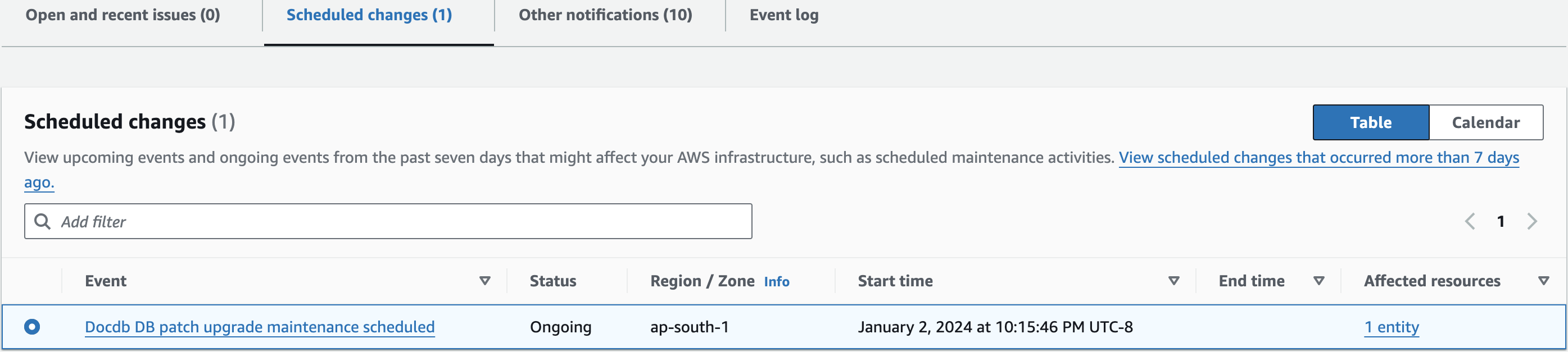
Für erforderliche Engine-Patches gilt eine einzige Vorlaufzeit von etwa 30 Tagen. Wenn ein Patch in Ihrer Region verfügbar ist, sendet Amazon DocumentDB die oben beschriebene Benachrichtigung. Zu diesem Zeitpunkt AutoAppliedAfterDate ist der Patch auf etwa 30 Tage später festgelegt. Bis zu diesem Datum steht der Patch noch aus: Sie können ihn jederzeit anwenden oder ihn verschieben, indem Sie das Wartungsfenster Ihres Clusters auf einen späteren Tag verschieben. An oder nach dem wird der AutoAppliedAfterDate Patch während des nächsten Wartungsfensters für den Cluster automatisch angewendet.
Beispiel: Ein erforderlicher Patch, der am 1. Juni 2026 verfügbar wird, hat einen Gültigkeitszeitraum AutoAppliedAfterDate von ungefähr dem 1. Juli 2026. Sie erhalten die Benachrichtigung am 1. Juni 2026, und wenn Sie keine Maßnahmen ergreifen, wird der Patch während des ersten Wartungsfensters Ihres Clusters am oder nach dem 1. Juli 2026 automatisch angewendet.
Nach Erhalt der Benachrichtigung haben Sie zwei Möglichkeiten: Sie können den Patch vor dem Datum der automatischen Anwendung selbst anwenden oder warten, bis er während eines bevorstehenden Wartungsfensters automatisch angewendet wird (Standardeinstellung). Um sich selbst zu installieren, öffnen Sie die Registerkarte Wartung und Backups des Clusters und suchen Sie nach dem entsprechenden Eintrag. system-update
Anmerkung
Der Status der Benachrichtigung im AHD bleibt so lange erhalten, bis Amazon DocumentDB einen weiteren Engine-Patch mit einer neuen Patch-Version veröffentlicht.
Nachdem der Patch angewendet wurde, wird die Engine-Patch-Version des Clusters aktualisiert, sodass sie mit der Version in der Benachrichtigung übereinstimmt. Überprüfen Sie die neue Version, indem Sie Folgendes ausführendb.runCommand({getEngineVersion: 1}).
Optionale Patches und neue Nebenversionen generieren keine AHD- oder E-Mail-Benachrichtigungen. Um sie zu verfolgen, schauen Sie sich die Amazon DocumentDB-Versionshinweise an.
Erzwungene Patches (die seltenste Kategorie, die den kritischsten Sicherheitsupdates vorbehalten ist) werden ebenfalls per AHD und E-Mail angekündigt. Im Gegensatz zu erforderlichen Patches werden sie außerhalb Ihres Wartungsfensters angewendet, sodass das obige Beispiel für die automatische Anwendung nicht zutrifft.
Programmgesteuertes Reagieren auf Patch-Benachrichtigungen
AWS Health ist in Amazon integriert EventBridge, sodass Sie ereignisgesteuerte Anwendungen für mehr als 20 Ziele erstellen können, einschließlich AWS Lambda Amazon Simple Queue Service (SQS). Um programmgesteuert auf die Verfügbarkeit von Engine-Patches zu reagieren, konfigurieren Sie die Konfiguration entsprechend dem Ereignis. EventBridge AWS_DOCDB_DB_PATCH_UPGRADE_MAINTENANCE_SCHEDULED Von dort aus können Sie Eventdaten erfassen, zusätzliche Ereignisse auslösen, Push-Benachrichtigungen über das versenden oder jede andere Aktion ergreifen AWS Console Mobile Application, die Sie benötigen.
Wenn Amazon DocumentDB einen Patch storniert (selten), erhalten Sie eine AHD-Benachrichtigung und eine E-Mail über die Kündigung. Verwenden Sie den AWS_DOCDB_DB_PATCH_UPGRADE_MAINTENANCE_CANCELLED Eventcode bei Amazon EventBridge , um diesen Fall zu bearbeiten. Weitere Informationen zum Schreiben von Regeln finden Sie im EventBridge Amazon-Benutzerhandbuch.
Ausstehende Wartungsmaßnahmen für Amazon DocumentDB anzeigen
Verwenden Sie AWS-Managementkonsole oder die AWS CLI , um zu überprüfen, welche Wartungsarbeiten für einen Cluster oder eine Instance ausstehen.
Ausstehende Updates werden mit dem Aktionstyp angezeigtsystem-update, der sowohl Engine-Patches als auch Betriebssystemupdates abdeckt.
Wenn ein Update aussteht, können Sie:
-
Wenden Sie es sofort an.
-
Planen Sie es für das nächste Wartungsfenster ein.
-
Verschieben Sie es (nur Engine-Patches und Betriebssystem-Updates), indem Sie vorher
AutoAppliedAfterDateIhr Wartungsfenster ändern. Sobald dieses Datum abgelaufen ist, wird die Aktion im nächsten Wartungsfenster automatisch angewendet. Nach AblaufForcedApplyDatedieser Frist ist kein weiterer Aufschub mehr möglich.
Anmerkung
Wenn Sie keine Maßnahmen ergreifen, werden erforderliche Wartungsmaßnahmen wie z. B. erforderliche Engine-Patches während eines bevorstehenden Wartungsfensters automatisch angewendet. Optionale Patches und Nebenversionen werden niemals automatisch angewendet.
Das Wartungsfenster steuert, wann ausstehende Operationen beginnen, nicht, wie lange sie dauern, bis sie abgeschlossen sind.


Termine anwenden
Für jede ausstehende Wartungsmaßnahme gelten bis zu drei Anwendungsdaten. Sie erscheinen in der AWS CLI Ausgabe für describe-pending-maintenance-actions und geben an, wann die Aktion ausgeführt wird. Felder sind null für die optionale Wartung vorgesehen.
-
CurrentApplyDate— wann die Aktion geplant ist, entweder jetzt oder im nächsten Wartungsfenster. Wird für erforderliche und erzwungene Aktionen ausgefüllt. -
AutoAppliedAfterDate— das Datum, nach dem die automatische Anwendung während des Wartungsfensters für den Cluster oder die Instance beginnt. Wird für die erforderlichen Aktionen ausgefüllt. -
ForcedApplyDate— die harte Frist. Nach diesem Datum wird die Aktion unabhängig von Ihrem Wartungsfenster automatisch ausgeführt. Wird für erzwungene Aktionen ausgefüllt.
Um eine ausstehende Aktion aufzuschieben, verschieben Sie Ihr Wartungsfenster auf einen späteren Tag zuvorAutoAppliedAfterDate. Sobald der AutoAppliedAfterDate Vorgang abgeschlossen ist, wird die Aktion im nächsten Wartungsfenster automatisch angewendet. Sobald der ForcedApplyDate Vorgang abgeschlossen ist, ist kein weiterer Aufschub mehr möglich. Das genaue Zeitfenster für den Aufschub ist je nach Patch unterschiedlich. Die Daten werden in der AHD-Benachrichtigung und in der Ausgabe veröffentlicht. AWS CLI
Aktualisierungen der Amazon DocumentDB-Engine
Wenn Sie einen ausstehenden Engine-Patch identifiziert haben, wenden Sie eines der folgenden Verfahren an, um ihn anzuwenden oder zu planen. Sie können diese Prozeduren entweder von AWS-Managementkonsole oder von ausführen AWS CLI.
Lesen Sie die Verfügbarkeit beim Patchen
Die Amazon DocumentDB-Engine 5.0 und 8.0 behalten die Leseverfügbarkeit beim Patchen bei, wenn der Cluster mehrere Instances hat. Amazon DocumentDB patcht die Reader-Instances fortlaufend in drei Gruppen, sodass die verbleibenden Reader weiterhin den Datenverkehr verarbeiten. Der Writer ist während der Patches kurzzeitig nicht verfügbar. Um keine Ausfallzeiten beim Lesen zu erreichen, legen Sie Ihre Leseeinstellungen so fest, dass Lesevorgänge auf den Writer zurückgreifen können: secondaryPreferred oder primaryPreferred funktionieren; primary oder secondary allein kann es zu Leseausfällen kommen.
| Modus „Lesepräferenz“ | Während des Writer-Upgrades | Während des Reader-Upgrades | Erforderliche Mindestanzahl an Lesegeräten, um Ausfallzeiten beim Lesen zu vermeiden |
|---|---|---|---|
primary |
Read/write Ausfallzeiten | Keine Auswirkungen | N/A |
primaryPreferred |
Schreiben Sie Ausfallzeiten | Keine Auswirkungen | 1 |
secondary |
Schreiben Sie Ausfallzeiten | Ausfallzeiten lesen (wenn nur ein Leser vorhanden ist) | 2 |
secondaryPreferred |
Ausfallzeiten schreiben | Keine Auswirkungen | 1 |
nearest |
Schreiben Sie Ausfallzeiten | Keine Auswirkungen | 1 |
Während die Leser patchen, sinkt der gesamte Cluster-Lesedurchsatz vorübergehend. Um den Durchsatz konstant zu halten, sollten Sie vor dem Upgrade zusätzliche Lesegeräte bereitstellen und sie nach Abschluss des Upgrades entfernen.
Auf Engine 3.6 und 4.0 gelten diese Funktionen zur Leseverfügbarkeit nicht: Ein Engine-Patch verursacht längere Ausfallzeiten, die sich sowohl auf Lese- als auch auf Schreibvorgänge auswirken. Informationen zum Upgrade auf eine Hauptversion, bei der dies der Fall ist, finden Sie unter. Direktes Upgrade der Hauptversion von Amazon DocumentDB
Dauer der Patch-Ausfallzeit
Engine-patch Die Ausfallzeiten variieren. Die wichtigsten Faktoren sind die CPU-Auslastung und die Speicherbelastung der Instance zum Zeitpunkt des Patches. Daher ist die richtige Dimensionierung Ihrer Instances von entscheidender Bedeutung. Um Ausfallzeiten zu minimieren, führen Sie die neueste Version der Amazon DocumentDB-Haupt-Engine aus und verteilen Sie die Instances auf mehrere Availability Zones.
Patch-Updates und -Ersetzungen
Amazon DocumentDB überwacht Patches nach der Veröffentlichung. In dem seltenen Fall, dass ein Problem erkannt wird, unterbricht Amazon DocumentDB den Rollout, während eine aktualisierte Version vorbereitet wird. In diesem Fall sehen Cluster, die den Patch noch nicht erhalten haben, ihn nicht mehr als verfügbare Wartungsmaßnahme an, und die entsprechende Benachrichtigung über geplante Änderungen in der wird zurückgezogen. Health Dashboard Cluster, auf denen die betroffene Version bereits ausgeführt wird, funktionieren weiterhin normal und erfordern keine Maßnahmen Ihrerseits.
Ein aktualisierter Patch folgt in Kürze. Sobald es in Ihrer Region verfügbar ist, erhalten Sie eine neue Benachrichtigung per E-Mail Health Dashboard und, wie unter beschriebenBenachrichtigungen für Amazon DocumentDB-Engine-Patches.
Unterversion-Upgrades
Amazon DocumentDB veröffentlicht Nebenversionen zusätzlich zur Hauptversion 5.0 und höher (z. B.5.0.1). Für Hauptversionen vor 5.0 werden keine Nebenversionen veröffentlicht. Nebenversionen verhalten sich anders als erforderliche und optionale Engine-Patches:
-
Sie werden nicht als ausstehende Wartungsmaßnahme angezeigt und werden niemals automatisch angewendet.
-
Sie generieren keine AHD- oder E-Mail-Benachrichtigungen. Neue Nebenversionen werden in den Amazon DocumentDB-Versionshinweisen angekündigt.
-
Für ein Upgrade ändern Sie die Engine-Version des Clusters (sofort oder während des nächsten Wartungsfensters). Upgrades von Nebenversionen erfordern eine kurze Ausfallzeit und sind einseitig — Sie können kein Downgrade auf eine frühere Nebenversion durchführen. Führen Sie bei globalen Clustern ein Upgrade der sekundären Cluster vor den primären Clustern durch.
Lesen Sie mehr:Upgrade der Nebenversion von Amazon DocumentDB.
Aktualisierungen des Amazon DocumentDB-Betriebssystems
Instances benötigen gelegentlich Betriebssystem-Updates. Amazon DocumentDB aktualisiert das Betriebssystem, um die Leistung zu verbessern und die Sicherheit zu erhöhen. Bei Betriebssystemaktualisierungen bleiben die Cluster-Engine-Version und die Instance-Klasse unverändert. Wie Engine-Patches verwenden Betriebssystemupdates den oben in diesem Thema beschriebenen optionalen /erforderlich/erzwungenen Lebenszyklus. Im Gegensatz zu Engine-Patches kann ein Betriebssystem-Update diese Kategorien im Laufe der Zeit durchgehen, wenn Sie es verschieben. Wenden Sie Betriebssystemupdates an, sobald sie verfügbar sind, und legen Sie die Wartungsfenster für Cluster und Instances auf Zeiten fest, die Ihren Geschäftsanforderungen entsprechen.
Verwenden Sie die os-upgrade Wartungsaktion auf Cluster-Ebene, um Betriebssystem-Updates auf alle Instances in einem Cluster anzuwenden. Amazon DocumentDB aktualisiert Instances fortlaufend, einige nacheinander, und aktualisiert die primäre Instance zuletzt, um Failovers zu minimieren. Das Update wird während des Cluster-Wartungsfensters ausgeführt — nicht während des Wartungsfensters für einzelne Instances —, das Sie konfigurieren.
Nachdem eine Instanz ein Betriebssystem-Update erhalten hat, beginnt ihr Puffercache leer. Bis das Working Set wieder aus dem Speichervolume aufgefüllt ist, kann es bei Abfragen auf dieser Instance zu einer höheren und niedrigeren BufferCacheHitRatio Latenz kommen.
Wenn Amazon DocumentDB die primäre Instance aktualisiert, stuft ein Failover ein Replikat zur neuen primären Instance herauf. Verwenden Sie den Cluster-Endpunkt, damit Ihre Anwendung dies transparent handhabt. Um die Leseverfügbarkeit während der Aktualisierung von Instances aufrechtzuerhalten, setzen Sie Ihre Lesepräferenz auf secondaryPreferred oder, primaryPreferred sodass Lesevorgänge auf eine verfügbare Instance zurückgreifen können. Halten Sie potenzielle Failover-Ziele (Replikate mit der höchsten Prioritätsstufe) in derselben Instance-Klasse wie die primäre Instance-Klasse. Dadurch wird eine Verschlechterung der Schreibleistung nach einer Heraufstufung vermieden. Details hierzu finden Sie unter Amazon DocumentDB-Failover.
Sowohl die Aktionen auf Clusterebene os-upgrade als auch auf Instanzebene werden möglicherweise gleichzeitig als system-update verfügbare Aktionen angezeigt. describe-pending-maintenance-actions Sie können jedoch nicht beide gleichzeitig planen. Wenn system-update Aktionen auf Instanzebene auf einer Instance aktiv geplant sind, müssen Sie sie abbrechen oder abschließen, bevor Sie die os-upgrade Aktion auf Clusterebene planen, und umgekehrt.
Wichtig
Ihre Amazon DocumentDB-Instance geht für das Betriebssystem-Update offline. Multi-instance Cluster minimieren die Auswirkungen. Wenn Sie einen Single-Instance-Cluster ausführen, können Sie vorübergehend einen sekundären Cluster für das Update hinzufügen und ihn anschließend entfernen. Für den Sekundärserver fallen die üblichen Gebühren an, solange er existiert.
Anmerkung
Die system-update Aktion auf Instanzebene ist aus Gründen der Abwärtskompatibilität weiterhin verfügbar. Wenn Sie sie verwenden müssen, aktualisieren Sie zuerst die Replikate und zuletzt die Primärreplikate. Vermeiden Sie es, sie gleichzeitig zu patchen, da ein Failover während des Patches zu längeren Ausfallzeiten führen kann.
Wenn Sie über ein Ereignis informiert werden möchten, wenn ein neues optionales Betriebssystemupdate eintrifft, melden Sie sich RDS-EVENT-0230 in der Event-Kategorie für Sicherheitspatches an. Weitere Informationen finden Sie unter Amazon DocumentDB DocumentDB-Veranstaltungen abonnieren.
Anmerkung
Aus Compliance-Gründen kann es erforderlich sein, über optionale und erforderliche Updates auf dem Laufenden zu bleiben. Wenden Sie während Ihrer Wartungszeiträume routinemäßig os-upgrade Maßnahmen an.
Betriebssystem-Updates sind an bestimmte Instance-Klassen gebunden, sodass verschiedene Instances zu unterschiedlichen Zeiten in Frage kommen. Wenn Ihr Cluster nicht über den neuesten Engine-Patch verfügt, wird das Betriebssystem-Update möglicherweise nicht angezeigt. Wenden Sie zuerst den neuesten Engine-Patch an (sieheAktualisierungen der Amazon DocumentDB-Engine).
Verwenden Sie AWS-Managementkonsole oder AWS CLI , um zu überprüfen, ob ein Update verfügbar ist.

User-initiated aktualisiert
Einige Änderungen beginnen Sie selbst, z. B. indem Sie eine Instanzklasse gegen eine mit mehr oder weniger Arbeitsspeicher austauschen oder die Parametergruppe des Clusters ändern. Amazon DocumentDB behandelt diese anders als Aktualisierungen, die es initiiert. Details hierzu finden Sie unter:
Um vom Benutzer initiierte Änderungen aufzulisten, die noch ausstehen:
Beispiel
Um ausstehende benutzerinitiierte Änderungen für Ihre Instances aufzulisten
Für Linux, macOS oder Unix:
aws docdb describe-db-instances \
    --query 'DBInstances[*].[DBClusterIdentifier,DBInstanceIdentifier,PendingModifiedValues]'
Für Windows:
aws docdb describe-db-instances ^
    --query 'DBInstances[*].[DBClusterIdentifier,DBInstanceIdentifier,PendingModifiedValues]'
Die Ausgabe dieser Operation sieht in etwa folgendermaßen aus (JSON-Format).
In diesem Beispiel sample-cluster-instance hat eine ausstehende Änderung zudb.r5.xlarge; sample-cluster-instance-2 hat keine.
[
    [
        "sample-cluster",
        "sample-cluster-instance",
        {
            "DBInstanceClass": "db.r5.xlarge"
        }
    ],
    [
        "sample-cluster",
        "sample-cluster-instance-2",
        {}
    ]
]
Patchen globaler Cluster
In einem globalen Cluster wird jeder Mitgliedscluster — primärer und sekundärer — während seines eigenen Wartungsfensters aktualisiert. Wenn ein erforderlicher Engine-Patch in jeder Region verfügbar ist, erhalten Sie eine AHD- und E-Mail-Benachrichtigung. Optionale Patches und neue Nebenversionen generieren keine Benachrichtigungen. Diese finden Sie in den Amazon DocumentDB-Versionshinweisen.
Wenn Sie sich selbst bewerben, patchen Sie die sekundären Patches immer zuerst und die primäre zuletzt. Bei dieser Reihenfolge sind Failover und Switchover während des gesamten Rollouts verfügbar.
Wichtig
Wenn Sie versehentlich zuerst die primäre Version patchen, bringen Sie alle sekundären Geräte so schnell wie möglich auf dieselbe Version. Failover und Switchover bleiben deaktiviert, bis alle Cluster dieselbe Version verwenden.
Wenn Sie keine Maßnahmen ergreifen, wird der Patch im nächsten Wartungsfenster jedes Clusters automatisch angewendet: zuerst die sekundären, dann der primäre in seinem Fenster, sobald die sekundären Wartungsarbeiten abgeschlossen sind.
Behalten Sie für den primären und den sekundären DB-Cluster dieselbe Version bei. Ein verwaltetes regionsübergreifendes Failover funktioniert nur in einer globalen Datenbank, wenn alle Cluster dieselbe Engine-Version und dieselbe Patch-Level verwenden. Das Gleiche gilt, wenn Sie eine neue sekundäre Engine-Version hinzufügen, die eine neuere Engine-Version als die primäre Version verwendet. Erstellen Sie neue sekundäre Engines in der Version der primären Engine, bevor Sie sie der globalen Datenbank hinzufügen.
Führen Sie nach einer Patch-Benachrichtigung zum frühestmöglichen Zeitpunkt ein Upgrade der primären und sekundären Version auf die neueste Version durch, damit Failover und Switchover weiterhin funktionieren. Wenn eine Failover- oder Switchover-Anfrage abgelehnt wird, vergleichen Sie die Engine-Patch-Versionen der Cluster. Wenn sie nicht übereinstimmen, wenden Sie den verfügbaren Patch auf die verzögerten Cluster an.
