Die vorliegende Übersetzung wurde maschinell erstellt. Im Falle eines Konflikts oder eines Widerspruchs zwischen dieser übersetzten Fassung und der englischen Fassung (einschließlich infolge von Verzögerungen bei der Übersetzung) ist die englische Fassung maßgeblich.
Stoppen und Starten eines elastischen Amazon DocumentDB-Clusters
Das Stoppen und Starten von Amazon DocumentDB Elastic Clusters kann Ihnen helfen, die Kosten für Entwicklungs- und Testumgebungen zu kontrollieren. Anstatt bei jeder Verwendung von Amazon DocumentDB elastische Cluster zu erstellen und zu löschen, können Sie Ihren Cluster vorübergehend anhalten, wenn er nicht benötigt wird. Sie können ihn dann erneut starten, wenn Sie Ihre Tests fortsetzen.
Überblick über das Stoppen und Starten eines elastischen Clusters
In Zeiten, in denen Sie keinen elastischen Amazon DocumentDB-Cluster benötigen, können Sie den Cluster beenden. Bei Bedarf können Sie den Cluster jederzeit erneut starten. Das Starten und Stoppen vereinfacht die Einrichtung und Demontage für elastische Cluster, die für Entwicklungs-, Test- oder ähnliche Aktivitäten verwendet werden, für die keine kontinuierliche Verfügbarkeit erforderlich ist. Sie können einen elastischen Cluster mithilfe von AWS-Managementkonsole oder AWS CLI mit einer einzigen Aktion beenden und starten.
Solange Ihr Elastic Cluster gestoppt ist, bleibt das Cluster-Speicher-Volume unverändert. Sie zahlen nur für Speicherung, manuelle Snapshots und automatischen Sicherungsspeicher innerhalb des angegebenen Aufbewahrungsfensters. Amazon DocumentDB startet Ihren Elastic Cluster automatisch nach sieben Tagen, sodass er nicht aufgrund der erforderlichen Wartungsupdates ausfällt. Wenn Ihr Cluster nach sieben Tagen startet, wird Ihnen die Nutzung des Elastic Clusters wieder in Rechnung gestellt. Solange Ihr Cluster gestoppt ist, können Sie Ihr Speichervolume nicht abfragen, da für die Abfrage der Status „Verfügbar“ erforderlich ist.
Wenn ein elastischer Amazon DocumentDB-Cluster gestoppt wird, kann der Cluster in keiner Weise geändert werden. Dazu gehört auch das Löschen des Clusters.
- Using the AWS-Managementkonsole
-
Das folgende Verfahren zeigt Ihnen, wie Sie einen elastischen Cluster im verfügbaren Zustand stoppen oder einen gestoppten elastischen Cluster starten.
Um einen elastischen Amazon DocumentDB-Cluster zu stoppen oder zu starten
Melden Sie sich bei der AWS-Managementkonsole an und öffnen Sie die Amazon DocumentDB-Konsole unter. https://console.aws.amazon.com/docdb
-
Klicken Sie im Navigationsbereich auf Cluster.
Wenn der Navigationsbereich auf der linken Seite des Bildschirms nicht angezeigt wird, wählen Sie links oben auf der Seite das Menüsymbol ( ) aus.
-
Wählen Sie in der Liste der Cluster die Schaltfläche links neben dem Namen des Clusters aus, den Sie stoppen oder starten möchten.
-
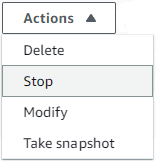
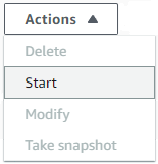
Wählen Sie Aktionen aus und dann die Aktion, die Sie auf dem Cluster ausführen möchten.
-
Wenn Sie den Cluster stoppen möchten und der Cluster verfügbar ist:
Wählen Sie Beenden aus.
Bestätigen Sie im Bestätigungsdialogfeld, dass Sie den Elastic Cluster stoppen möchten, indem Sie Cluster stoppen wählen, oder wählen Sie Abbrechen, um den Cluster am Laufen zu halten.
-
Wenn Sie einen gestoppten Cluster starten möchten, wählen Sie Starten aus.
-
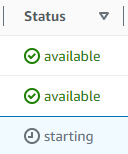
Überwachen Sie den Status des elastischen Clusters. Wenn Sie den Cluster gestartet haben, können Sie den Cluster wieder verwenden, sobald der Cluster verfügbar ist. Weitere Informationen finden Sie unter Den Status eines Clusters ermitteln.
- Using the AWS CLI
-
Die folgenden Codebeispiele zeigen Ihnen, wie Sie einen elastischen Cluster im aktiven oder verfügbaren Zustand stoppen oder einen gestoppten elastischen Cluster starten.
Verwenden Sie den stop-cluster Vorgang AWS CLI, um einen elastischen Cluster mithilfe von zu stoppen. Verwenden Sie die start-cluster-Operation, um einen gestoppten Cluster zu starten. Beide Operationen verwenden den --cluster-arn-Parameter.
Beispiel— Um einen elastischen Cluster zu stoppen, verwenden Sie den AWS CLI
Ersetzen Sie im folgenden Beispiel jedes user input placeholder durch Ihre eigenen Informationen.
Der folgende Code stoppt den elastischen Cluster mit einem ARN vonarn:aws:docdb-elastic:us-east-1:477568257630:cluster/b9f1d489-6c3e-4764-bb42-da62ceb7bda2.
Der elastische Cluster muss sich im Status „Aktiv“ oder „Verfügbar“ befinden.
Für Linux, macOS oder Unix:
aws docdb-elastic stop-cluster \
   --cluster-arn arn:aws:docdb-elastic:us-east-1:477568257630:cluster/b9f1d489-6c3e-4764-bb42-da62ceb7bda2
Für Windows:
aws docdb-elastic stop-cluster ^
   --cluster-arn arn:aws:docdb-elastic:us-east-1:477568257630:cluster/b9f1d489-6c3e-4764-bb42-da62ceb7bda2
Beispiel— Um einen elastischen Cluster zu starten, verwenden Sie den AWS CLI
Ersetzen Sie im folgenden Beispiel jedes user input placeholder durch Ihre eigenen Informationen.
Der folgende Code startet den elastischen Cluster mit einem ARN vonarn:aws:docdb-elastic:us-east-1:477568257630:cluster/b9f1d489-6c3e-4764-bb42-da62ceb7bda2.
Der elastische Cluster muss derzeit gestoppt werden.
Für Linux, macOS oder Unix:
aws docdb-elastic start-cluster \
   --cluster-arn arn:aws:docdb-elastic:us-east-1:477568257630:cluster/b9f1d489-6c3e-4764-bb42-da62ceb7bda2
Für Windows:
aws docdb-elastic start-cluster ^
   --cluster-arn arn:aws:docdb-elastic:us-east-1:477568257630:cluster/b9f1d489-6c3e-4764-bb42-da62ceb7bda2
Operationen, die Sie auf einem gestoppten Elastic Cluster ausführen können
Sie können die Konfiguration eines elastischen Amazon DocumentDB-Clusters nicht ändern, solange der Cluster gestoppt ist. Vor solchen administrativen Aktionen müssen Sie den Cluster starten.
Amazon DocumentDB wendet alle geplanten Wartungsarbeiten auf Ihren gestoppten Elastic Cluster erst an, nachdem er erneut gestartet wurde. Nach sieben Tagen startet Amazon DocumentDB automatisch einen gestoppten Elastic Cluster, sodass dieser in seinem Wartungsstatus nicht zu weit in Verzug gerät. Wenn der Elastic Cluster neu gestartet wird, werden Ihnen die Shards im Cluster wieder in Rechnung gestellt.
Solange ein elastischer Cluster gestoppt wird, führt Amazon DocumentDB keine automatischen Backups durch und verlängert auch nicht die Aufbewahrungsfrist für Backups.