Die vorliegende Übersetzung wurde maschinell erstellt. Im Falle eines Konflikts oder eines Widerspruchs zwischen dieser übersetzten Fassung und der englischen Fassung (einschließlich infolge von Verzögerungen bei der Übersetzung) ist die englische Fassung maßgeblich.
Verwaltung von Elastic Cluster-Snapshots
Manuelle Snapshots können erstellt werden, nachdem ein Elastic Cluster erstellt wurde. Automatische Backups werden in dem Moment erstellt, in dem der Elastic Cluster-Snapshot erstellt wird.
Anmerkung
Ihr Elastic Cluster muss sich in dem Available Zustand befinden, in dem ein manueller Snapshot erstellt werden kann.
In diesem Abschnitt wird erklärt, wie Sie Elastic Cluster-Snapshots erstellen, anzeigen, aus ihnen wiederherstellen und löschen können.
Die folgenden Themen zeigen, wie Sie bei der Arbeit mit Amazon DocumentDB Elastic Cluster-Snapshots verschiedene Aufgaben ausführen.
Topics
Einen manuellen Elastic Cluster-Snapshot erstellen
In diesem Abschnitt erklären wir, wie Sie einen manuellen Elastic-Cluster-Snapshot erstellen, indem Sie entweder die AWS-Managementkonsole oder AWS CLI die folgenden Anweisungen verwenden.
- Using the AWS-Managementkonsole
-
So erstellen Sie einen manuellen Elastic-Cluster-Snapshot mit dem AWS-Managementkonsole:
-
Melden Sie sich bei der Amazon DocumentDB-Konsole an AWS-Managementkonsole
und öffnen Sie sie. -
Wählen Sie im Navigationsbereich die Option Snapshots.
Tipp
Wenn Sie den Navigationsbereich nicht auf der linken Seite Ihres Bildschirms sehen, wählen Sie das Menüsymbol in der oberen linken Ecke des Navigationsbereichs.
-
Wählen Sie auf der Seite Snapshots die Option Create (Erstellen) aus.
-
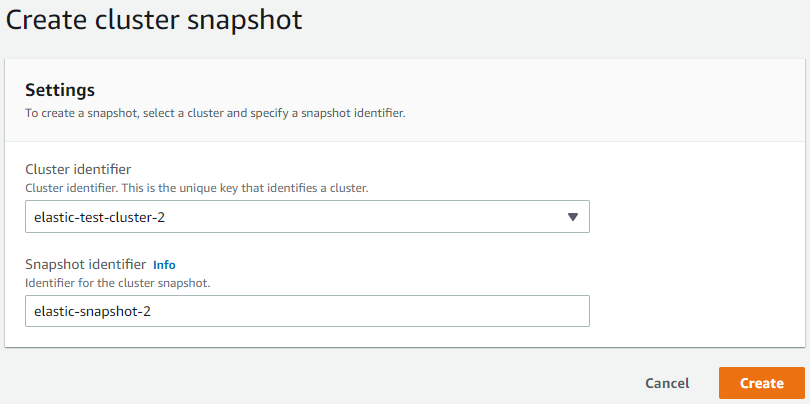
Wählen Sie auf der Seite „Cluster-Snapshot erstellen“ im Feld Cluster-ID Ihren Elastic Cluster aus der Dropdownliste aus.
Geben Sie im Feld Snapshot-ID eine eindeutige Kennung für Ihren Elastic Cluster ein.
Wählen Sie Erstellen aus.
Anmerkung
Sie können auch auf das Dialogfeld „Cluster-Snapshot erstellen“ zugreifen, indem Sie auf die Seite „Cluster“ gehen, das Kästchen neben Ihrem Cluster markieren und dann „Aktionen“ und dann „Snapshot erstellen“ auswählen.
Ihr Elastic Cluster-Snapshot wird jetzt bereitgestellt. Es kann bis zu ein paar Minuten dauern, bis dieser Vorgang abgeschlossen ist. Sie können Ihren Snapshot anzeigen und aus ihm wiederherstellen, wenn der Status wie
Availablein der Snapshot-Liste angezeigt wird. -
- Using the AWS CLI
-
Verwenden Sie den
create-cluster-snapshotVorgang mit den folgenden Parametern AWS CLI, um einen manuellen Elastic-Cluster-Snapshot mithilfe von zu erstellen:--snapshot-name—Erforderlich. Der Name des Cluster-Snapshots, den Sie erstellen möchten.--cluster-arn—Erforderlich. Die ARN-ID des Clusters, von dem Sie einen Snapshot erstellen möchten.
Ersetzen Sie im folgenden Beispiel jedes
user input placeholderdurch Ihre eigenen Informationen.Für Linux, macOS oder Unix:
aws docdb-elastic create-cluster-snapshot \ --snapshot-namesample-snapshot-1\ --cluster-arnarn:aws:docdb:us-west-2:123456789012:sharded-cluster:sample-clusterFür Windows:
aws docdb-elastic create-cluster-snapshot ^ --snapshot-namesample-snapshot-1^ --cluster-arnarn:aws:docdb:us-west-2:123456789012:sharded-cluster:sample-cluster
Einen Elastic Cluster-Snapshot anzeigen
In diesem Abschnitt erklären wir, wie Sie Elastic Cluster-Snapshot-Informationen anzeigen, indem Sie entweder die AWS-Managementkonsole oder AWS CLI die folgenden Anweisungen verwenden.
- Using the AWS-Managementkonsole
-
Um Informationen zu einem bestimmten Elastic Cluster-Snapshot anzuzeigen, verwenden Sie AWS-Managementkonsole:
-
Melden Sie sich bei der Amazon DocumentDB-Konsole an AWS-Managementkonsole
und öffnen Sie sie. -
Wählen Sie im Navigationsbereich die Option Snapshots.
Tipp
Wenn Sie den Navigationsbereich nicht auf der linken Seite Ihres Bildschirms sehen, wählen Sie das Menüsymbol in der oberen linken Ecke des Navigationsbereichs.
-
Wählen Sie auf der Seite Snapshots Ihren Snapshot aus der Liste aus, indem Sie auf den Namen in der Spalte Snapshot-ID klicken.
-
Sehen Sie sich die Informationen zu Ihrem Snapshot unter Details an.

-
- Using the AWS CLI
-
Um Informationen zu einem bestimmten Elastic Cluster-Snapshot mithilfe von anzuzeigen AWS CLI, verwenden Sie den
get-cluster-snapshotVorgang mit den folgenden Parametern:--snapshot-arn—Erforderlich. Die ARN-ID des Snapshots, für den Sie Informationen benötigen.
Ersetzen Sie im folgenden Beispiel jede
user input placeholderdurch Ihre eigenen Informationen.Für Linux, macOS oder Unix:
aws docdb-elastic get-cluster-snapshot \ --snapshot-arnsampleResourceNameFür Windows:
aws docdb-elastic get-cluster-snapshot ^ --snapshot-arnsampleResourceNameUm Informationen zu einem bestimmten Elastic Cluster-Snapshot mithilfe von anzuzeigen AWS CLI, verwenden Sie den
get-cluster-snapshotVorgang mit den folgenden Parametern:--snapshot-arn—Erforderlich. Die ARN-ID des Snapshots, für den Sie Informationen benötigen.
Ersetzen Sie im folgenden Beispiel jede
user input placeholderdurch Ihre eigenen Informationen.Für Linux, macOS oder Unix:
aws docdb-elastic get-cluster-snapshot \ --snapshot-arnsampleResourceNameFür Windows:
aws docdb-elastic get-cluster-snapshot ^ --snapshot-arnsampleResourceNameUm Informationen zu allen Elastic Cluster-Snapshots mithilfe von anzuzeigen AWS CLI, verwenden Sie den
list-cluster-snapshotsVorgang mit den folgenden Parametern:--snapshot-type— Fakultativ. Der Typ der Cluster-Snapshots, die zurückgegeben werden sollen. Sie können einen der folgenden Werte angeben:automated— Gibt alle Cluster-Snapshots zurück, die Amazon DocumentDB automatisch für Ihr Konto erstellt hat. AWSmanual- Gibt alle Cluster-Snapshots zurück, die Sie manuell für Ihr Konto erstellt haben. AWSshared- Gibt alle manuellen Cluster-Snapshots zurück, die für Ihr AWS Konto freigegeben wurden.public- Gibt alle Cluster-Snapshots zurück, die als öffentlich markiert wurden.
--next-token— Fakultativ. Ein optionales Paginierungstoken, das von einer vorherigen Anforderung bereitgestellt wird. Wenn dieser Parameter angegeben ist, enthält die Antwort nur Datensätze, die über dieses Token hinausgehen, bis zu dem vonmax-resultsangegebenen Wert.--max-results— Fakultativ. Die maximale Anzahl von Ergebnissen, die in die Antwort aufgenommen werden sollen. Wenn mehr Ergebnisse als der angegebenemax-resultsWert vorhanden sind, ist ein Paginierungstoken (next-token) in der Antwort enthalten, sodass die verbleibenden Ergebnisse abgerufen werden können.Standard: 100
Mindestens 20, maximal 100
Ersetzen Sie im folgenden Beispiel jedes
user input placeholderdurch Ihre eigenen Informationen.Für Linux, macOS oder Unix:
aws docdb-elastic list-cluster-snapshots \ --snapshot-typevalue\ --next-tokenvalue\ --max-results50Für Windows:
aws docdb-elastic list-cluster-snapshots ^ --snapshot-typevalue^ --next-tokenvalue^ --max-results50
Wiederherstellen eines elastischen Clusters aus einem Snapshot
In diesem Abschnitt erklären wir, wie Sie einen elastischen Cluster aus einem Snapshot wiederherstellen, indem Sie entweder die AWS-Managementkonsole oder AWS CLI die folgenden Anweisungen verwenden.
- Using the AWS-Managementkonsole
-
Um einen elastischen Cluster aus einem Snapshot wiederherzustellen, verwenden Sie AWS-Managementkonsole:
-
Melden Sie sich bei der Amazon DocumentDB-Konsole an AWS-Managementkonsole
und öffnen Sie sie. -
Wählen Sie im Navigationsbereich die Option Snapshots.
Tipp
Wenn Sie den Navigationsbereich nicht auf der linken Seite Ihres Bildschirms sehen, wählen Sie das Menüsymbol in der oberen linken Ecke des Navigationsbereichs.
-
Wählen Sie in der Spalte Snapshot-ID die Schaltfläche links neben dem Snapshot, den Sie zum Wiederherstellen eines Clusters verwenden möchten.
-
Wählen Sie Aktionen und dann Wiederherstellen aus.

-
Geben Sie auf der Seite „Snapshot wiederherstellen“ einen Namen für den neuen Cluster in das Feld Cluster-ID ein.
Anmerkung
Für jede manuelle Snapshot-Wiederherstellung müssen Sie einen neuen Cluster erstellen.
-
Wählen Sie im Feld Virtual Private Cloud (VPC) eine VPC aus der Dropdownliste aus.
-
Für Subnetze und VPC-Sicherheitsgruppen können Sie die Standardeinstellungen verwenden oder drei Subnetze Ihrer Wahl und bis zu drei VPC-Sicherheitsgruppen (mindestens eine) auswählen.
-
Wenn Sie mit der Cluster-Konfiguration zufrieden sind, wählen Sie Restore cluster (Cluster wiederherstellen) aus und warten Sie, bis Ihr Cluster wiederhergestellt ist.
-
- Using the AWS CLI
-
Um einen elastischen Cluster mithilfe von aus einem Snapshot wiederherzustellen AWS CLI, verwenden Sie den Vorgang mit den folgenden Parametern:
restore-cluster-from-snapshot--cluster-name—Erforderlich. Der aktuelle Name des elastischen Clusters, wie er bei der Erstellung eingegeben oder zuletzt geändert wurde.--snapshot-arn—Erforderlich. Die ARN-ID des Snapshots, der zur Wiederherstellung des Clusters verwendet wird.--vpc-security-group-ids— Fakultativ. Eine oder mehrere Amazon EC2- und Amazon Virtual Private Cloud (VPC) -Sicherheitsgruppen, die dem Cluster zugeordnet werden sollen.--kms-key-id— Fakultativ. Konfigurieren Sie die KMS-Schlüssel-ID für einen verschlüsselten Cluster.Die KMS-Schlüssel-ID ist der Amazon-Ressourcenname (ARN) für den AWS KMS Verschlüsselungsschlüssel. Wenn Sie einen Cluster mit demselben Amazon Web Services-Konto erstellen, dem der KMS-Verschlüsselungsschlüssel gehört, der zum Verschlüsseln des neuen Clusters verwendet wird, können Sie den KMS-Schlüsselalias anstelle des ARN für den KMS-Verschlüsselungsschlüssel verwenden.
Wenn in diesem Feld kein Verschlüsselungsschlüssel angegeben ist KmsKeyId und der
StorageEncryptedParameter wahr ist, verwendet Amazon DocumentDB Ihren Standard-Verschlüsselungsschlüssel.--subnet-ids— Fakultativ. Netzwerk-Subnetz-IDs.
Ersetzen Sie im folgenden Beispiel jede
user input placeholderdurch Ihre eigenen Informationen.Für Linux, macOS oder Unix:
aws docdb-elastic restore-cluster-from-snapshot \ --cluster-nameelastic-sample-cluster\ --snapshot-arnsampleResourceName\ --vpc-security-group-ids valueec-65f40350\ --kms-key-idarn:aws:docdb-elastic:us-east-1:477568257630:cluster/b9f1d489-6c3e-4764-bb42-da62ceb7bda2\ --subnet-idssubnet-9253c6a3, subnet-9f1b5af9Für Windows:
aws docdb-elastic restore-cluster-from-snapshot ^ --cluster-nameelastic-sample-cluster^ --snapshot-arnsampleResourceName^ --vpc-security-group-ids valueec-65f40350^ --kms-key-idarn:aws:docdb-elastic:us-east-1:477568257630:cluster/b9f1d489-6c3e-4764-bb42-da62ceb7bda2^ --subnet-idssubnet-9253c6a3, subnet-9f1b5af9
Einen Elastic Cluster-Snapshot kopieren
In Amazon DocumentDB können Sie manuelle und automatische Elastic Cluster-Snapshots innerhalb derselben Region und innerhalb desselben Kontos kopieren. In diesem Abschnitt erklären wir, wie Sie einen Elastic-Cluster-Snapshot kopieren, indem Sie entweder das AWS-Managementkonsole oder verwenden. AWS CLI
- Using the AWS-Managementkonsole
-
Um einen Elastic Cluster-Snapshot zu kopieren, verwenden Sie AWS-Managementkonsole:
-
Melden Sie sich bei der Amazon DocumentDB-Konsole an AWS-Managementkonsole
und öffnen Sie sie. -
Wählen Sie im Navigationsbereich die Option Snapshots.
Tipp
Wenn Sie den Navigationsbereich nicht auf der linken Seite Ihres Bildschirms sehen, wählen Sie das Menüsymbol in der oberen linken Ecke des Navigationsbereichs.
-
Wählen Sie in der Spalte Snapshot-ID die Schaltfläche links neben dem Snapshot, den Sie kopieren möchten.
-
Wählen Sie Aktionen und dann Kopieren.
-
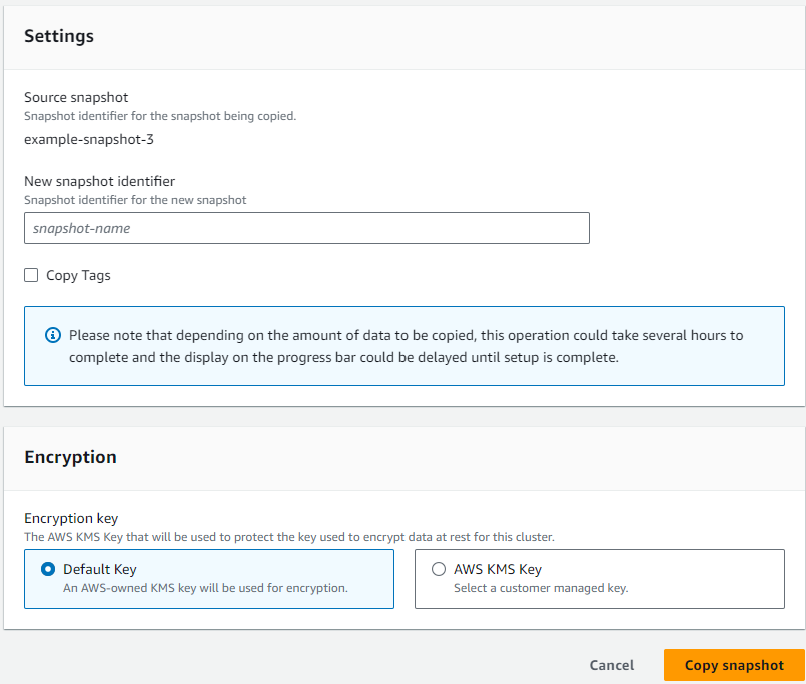
Geben Sie unter Neue Snapshot-ID den Namen des neuen Snapshots ein.
-
Markieren Sie bei Copy Tags das Kästchen, wenn Sie alle Tags aus dem Elastic Cluster-Quell-Snapshot in den Elastic Cluster-Ziel-Snapshot kopieren möchten.
-
Wählen Sie für Verschlüsselung entweder einen AWS Standard-KMS-Schlüssel oder einen KMS-Schlüssel Ihrer Wahl. Mit der zweiten Option können Sie einen vorhandenen KMS-Schlüssel auswählen, den Sie bereits erstellt haben, oder Sie können einen neuen erstellen.
-
Wählen Sie Snapshot kopieren, wenn Sie fertig sind.
-
- Using the AWS CLI
-
Um einen Elastic Cluster-Snapshot mithilfe von zu kopieren AWS CLI, verwenden Sie den
copy-cluster-snapshotVorgang mit den folgenden Parametern:‐‐source-db-cluster-snapshot-identifier—Erforderlich. Die ID des vorhandenen Elastic Cluster-Snapshots, der kopiert wird. Der Elastic Cluster-Snapshot muss vorhanden sein und sich im Status „Verfügbar“ befinden. Bei diesem Parameter wird nicht zwischen Groß- und Kleinschreibung unterschieden.‐‐target-db-cluster-snapshot-identifier—Erforderlich. Die ID des neuen elastischen Cluster-Snapshots, der aus dem vorhandenen Cluster-Snapshot erstellt werden soll. Bei diesem Parameter wird nicht zwischen Groß- und Kleinschreibung unterschieden.Einschränkungen für den Namen des Ziel-Snapshots:
Kann nicht der Namen eines vorhandenen Snapshots sein.
Die Länge beträgt [1—63] Buchstaben, Zahlen oder Bindestriche.
Muss mit einem Buchstaben beginnen.
Darf nicht mit einem Bindestrich enden oder zwei aufeinanderfolgende Bindestriche enthalten.
Ersetzen Sie im folgenden Beispiel jedes durch Ihre
user input placeholdereigenen Informationen.Für Linux, macOS oder Unix:
aws docdb-elastic copy-cluster-snapshot \ ‐‐source-cluster-snapshot-arn<sample ARN>\ ‐‐target-cluster-snapshot-namemy-target-copied-snapshotFür Windows:
aws docdb-elastic copy-cluster-snapshot ^ ‐‐source-cluster-snapshot-arn<sample ARN>^ ‐‐target-cluster-snapshot-namemy-target-copied-snapshot
Löschen eines elastischen Cluster-Snapshots
In diesem Abschnitt erklären wir, wie Sie einen Elastic-Cluster-Snapshot löschen, indem Sie entweder das AWS-Managementkonsole oder verwenden AWS CLI.
- Using the AWS-Managementkonsole
-
Um einen elastischen Cluster aus einem Snapshot wiederherzustellen, verwenden Sie AWS-Managementkonsole:
-
Melden Sie sich bei der Amazon DocumentDB-Konsole an AWS-Managementkonsole
und öffnen Sie sie. -
Wählen Sie im Navigationsbereich die Option Snapshots.
Tipp
Wenn Sie den Navigationsbereich nicht auf der linken Seite Ihres Bildschirms sehen, wählen Sie das Menüsymbol in der oberen linken Ecke des Navigationsbereichs.
-
Wählen Sie in der Spalte Snapshot-ID die Schaltfläche links neben dem Snapshot, den Sie zum Wiederherstellen eines Clusters verwenden möchten.
-
Wählen Sie Aktionen und dann Löschen aus.
-
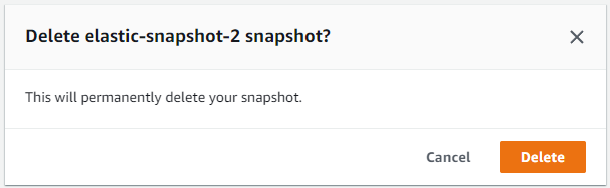
Wählen Sie im Dialogfeld „Snapshot-Name“ -Snapshot löschen die Option Löschen aus.
-
- Using the AWS CLI
-
Um einen Elastic Cluster-Snapshot mithilfe von zu löschen AWS CLI, verwenden Sie den
delete-cluster-snapshotVorgang mit den folgenden Parametern:--snapshot-arn—Erforderlich. Die ARN-ID des Snapshots, der zur Wiederherstellung des Clusters verwendet wird.
Ersetzen Sie im folgenden Beispiel jedes
user input placeholderdurch Ihre eigenen Informationen.Für Linux, macOS oder Unix:
aws docdb-elastic delete-cluster-snapshot \ --snapshot-arnsampleResourceNameFür Windows:
aws docdb-elastic delete-cluster-snapshot ^ --snapshot-arnsampleResourceName
Verwaltung eines automatischen Backups eines Elastic Cluster-Snapshots
Amazon DocumentDB erstellt täglich Snapshots Ihrer Elastic Cluster. Sie können das bevorzugte Backup-Fenster und den Aufbewahrungszeitraum für Backups in einer neuen oder vorhandenen Elastic Cluster-Snapshot-Konfiguration angeben. In diesem Abschnitt erklären wir, wie Sie automatische Backup-Parameter in einem Elastic-Cluster-Snapshot festlegen, indem Sie entweder das AWS-Managementkonsole oder verwenden AWS CLI.
- Using the AWS-Managementkonsole
-
Um ein automatisches Backup für einen neuen Elastic Cluster-Snapshot einzurichten, verwenden Sie AWS-Managementkonsole:
-
Melden Sie sich bei der Amazon DocumentDB-Konsole an AWS-Managementkonsole
und öffnen Sie sie. -
Klicken Sie im Navigationsbereich auf Cluster.
Tipp
Wenn Sie den Navigationsbereich nicht auf der linken Seite Ihres Bildschirms sehen, wählen Sie das Menüsymbol in der oberen linken Ecke des Navigationsbereichs.
-
Wählen Sie in der Spalte Cluster-ID die Schaltfläche links neben dem Cluster, für den Sie die Backup-Einstellungen ändern möchten.
-
Wählen Sie Aktionen und dann Ändern aus.
-
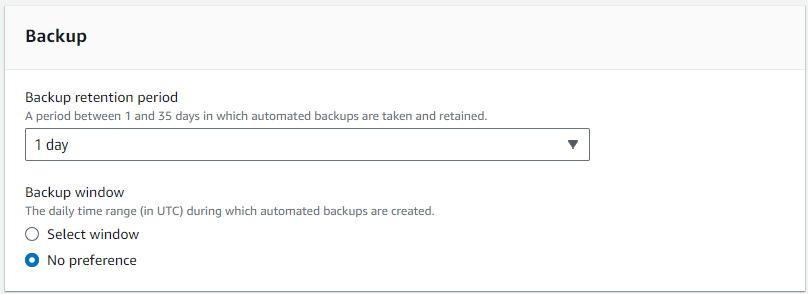
Bearbeiten Sie im Abschnitt Backup die Felder entsprechend Ihren Backup-Anforderungen.
-
Aufbewahrungszeitraum für Backups — Wählen Sie in der Liste die Anzahl der Tage aus, für die automatische Backups dieses Clusters aufbewahrt werden sollen, bevor sie gelöscht werden.
-
Backup-Fenster — Legen Sie die tägliche Uhrzeit und Dauer fest, während der Amazon DocumentDB Backups dieses Clusters erstellen soll.
-
Wählen Sie Fenster auswählen, wenn Sie den Zeitpunkt und die Dauer der Erstellung von Backups konfigurieren möchten.
Startzeit — Wählen Sie in der ersten Liste die Startzeit (Stunde) (UTC) für den Start Ihrer automatischen Backups aus. Wählen Sie in der zweiten Liste die Minute für den Beginn der automatischen Backups aus.
Dauer — Wählen Sie in der Liste die Anzahl der Stunden aus, die der Erstellung automatischer Backups zugewiesen werden sollen.
-
Wählen Sie Keine Präferenz, wenn Amazon DocumentDB den Zeitpunkt und die Dauer der Erstellung von Backups auswählen soll.
-
-
-
Wählen Sie Cluster ändern, wenn Sie fertig sind.
-
- Using the AWS CLI
-
Um ein automatisches Backup für einen neuen Elastic Cluster-Snapshot mithilfe von einzurichten AWS CLI, verwenden Sie den
create-cluster-snapshotVorgang mit den folgenden Parametern:--preferred-backup-window— Fakultativ. Der bevorzugte tägliche Zeitraum, in dem automatische Backups erstellt werden. Die Standardeinstellung ist ein 30-minütiges Fenster, das nach dem Zufallsprinzip aus einem Zeitblock von jeweils AWS-Region 8 Stunden ausgewählt wird.Einschränkungen:
Muss im Format
hh24:mi-hh24:miangegeben werden.Muss in Universal Coordinated Time (UTC) angegeben werden.
Darf nicht mit dem bevorzugten Wartungsfenster in Konflikt treten.
Muss mindestens 30 Minuten betragen.
--backup-retention-period— Fakultativ. Die Anzahl von Tagen, über die automatische Backups aufbewahrt werden. Der Standardwert ist 1.Einschränkungen:
Es muss ein Mindestwert von 1 angegeben werden.
Der Bereich liegt zwischen 1 und 35.
Anmerkung
Automatische Backups werden nur erstellt, wenn sich der Cluster in einem „aktiven“ Zustand befindet.
Anmerkung
Sie können auch die
backup-retention-periodParameterpreferred-backup-windowund eines vorhandenen Elastic Clusters mithilfe desaws docdb-elastic update-clusterBefehls ändern.Ersetzen Sie im folgenden Beispiel jedes
user input placeholderdurch Ihre eigenen Informationen.Das folgende
create-clusterBeispiel erstellt den Amazon DocumentDB Elastic Clustersample-clustermit einer Aufbewahrungsfrist für automatische Backups von7Tagen und einem bevorzugten Backup-Fenster von18:00-18:30 UTC.Für Linux, macOS oder Unix:
aws docdb-elastic create-cluster \ --cluster-namesample-cluster\ --shard-capacity2\ --shard-count2\ --admin-user-nameSampleAdmin\ --auth-type PLAIN_TEXT \ --admin-user-passwordSamplePass123!\ --preferred-backup-window18:00-18:30\ --backup-retention-period7Für Windows:
aws docdb-elastic create-cluster ^ --cluster-namesample-cluster^ --shard-capacity2^ --shard-count2^ --admin-user-nameSampleAdmin^ --auth-type PLAIN_TEXT ^ --admin-user-passwordSamplePass123!^ --preferred-backup-window18:00-18:30^ --backup-retention-period7
