Die vorliegende Übersetzung wurde maschinell erstellt. Im Falle eines Konflikts oder eines Widerspruchs zwischen dieser übersetzten Fassung und der englischen Fassung (einschließlich infolge von Verzögerungen bei der Übersetzung) ist die englische Fassung maßgeblich.
Öffnen des Performance Insights-Dashboards
Um das Performance Insights-Dashboard im AWS Gehen Sie in der Managementkonsole wie folgt vor:
-
Öffnen Sie die Performance Insights-Konsole unter https://console.aws.amazon.com/docdb/
. -
Wählen Sie eine DB-Instance aus. Das Performance Insights-Dashboard wird für diese Amazon DocumentDB-Instance angezeigt.
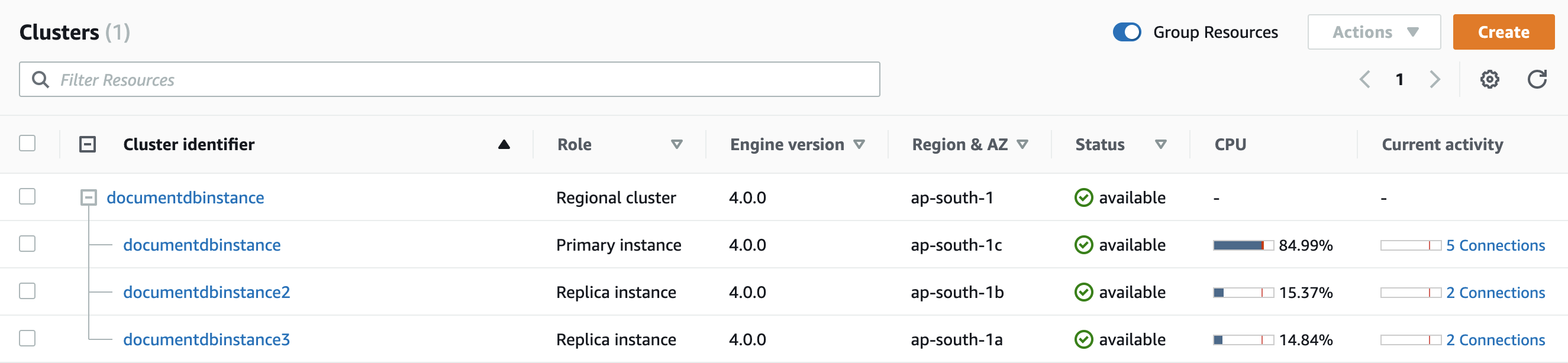
Für Amazon DocumentDB-Instances mit aktiviertem Performance Insights können Sie das Dashboard auch erreichen, indem Sie das Element Sessions in der Liste der Instances auswählen. Unter Aktuelle Aktivität zeigt das Element Sitzungen die Datenbanklast von durchschnittlichen, aktiven Sitzungen der letzten fünf Minuten an. Der Balken zeigt die Last grafisch an. Wenn die Leiste leer ist, ist die Instance inaktiv. Wenn die Last ansteigt, wird der Balken blau ausgefüllt. Wenn die Last die Anzahl der virtuellen CPUs (vCPUs) in der Instanzklasse überschreitet, färbt sich der Balken rot, was auf einen potenziellen Engpass hinweist.
-
(Optional) Wählen Sie über eine der Schaltflächen rechts oben ein anderes Zeitintervall aus. Um das Intervall beispielsweise auf 1 Stunde zu ändern, wählen Sie 1h aus.

Im folgenden Screenshot beträgt das DB-Ladeintervall 1 Stunde.

-
Um Ihre Daten automatisch zu aktualisieren, aktivieren Sie Automatische Aktualisierung.

Das Performance Insights-Dashboard wird automatisch mit neuen Daten aktualisiert. Die Aktualisierungsrate hängt von der Menge der angezeigten Daten ab:
-
„5 Minuten“ wird alle 5 Sekunden aktualisiert.
-
1 Stunde, wird jede Minute aktualisiert.
-
5 Stunden, wird jede Minute aktualisiert.
-
„24 Stunden“ wird alle 5 Minuten aktualisiert.
-
„1 Woche“ wird jede Stunden aktualisiert.
-
