Die vorliegende Übersetzung wurde maschinell erstellt. Im Falle eines Konflikts oder eines Widerspruchs zwischen dieser übersetzten Fassung und der englischen Fassung (einschließlich infolge von Verzögerungen bei der Übersetzung) ist die englische Fassung maßgeblich.
Überblick über Performance Insights
Das Dashboard ist die einfachste Möglichkeit, mit Performance Insights zu interagieren. Das folgende Beispiel zeigt das Dashboard für eine Amazon DocumentDB-Instance. Standardmäßig zeigt das Dashboard von Performance Insights die Daten der letzten Stunde an.

Das Dashboard ist in folgende Teile gegliedert:
-
Zählermesswerte — Zeigt Daten für bestimmte Leistungsindikator-Metriken an.
-
Datenbanklast — Zeigt, wie die DB-Auslastung mit der DB-Instance-Kapazität verglichen wird, die durch die Zeile Max. vCPU dargestellt wird.
-
Oberste Dimensionen — Zeigt die obersten Dimensionen an, die zur DB-Auslastung beitragen. Zu diesen Dimensionen gehören
waitsquerieshosts,databases, undapplications.
Zählermetriken-Diagramm
Mithilfe von Zählermetriken können Sie das Performance-Insights-Dashboard anpassen und bis zu 10 weitere Diagramme aufnehmen. Diese Grafiken zeigen eine Auswahl von Dutzenden von Betriebssystemmetriken. Diese Informationen können mit der Datenbanklast korreliert werden, um Performance-Probleme zu identifizieren und zu analysieren.
Das Counter Metrics (Zählermetriken)-Diagramm enthält Daten zu Leistungsindikatoren.

Um die Leistungsindikatoren zu ändern, wählen Sie Messwerte verwalten aus. Sie können mehrere Betriebssystem-Metriken auswählen, wie im folgenden Screenshot gezeigt. Um Details für jede Metrik anzuzeigen, bewegen Sie den Mauszeiger über den Metriknamen.

Datenbank-Ladediagramm
Das Datenbanklastdiagramm zeigt, wie die Datenbankaktivität im Vergleich zur Instanzkapazität verglichen wird, die durch die Zeile Max. vCPU dargestellt wird. Standardmäßig stellt das gestapelte Liniendiagramm die DB-Last als durchschnittliche aktive Sitzungen pro Zeiteinheit dar. Die DB-Last wird nach Wartestatus aufgeteilt (gruppiert).
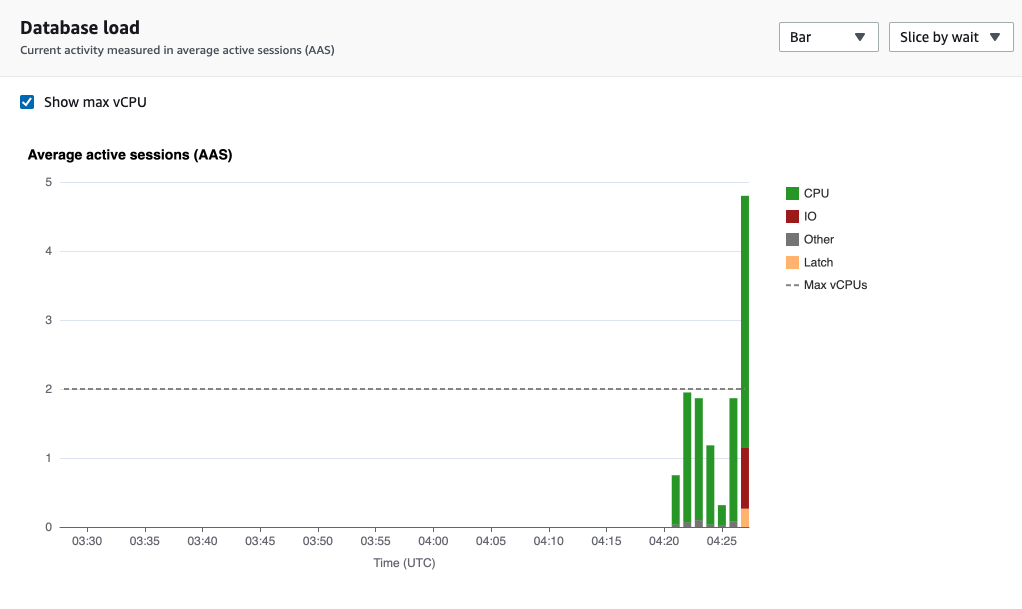
DB-Last aufgeteilt nach Dimensionen
Sie können die Last als aktive Sitzungen anzeigen, die nach unterstützten Dimensionen gruppiert sind. Die folgende Abbildung zeigt die Abmessungen der Amazon DocumentDB-Instance.
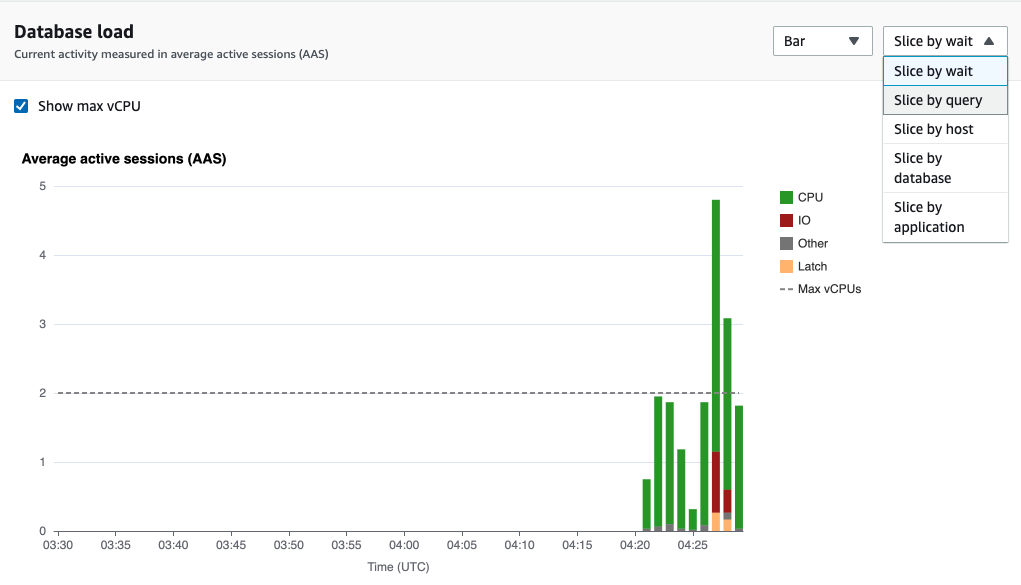
DB-Ladedetails für ein Dimensionselement
Um Details zu einem DB-Lastelement innerhalb einer Dimension anzuzeigen, bewegen Sie den Mauszeiger über den Elementnamen. Die folgende Abbildung zeigt Details für eine Abfrageanweisung.

Um Details zu einem Element für den ausgewählten Zeitraum in der Legende anzuzeigen, bewegen Sie den Mauszeiger über dieses Element.
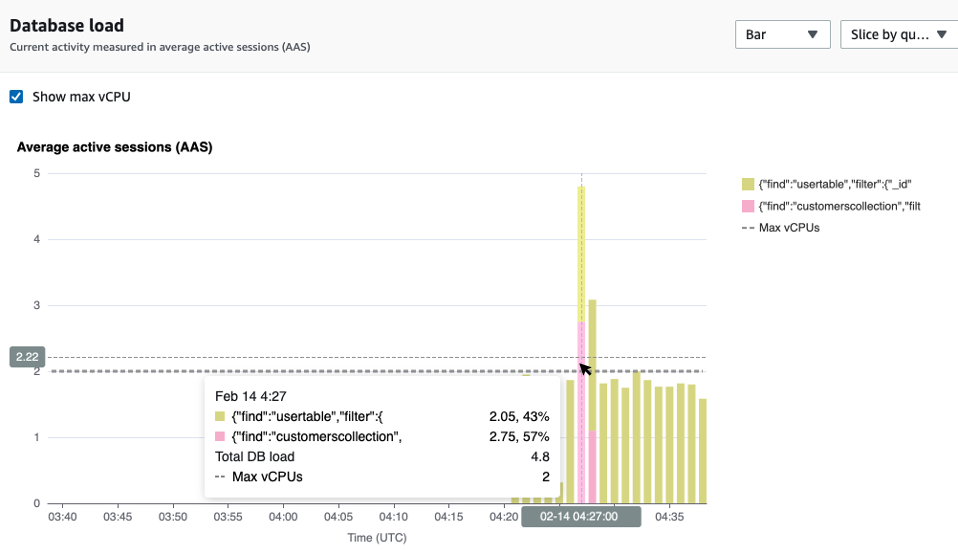
Dimensionen pro Tabelle
In der Tabelle mit den obersten Dimensionen wird die DB-Last nach verschiedenen Dimensionen aufgeteilt. Eine Dimension ist eine Kategorie oder „Aufteilung“ für verschiedene Merkmale der DB-Last. Wenn es sich bei der Dimension um eine Abfrage handelt, werden in den Top-Abfragen die Abfrageanweisungen angezeigt, die am meisten zur DB-Auslastung beitragen.
Wählen Sie eine der folgenden Dimensionsregisterkarten.

Die folgende Tabelle enthält eine kurze Beschreibung der einzelnen Registerkarten.
| Tab | Description |
|---|---|
|
Top waits (Top-Warteereignis) |
Das Ereignis, auf das das Datenbank-Backend wartet |
|
Die häufigsten Abfragen |
Die Abfrageanweisungen, die derzeit ausgeführt werden |
|
Top hosts (Top-Hosts) |
Die Host-IP und der Port des verbundenen Clients |
|
Top databases (Top-Datenbanken) |
Der Name der Datenbank, mit der der Client verbunden ist |
|
Top applications (Top-Anwendungen) |
Der Name der Anwendung, die mit der Datenbank verbunden ist |
Informationen zum Analysieren von Abfragen mithilfe der Registerkarte „Häufigste Abfragen“ finden Sie unterÜberblick über den Tab „Häufigste Abfragen“.
