Die vorliegende Übersetzung wurde maschinell erstellt. Im Falle eines Konflikts oder eines Widerspruchs zwischen dieser übersetzten Fassung und der englischen Fassung (einschließlich infolge von Verzögerungen bei der Übersetzung) ist die englische Fassung maßgeblich.
Empfehlungen von Amazon DocumentDB anzeigen
Amazon DocumentDB bietet eine Liste automatisierter Empfehlungen für Datenbankressourcen wie Instances und Cluster. Diese Empfehlungen bieten bewährte Anleitungen zur Analyse Ihrer Cluster- und Instance-Konfigurationen.
Ein Beispiel für diese Empfehlungen finden Sie im Folgenden:
| Typ | Beschreibung | Empfehlung | Zusätzliche Informationen |
|---|---|---|---|
|
Eine -Instance |
Cluster enthält nur eine Instanz |
Leistung und Verfügbarkeit: Fügen Sie eine weitere Instanz mit derselben Instanzklasse in einer anderen Availability Zone hinzu. |
Amazon DocumentDB generiert Empfehlungen für eine Ressource, wenn die Ressource erstellt oder geändert wird. Amazon DocumentDB scannt außerdem regelmäßig Ihre Ressourcen und generiert Empfehlungen.
Um die Empfehlungen von Amazon DocumentDB einzusehen und entsprechende Maßnahmen zu ergreifen
Melden Sie sich bei der AWS-Managementkonsole an und öffnen Sie die Amazon DocumentDB-Konsole unter. https://console.aws.amazon.com/docdb
Wählen Sie im Navigationsbereich Empfehlungen aus:

Erweitern Sie im Dialogfeld „Empfehlungen“ den gewünschten Bereich und wählen Sie die empfohlene Aufgabe aus.
Im folgenden Beispiel gilt die empfohlene Aufgabe für einen Amazon DocumentDB-Cluster mit nur einer Instance. Es wird empfohlen, eine weitere Instance hinzuzufügen, um die Leistung und Verfügbarkeit zu verbessern.
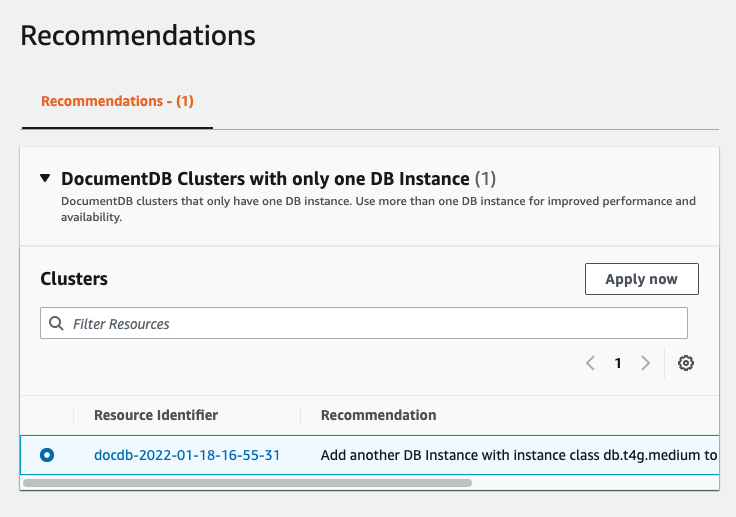
Wählen Sie Apply now (Jetzt anwenden) aus.
In diesem Beispiel wird das Dialogfeld „Instanzen hinzufügen“ angezeigt:

Ändern Sie die Einstellungen Ihrer neuen Instanz und wählen Sie Erstellen.
