Die vorliegende Übersetzung wurde maschinell erstellt. Im Falle eines Konflikts oder eines Widerspruchs zwischen dieser übersetzten Fassung und der englischen Fassung (einschließlich infolge von Verzögerungen bei der Übersetzung) ist die englische Fassung maßgeblich.
Erstellen eines regelbasierten Matching-Workflows mit dem Regeltyp Einfach
Voraussetzungen
Bevor Sie einen regelbasierten Abgleichs-Workflow erstellen, müssen Sie:
-
Erstellen Sie eine Schemazuordnung. Weitere Informationen finden Sie unter Eine Schemazuordnung erstellen.
-
Wenn Sie Connect Customer Customer Profiles als Ausgabeziel verwenden, stellen Sie sicher, dass Sie die entsprechenden Berechtigungen konfiguriert haben.
Das folgende Verfahren zeigt, wie Sie mithilfe der AWS Entity Resolution Konsole oder der API einen regelbasierten Matching-Workflow mit dem Regeltyp Simple erstellen. CreateMatchingWorkflow
- Console
-
So erstellen Sie einen regelbasierten Matching-Workflow mit dem Einfach Regeltyp mithilfe der Konsole
-
Melden Sie sich bei der an AWS-Managementkonsole und öffnen Sie die AWS Entity Resolution Konsole unter https://console.aws.amazon.com/entityresolution/
. -
Wählen Sie im linken Navigationsbereich unter Workflows die Option Matching aus.
-
Wählen Sie auf der Seite Passende Workflows in der oberen rechten Ecke die Option Passenden Workflow erstellen aus.
-
Gehen Sie für Schritt 1: Passende Workflow-Details angeben wie folgt vor:
-
Geben Sie einen passenden Workflow-Namen und optional eine Beschreibung ein.
-
Wählen Sie für die Dateneingabe eine AWS Glue Datenbank AWS-Region, die AWS Glue Tabelle und dann die entsprechende Schemazuordnung aus.
Sie können bis zu 19 Dateneingaben hinzufügen.
-
Die Option Daten normalisieren ist standardmäßig ausgewählt, sodass Dateneingaben vor dem Abgleich normalisiert werden. Wenn Sie Daten nicht normalisieren möchten, deaktivieren Sie die Option Daten normalisieren.
Anmerkung
Die Normalisierung wird unter Schema-Mapping erstellen nur für die folgenden Szenarien unterstützt:
-
Wenn die folgenden Namensuntertypen gruppiert sind: Vorname, zweiter Vorname, Nachname.
-
Wenn die folgenden Adressuntertypen gruppiert sind: Straße 1, Straße 2, Straße 3, Stadt, Bundesland, Land , Postleitzahl.
-
Wenn die folgenden Telefonuntertypen gruppiert sind: Telefonnummer, Telefonvorwahl.
-
-
Um die Zugriffsberechtigungen für den Dienst festzulegen, wählen Sie eine Option aus und ergreifen Sie die empfohlene Aktion.
Option Empfohlene Aktion Erstellen und verwenden Sie eine neue Servicerolle -
AWS Entity Resolution erstellt eine Servicerolle mit der erforderlichen Richtlinie für diese Tabelle.
-
Der Standardname für die Servicerolle lautet
entityresolution-matching-workflow-<timestamp>. -
Sie müssen über Berechtigungen verfügen, um Rollen zu erstellen und Richtlinien anzuhängen.
-
Wenn Ihre Eingabedaten verschlüsselt sind, können Sie die Option Diese Daten sind mit einem KMS-Schlüssel verschlüsselt auswählen und dann einen AWS KMS Schlüssel eingeben, der zum Entschlüsseln Ihrer Dateneingabe verwendet wird.
Verwenden Sie eine vorhandene Servicerolle -
Wählen Sie einen vorhandenen Servicerollennamen aus der Dropdownliste aus.
Die Liste der Rollen wird angezeigt, wenn Sie berechtigt sind, Rollen aufzulisten.
Wenn Sie nicht berechtigt sind, Rollen aufzulisten, können Sie den Amazon-Ressourcennamen (ARN) der Rolle eingeben, die Sie verwenden möchten.
Wenn keine Servicerollen vorhanden sind, ist die Option „Eine vorhandene Servicerolle verwenden“ nicht verfügbar.
-
Zeigen Sie die Servicerolle an, indem Sie auf den externen Link In IAM anzeigen klicken.
Versucht standardmäßig AWS Entity Resolution nicht, die bestehende Rollenrichtlinie zu aktualisieren, um die erforderlichen Berechtigungen hinzuzufügen.
-
-
(Optional) Um Tags für die Ressource zu aktivieren, wählen Sie Neues Tag hinzufügen aus und geben Sie dann das Schlüssel-Wert-Paar ein.
-
Wählen Sie Weiter aus.
-
-
Für Schritt 2: Wählen Sie das passende Verfahren aus:
-
Wählen Sie als Vergleichsmethode die Option Rule-based Abgleich aus.
-
Wählen Sie als Regeltyp die Option Einfach aus.

-
Wählen Sie unter Verarbeitungsrhythmus eine der folgenden Optionen aus.
-
Wählen Sie Manuell, um einen Workflow bei Bedarf für eine Massenaktualisierung auszuführen
-
Wählen Sie Automatisch, um einen Workflow auszuführen, sobald sich neue Daten in Ihrem S3-Bucket befinden
Anmerkung
Wenn Sie Automatisch wählen, stellen Sie sicher, dass Sie EventBridge Amazon-Benachrichtigungen für Ihren S3-Bucket aktiviert haben. Anweisungen zur Aktivierung EventBridge von Amazon mithilfe der S3-Konsole finden Sie unter Enabling Amazon EventBridge im Amazon S3-Benutzerhandbuch.
-
-
(Optional) Wenn nur der Index für die ID-Zuordnung verwendet wird, können Sie wählen, ob Sie die Möglichkeit aktivieren möchten, nur die Daten zu indizieren und keine IDs zu generieren.
Standardmäßig generieren übereinstimmende Workflows IDs, nachdem die Daten indexiert wurden.
-
Geben Sie für Übereinstimmungsregeln einen Regelnamen ein und wählen Sie dann die Abgleichsschlüssel für diese Regel aus.
Sie können bis zu 15 Regeln erstellen und bis zu 15 verschiedene Vergleichsschlüssel auf Ihre Regeln anwenden, um Übereinstimmungskriterien zu definieren.

-
Wählen Sie für den Vergleichstyp je nach Ziel eine der folgenden Optionen aus.
Ihr Ziel Empfohlene Option Finden Sie eine beliebige Kombination von Übereinstimmungen in Daten, die in mehreren Eingabefeldern gespeichert sind Mehrere Eingabefelder Beschränken Sie den Vergleich auf ein einziges Eingabefeld Einzelnes Eingabefeld 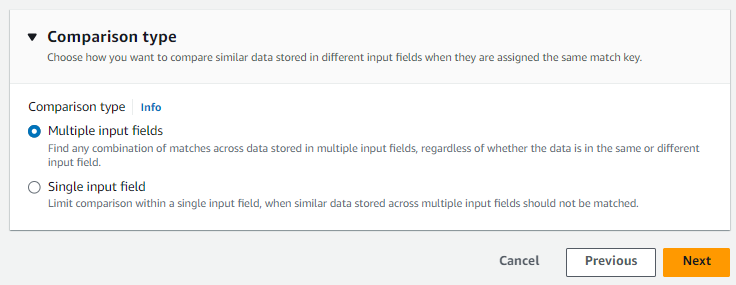
-
Wählen Sie Weiter aus.
-
-
Für Schritt 3: Geben Sie die Datenausgabe und das Format an:
-
Wählen Sie für Datenausgabeziel und -format den Amazon S3-Speicherort für die Datenausgabe aus und geben Sie an, ob das Datenformat Normalisierte Daten oder Originaldaten sein soll.
-
Wenn Sie unter Verschlüsselung die Verschlüsselungseinstellungen anpassen möchten, geben Sie den AWS KMS Schlüssel-ARN ein.
-
Sehen Sie sich die vom System generierte Ausgabe an.
-
Entscheiden Sie für die Datenausgabe, welche Felder Sie einbeziehen, ausblenden oder maskieren möchten, und ergreifen Sie dann die empfohlenen Maßnahmen, die auf Ihren Zielen basieren.
Ihr Ziel Empfohlene Aktion Felder einbeziehen Behalten Sie den Ausgabestatus „Eingeschlossen“ bei. Felder ausblenden (aus der Ausgabe ausschließen) Wählen Sie das Ausgabefeld aus und wählen Sie dann Ausblenden. Felder maskieren Wählen Sie das Ausgabefeld und dann Hash-Ausgabe. Setzen Sie die vorherigen Einstellungen zurück Klicken Sie auf Reset (Zurücksetzen). -
Wählen Sie Weiter aus.
-
-
Für Schritt 4: Prüfen und erstellen Sie:
-
Überprüfen Sie die Auswahl, die Sie für die vorherigen Schritte getroffen haben, und bearbeiten Sie sie gegebenenfalls.
-
Wählen Sie Create and run aus.
Es wird eine Meldung angezeigt, die darauf hinweist, dass der entsprechende Workflow erstellt und der Job gestartet wurde.
-
-
Sehen Sie sich auf der Seite mit den Details des passenden Workflows auf der Registerkarte Metriken unter Letzte Job-Metriken Folgendes an:
-
Die Job-ID.
-
Der Status des passenden Workflow-Jobs: In Warteschlange, In Bearbeitung, Abgeschlossen , Fehlgeschlagen
-
Die Zeit, in der der Workflow-Job abgeschlossen wurde.
-
Die Anzahl der verarbeiteten Datensätze.
-
Die Anzahl der Datensätze, die nicht verarbeitet wurden.
-
Die generierten eindeutigen Match-IDs.
-
Die Anzahl der Eingabedatensätze.
Sie können auch die Job-Metriken für übereinstimmende Workflow-Jobs, die zuvor ausgeführt wurden, im Auftragsverlauf anzeigen.
-
-
Nachdem der passende Workflow-Job abgeschlossen ist (Status ist abgeschlossen), können Sie zur Registerkarte Datenausgabe wechseln und dann Ihren Amazon S3-Standort auswählen, um die Ergebnisse anzuzeigen.
-
(Nur manueller Verarbeitungstyp) Wenn Sie einen Rule-based passenden Workflow mit dem Verarbeitungstyp Manuell erstellt haben, können Sie den passenden Workflow jederzeit ausführen, indem Sie auf der Seite mit den passenden Workflow-Details die Option Workflow ausführen auswählen.
-
- API
-
So erstellen Sie einen regelbasierten Matching-Workflow mit dem Einfach Regeltyp mithilfe der API
Anmerkung
Standardmäßig verwendet der Workflow die Standardverarbeitung (Batch-) Verarbeitung. Um die inkrementelle (automatische) Verarbeitung zu verwenden, müssen Sie sie explizit konfigurieren.
-
Öffnen Sie ein Terminal oder eine Eingabeaufforderung, um die API-Anfrage zu stellen.
-
Erstellen Sie eine POST-Anfrage an den folgenden Endpunkt:
/matchingworkflows -
Stellen Sie im Anforderungsheader das Content-type auf ein application/json.
Anmerkung
Eine vollständige Liste der unterstützten Programmiersprachen finden Sie in der AWS Entity Resolution API-Referenz .
-
Geben Sie für den Anforderungstext die folgenden erforderlichen JSON-Parameter an:
{ "description": "string", "incrementalRunConfig": { "incrementalRunType": "string" }, "inputSourceConfig": [ { "applyNormalization":boolean, "inputSourceARN": "string", "schemaName": "string" } ], "outputSourceConfig": [ { "applyNormalization":boolean, "KMSArn": "string", "output": [ { "hashed": boolean, "name": "string" } ], "outputS3Path": "string" } ], "resolutionTechniques": { "providerProperties": { "intermediateSourceConfiguration": { "intermediateS3Path": "string" }, "providerConfiguration":JSON value, "providerServiceArn": "string" }, "resolutionType": "RULE_MATCHING", "ruleBasedProperties": { "attributeMatchingModel": "string", "matchPurpose": "string", "rules": [ { "matchingKeys": [ "string" ], "ruleName": "string" } ] }, "ruleConditionProperties": { "rules": [ { "condition": "string", "ruleName": "string" } ] } }, "roleArn": "string", "tags": { "string" : "string" }, "workflowName": "stringWobei Folgendes gilt:
-
workflowName(erforderlich) — Muss eindeutig sein und zwischen 1—255 Zeichen müssen dem Muster [a-z A-Z _0-9-] * entsprechen -
inputSourceConfig(erforderlich) — Liste mit 1—20 Eingangsquellenkonfigurationen -
outputSourceConfig(erforderlich) — Genau eine Ausgangsquellenkonfiguration -
resolutionTechniques(erforderlich) — Für regelbasierten Abgleich auf „RULE_MATCHING“ setzen -
roleArn(erforderlich) — IAM-Rollen-ARN für die Workflow-Ausführung -
ruleConditionProperties(erforderlich) — Liste der Regelbedingungen und der Name der passenden Regel.
Zu den optionalen Parametern gehören:
-
description— Bis zu 255 Zeichen -
incrementalRunConfig— Inkrementelle Konfiguration des Lauftyps -
tags— Bis zu 200 Schlüssel-Wert-Paare
-
-
(Optional) Um die inkrementelle Verarbeitung anstelle der standardmäßigen Standardverarbeitung (Batch) zu verwenden, fügen Sie dem Anforderungstext den folgenden Parameter hinzu:
"incrementalRunConfig": { "incrementalRunType": "AUTOMATIC" } -
Senden Sie die Anforderung .
-
Bei Erfolg erhalten Sie eine Antwort mit dem Statuscode 200 und einem JSON-Text, der Folgendes enthält:
{ "workflowArn": "string", "workflowName": "string", // Plus all configured workflow details } -
Wenn der Anruf nicht erfolgreich ist, erhalten Sie möglicherweise eine der folgenden Fehlermeldungen:
-
400 — ConflictException wenn der Workflow-Name bereits existiert
-
400 — ValidationException wenn die Eingabe die Überprüfung nicht besteht
-
402 — ExceedsLimitException wenn Kontolimits überschritten werden
-
403 — AccessDeniedException wenn Sie nicht über ausreichenden Zugriff verfügen
-
429 — ThrottlingException wenn die Anfrage gedrosselt wurde
-
500 — InternalServerException wenn ein interner Servicefehler vorliegt
-
-
