Die vorliegende Übersetzung wurde maschinell erstellt. Im Falle eines Konflikts oder eines Widerspruchs zwischen dieser übersetzten Fassung und der englischen Fassung (einschließlich infolge von Verzögerungen bei der Übersetzung) ist die englische Fassung maßgeblich.
Verwaltung des Speichers auf FSx für Windows File Server
Die Speicherkonfiguration Ihres Dateisystems umfasst die Menge der bereitgestellten Speicherkapazität, den Speichertyp und, falls der Speichertyp Solid State Drive (SSD) ist, die Menge der SSD-IOPS. Sie können diese Ressourcen zusammen mit der Durchsatzkapazität des Dateisystems bei der Erstellung eines Dateisystems und nach dessen Erstellung konfigurieren, um die gewünschte Leistung für Ihre Arbeitslast zu erzielen. Erfahren Sie, wie Sie den Speicher und die speicherbezogene Leistung Ihres Dateisystems mithilfe der AWS-Managementkonsole AWS CLI, und der Amazon FSx CLI für die Fernverwaltung verwalten können, PowerShell indem Sie sich mit den folgenden Themen befassen.
Themen
Optimierung der Speicherkosten
Sie können Ihre Speicherkosten mithilfe der in FSx für Windows verfügbaren Speicherkonfigurationsoptionen optimieren.
Speichertypoptionen — FSx für Windows File Server bietet zwei Speichertypen, Festplattenlaufwerke (HDD) und Solid-State-Laufwerke (SSD) —, damit Sie die Optimierung cost/performance an Ihre Workload-Anforderungen anpassen können. HDD-Speicher ist für ein breites Spektrum von Workloads ausgelegt, darunter Home-Verzeichnisse, Benutzer- und Abteilungsfreigaben und Content-Management-Systeme. SSD-Speicher ist für die leistungsstärksten und latenzempfindlichsten Workloads ausgelegt, einschließlich Datenbanken, Medienverarbeitungs-Workloads und Datenanalytikanwendungen. Weitere Informationen zu Speichertypen und Dateisystemleistung finden Sie unter. Leistung von FSx for Windows File Server
Datendeduplizierung — Große Datensätze enthalten oft redundante Daten, was die Kosten für die Datenspeicherung erhöht. Beispielsweise können Benutzerdateifreigaben mehrere Kopien derselben Datei enthalten, die von mehreren Benutzern gespeichert werden. Softwareentwicklungsfreigaben können viele Binärdateien enthalten, die von Build zu Build unverändert bleiben. Sie können Ihre Datenspeicherkosten senken, indem Sie die Datendeduplizierung für Ihr Dateisystem aktivieren. Wenn sie aktiviert ist, reduziert oder beseitigt die Datendeduplizierung automatisch redundante Daten, indem duplizierte Teile des Datensatzes nur einmal gespeichert werden. Weitere Informationen zur Datendeduplizierung und wie Sie sie einfach für Ihr Amazon FSx-Dateisystem aktivieren können, finden Sie unter. Reduzierung der Speicherkosten durch Datendeduplizierung
Verwaltung der Speicherkapazität
Sie können die Speicherkapazität Ihres FSx for Windows-Dateisystems erhöhen, wenn sich Ihre Speicheranforderungen ändern. Sie können dies mithilfe der Amazon FSx-Konsole, der Amazon FSx-API oder der AWS Command Line Interface () tun.AWS CLI Zu den Faktoren, die Sie bei der Planung einer Erhöhung der Speicherkapazität berücksichtigen sollten, gehören das Wissen, wann Sie die Speicherkapazität erhöhen müssen, das Verständnis, wie Amazon FSx die Erhöhung der Speicherkapazität verarbeitet, und die Verfolgung des Fortschritts einer Anfrage zur Speichererhöhung. Sie können nur die Speicherkapazität eines Dateisystems erhöhen, Sie können die Speicherkapazität nicht verringern.
Anmerkung
Sie können die Speicherkapazität für Dateisysteme, die vor dem 23. Juni 2019 erstellt wurden, oder für Dateisysteme, die aus einem Backup wiederhergestellt wurden, das zu einem Dateisystem gehört, das vor dem 23. Juni 2019 erstellt wurde, nicht erhöhen.
Wenn Sie die Speicherkapazität Ihres Amazon FSx-Dateisystems erhöhen, fügt Amazon FSx Ihrem Dateisystem im Hintergrund einen neuen, größeren Satz von Festplatten hinzu. Amazon FSx führt dann im Hintergrund einen Speicheroptimierungsprozess durch, um Daten transparent von den alten Festplatten auf die neuen Festplatten zu migrieren. Die Speicheroptimierung kann je nach Speichertyp und anderen Faktoren zwischen einigen Stunden und mehreren Tagen dauern, ohne dass sich dies merklich auf die Workload-Leistung auswirkt. Während dieser Optimierung ist die Backup-Nutzung vorübergehend höher, da sowohl das alte als auch das neue Speichervolumen in den Backups auf Dateisystemebene enthalten sind. Beide Sätze von Speichervolumes sind enthalten, um sicherzustellen, dass Amazon FSx auch während der Speicherskalierung erfolgreich Backups erstellen und aus diesen wiederherstellen kann. Die Backup-Nutzung wird auf den vorherigen Basiswert zurückgesetzt, nachdem die alten Speichervolumes nicht mehr im Backup-Verlauf enthalten sind. Wenn die neue Speicherkapazität verfügbar wird, wird Ihnen nur die neue Speicherkapazität in Rechnung gestellt.
Die folgende Abbildung zeigt die vier Hauptschritte des Prozesses, den Amazon FSx bei der Erhöhung der Speicherkapazität eines Dateisystems verwendet.
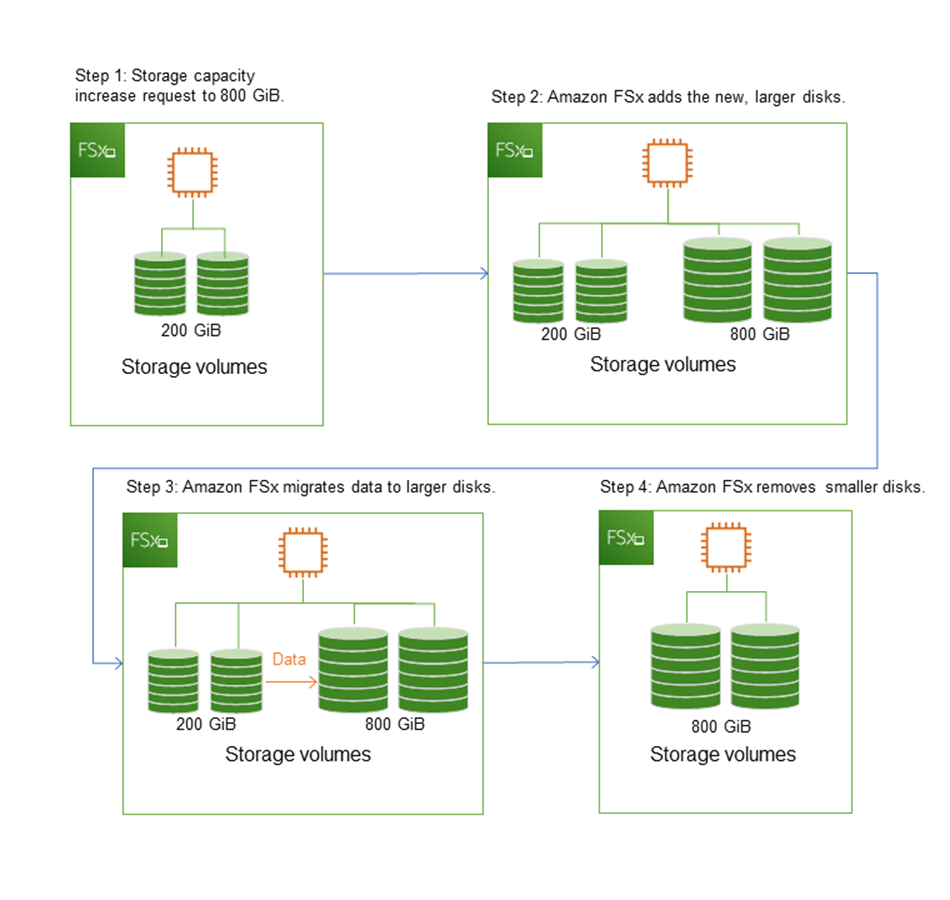
Sie können den Fortschritt der Speicheroptimierung, der Erhöhung der SSD-Speicherkapazität oder der SSD-IOPS-Aktualisierungen jederzeit mithilfe der Amazon FSx-Konsole, CLI oder API verfolgen. Weitere Informationen finden Sie unter Überwachung der Erhöhung der Speicherkapazität.
Was Sie über die Erhöhung der Speicherkapazität eines Dateisystems wissen sollten
Hier sind einige wichtige Punkte, die Sie bei der Erhöhung der Speicherkapazität berücksichtigen sollten:
-
Nur erhöhen — Sie können nur die Speicherkapazität für ein Dateisystem erhöhen; Sie können die Speicherkapazität nicht verringern.
-
Minimale Erhöhung — Jede Erhöhung der Speicherkapazität muss mindestens 10 Prozent der aktuellen Speicherkapazität des Dateisystems betragen, bis zum maximal zulässigen Wert von 65.536 GiB.
-
Minimale Durchsatzkapazität — Um die Speicherkapazität zu erhöhen, muss ein Dateisystem über eine Mindestdurchsatzkapazität von 16 MBit/s verfügen. Das liegt daran, dass der Schritt zur Speicheroptimierung ein durchsatzintensiver Prozess ist.
-
Zeit zwischen den Erhöhungen — Sie können die Speicherkapazität eines Dateisystems erst 6 Stunden, nachdem die letzte Erhöhung angefordert wurde, oder bis der Speicheroptimierungsprozess abgeschlossen ist, je nachdem, welcher Zeitraum länger ist, weiter erhöhen. Es kann einige Stunden bis zu einigen Tagen dauern, bis die Speicheroptimierung abgeschlossen ist. Um den Zeitaufwand für den Abschluss der Speicheroptimierung zu minimieren, empfehlen wir, die Durchsatzkapazität Ihres Dateisystems zu erhöhen, bevor Sie die Speicherkapazität erhöhen (die Durchsatzkapazität kann nach Abschluss der Speicherskalierung wieder herunterskaliert werden) und die Speicherkapazität zu erhöhen, wenn das Dateisystem nur wenig Verkehr hat.
Anmerkung
Bestimmte Dateisystemereignisse können I/O Festplattenleistungsressourcen beanspruchen. Zum Beispiel:
Die Optimierungsphase der Speicherkapazitätsskalierung kann zu einem erhöhten Festplattendurchsatz führen und möglicherweise zu Leistungswarnungen führen. Weitere Informationen finden Sie unter Leistungswarnungen und Empfehlungen.
Wissen, wann die Speicherkapazität erhöht werden muss
Erhöhen Sie die Speicherkapazität Ihres Dateisystems, wenn die freie Speicherkapazität knapp wird. Verwenden Sie die FreeStorageCapacity CloudWatch Metrik, um die Menge an freiem Speicherplatz zu überwachen, der im Dateisystem verfügbar ist. Sie können für diese Metrik einen CloudWatch Amazon-Alarm erstellen und sich benachrichtigen lassen, wenn sie einen bestimmten Schwellenwert unterschreitet. Weitere Informationen finden Sie unter Überwachung mit Amazon CloudWatch.
Wir empfehlen, stets mindestens 20% der freien Speicherkapazität auf Ihrem Dateisystem bereitzustellen. Die Nutzung Ihrer gesamten Speicherkapazität kann sich negativ auf Ihre Leistung auswirken und zu Dateninkonsistenzen führen.
Sie können die Speicherkapazität Ihres Dateisystems automatisch erhöhen, wenn die Menge der freien Speicherkapazität einen von Ihnen angegebenen Schwellenwert unterschreitet. Verwenden Sie die von AWS‐entwickelte benutzerdefinierte CloudFormation Vorlage, um alle Komponenten bereitzustellen, die für die Implementierung der automatisierten Lösung erforderlich sind. Weitere Informationen finden Sie unter Dynamische Erhöhung der Speicherkapazität.
Die Speicherkapazität steigt und die Leistung des Dateisystems
Bei den meisten Workloads treten nur minimale Leistungseinbußen auf, während Amazon FSx den Speicheroptimierungsprozess im Hintergrund ausführt, sobald die neue Speicherkapazität verfügbar ist. Bei Dateisystemen mit HDD-Speichertyp und Arbeitslasten, an denen eine große Anzahl von Endbenutzern beteiligt ist, eine große Anzahl von Benutzern oder Datensätze I/O, die eine große Anzahl kleiner Dateien enthalten, kann es jedoch vorübergehend zu Leistungseinbußen kommen. In diesen Fällen empfehlen wir, zuerst die Durchsatzkapazität Ihres Dateisystems zu erhöhen, bevor Sie die Speicherkapazität erhöhen. Für diese Art von Workloads empfehlen wir außerdem, die Durchsatzkapazität in Ruhephasen zu ändern, wenn Ihr Dateisystem nur minimal belastet ist. Auf diese Weise können Sie weiterhin den gleichen Durchsatz bereitstellen, um die Leistungsanforderungen Ihrer Anwendung zu erfüllen. Weitere Informationen finden Sie unter Verwaltung der Durchsatzkapazität.
Verwaltung des Speichertyps Ihres Dateisystems
Sie können den Speichertyp Ihres Dateisystems mithilfe von AWS-Managementkonsole und von HDD auf SSD ändern AWS CLI. Wenn Sie den Speichertyp auf SSD ändern, denken Sie daran, dass Sie Ihre Dateisystemkonfiguration erst 6 Stunden nach Anforderung der letzten Aktualisierung erneut aktualisieren können oder bis der Speicheroptimierungsprozess abgeschlossen ist — je nachdem, welcher Zeitraum länger ist. Es kann zwischen einigen Stunden und einigen Tagen dauern, bis die Speicheroptimierung abgeschlossen ist. Um diesen Zeitaufwand zu minimieren, empfehlen wir, Ihren Speichertyp zu aktualisieren, wenn Ihr Dateisystem nur wenig Verkehr hat. Weitere Informationen finden Sie unter Aktualisierung des Speichertyps eines FSx for Windows-Dateisystems.
Sie können den Speichertyp Ihres Dateisystems nicht von SSD auf HDD ändern. Wenn Sie den Speichertyp eines Dateisystems von SSD auf HDD ändern möchten, müssen Sie eine Sicherungskopie des Dateisystems auf einem neuen Dateisystem wiederherstellen, das Sie für die Verwendung von HDD-Speicher konfigurieren. Weitere Informationen finden Sie unter Backups auf einem neuen Dateisystem wiederherstellen.
Über Speichertypen
Sie können Ihr Dateisystem FSx für Windows so konfigurieren, dass es entweder den Speichertyp Solid-State-Drive (SSD) oder den Speichertyp Magnetisches Festplattenlaufwerk (HDD) verwendet.
SSD-Speicher ist für die meisten Produktionsworkloads geeignet, die hohe Leistungsanforderungen und Latenzempfindlichkeit haben. Zu diesen Workloads gehören beispielsweise Datenbanken, Datenanalysen, Medienverarbeitung und Geschäftsanwendungen. Wir empfehlen SSD auch für Anwendungsfälle, an denen eine große Anzahl von Endbenutzern I/O, viele oder Datensätze mit einer großen Anzahl kleiner Dateien beteiligt sind. Schließlich empfehlen wir die Verwendung von SSD-Speicher, wenn Sie Schattenkopien aktivieren möchten. Sie können SSD-IOPS für Dateisysteme mit SSD-Speicher, aber nicht mit HDD-Speicher, konfigurieren und skalieren.
HDD-Speicher ist für eine Vielzahl von Workloads konzipiert — einschließlich Home-Verzeichnissen, Dateifreigaben von Benutzern und Abteilungen sowie Content-Management-Systeme. HDD-Speicher ist im Vergleich zu SSD-Speichern kostengünstiger, weist jedoch höhere Latenzen und einen niedrigeren Festplattendurchsatz und niedrigere Festplatten-IOPS pro Speichereinheit auf. Er eignet sich möglicherweise für allgemeine Benutzerfreigaben und Basisverzeichnisse mit geringen I/O Anforderungen, für große Content-Management-Systeme (CMS), bei denen Daten selten abgerufen werden, oder für Datensätze mit einer geringen Anzahl großer Dateien.
Weitere Informationen finden Sie unter Speicherkonfiguration und Leistung.
Verwaltung von SSD-IOPS
Bei Dateisystemen, die mit SSD-Speicher konfiguriert sind, bestimmt die Menge an SSD-IOPS die I/O verfügbare Festplattenmenge, wenn Ihr Dateisystem Daten von der Festplatte lesen und auf die Festplatte schreiben muss, im Gegensatz zu Daten, die sich im Cache befinden. Sie können die Menge an SSD-IOPS unabhängig von der Speicherkapazität auswählen und skalieren. Die maximale SSD-IOPS, die Sie bereitstellen können, hängt von der Menge an Speicherkapazität und Durchsatzkapazität ab, die Sie für Ihr Dateisystem auswählen. Wenn Sie versuchen, Ihre SSD-IOPS über das Limit zu erhöhen, das von Ihrer Durchsatzkapazität unterstützt wird, müssen Sie möglicherweise Ihre Durchsatzkapazität erhöhen, um dieses Niveau an SSD-IOPS zu erreichen. Weitere Informationen erhalten Sie unter Leistung von FSx for Windows File Server und Verwaltung der Durchsatzkapazität.
Hier sind einige wichtige Punkte, die Sie über die Aktualisierung der bereitgestellten SSD-IOPS eines Dateisystems wissen sollten:
Auswahl eines IOPS-Modus — Es stehen zwei IOPS-Modi zur Auswahl:
Automatisch — Wählen Sie diesen Modus und Amazon FSx skaliert Ihre SSD-IOPS automatisch, sodass 3 SSD-IOPS pro GiB Speicherkapazität beibehalten werden, bis zu 400.000 SSD-IOPS pro Dateisystem.
User-provisioned— Wählen Sie diesen Modus, damit Sie die Anzahl der SSD-IOPS im Bereich von 96—400.000 angeben können. Geben Sie eine Zahl zwischen 3—50 IOPS pro GiB Speicherkapazität für alle AWS-Regionen , für die Amazon FSx verfügbar ist, oder zwischen 3—500 IOPS pro GiB Speicherkapazität in den USA Ost (Nord-Virginia), USA West (Oregon), USA Ost (Ohio), Europa (Irland), Asien-Pazifik (Tokio) und Asien-Pazifik (Singapur) an. Wenn Sie den vom Benutzer bereitgestellten Modus wählen und die angegebene Menge an SSD-IOPS nicht mindestens 3 IOPS pro GiB beträgt, schlägt die Anforderung fehl. Für höhere Stufen bereitgestellter SSD-IOPS zahlen Sie für die durchschnittlichen IOPS von über 3 IOPS pro GiB und Dateisystem.
Aktualisierungen der Speicherkapazität — Wenn Sie die Speicherkapazität Ihres Dateisystems erhöhen und die Menge standardmäßig eine Menge an SSD-IOPS erfordert, die höher ist als Ihre aktuelle, vom Benutzer bereitgestellte SSD-IOPS-Stufe, schaltet Amazon FSx Ihr Dateisystem automatisch in den Automatikmodus um und Ihr Dateisystem verfügt über mindestens 3 SSD-IOPS pro GiB Speicherkapazität.
Aktualisierungen der Durchsatzkapazität — Wenn Sie Ihre Durchsatzkapazität erhöhen und die maximale SSD-IOPS, die von Ihrer neuen Durchsatzkapazität unterstützt wird, höher ist als Ihr vom Benutzer bereitgestellter SSD-IOPS-Wert, wechselt Amazon FSx Ihr Dateisystem automatisch in den Automatikmodus.
Häufigkeit von SSD-IOPS-Erhöhungen — Sie können keine weiteren SSD-IOPS-Erhöhungen, Durchsatzkapazitätserhöhungen oder Speichertyp-Updates auf einem Dateisystem vornehmen, bis 6 Stunden, nachdem die letzte Erhöhung angefordert wurde, oder bis der Speicheroptimierungsprozess abgeschlossen ist — je nachdem, welcher Zeitraum länger ist. Die Speicheroptimierung kann einige Stunden bis hin zu einigen Tagen in Anspruch nehmen. Um den Zeitaufwand für den Abschluss der Speicheroptimierung zu minimieren, empfehlen wir, SSD-IOPS zu skalieren, wenn das Dateisystem nur wenig Verkehr hat.
Anmerkung
Beachten Sie, dass Durchsatzkapazitäten von 4.608 Mbit/s und höher nur in den folgenden Ländern unterstützt werden AWS-Regionen: USA Ost (Nord-Virginia), USA West (Oregon), USA Ost (Ohio), Europa (Irland), Asien-Pazifik (Tokio) und Asien-Pazifik (Singapur).
Weitere Informationen darüber, wie Sie die Menge der bereitgestellten SSD-IOPS für Ihr FSx for Windows File Server-Dateisystem aktualisieren, finden Sie unter. Aktualisierung der SSD-IOPS eines Dateisystems
Reduzierung der Speicherkosten durch Datendeduplizierung
Die Datendeduplizierung, oft kurz als Dedup bezeichnet, hilft Speicheradministratoren dabei, die Kosten zu senken, die mit duplizierten Daten verbunden sind. Mit FSx für Windows File Server können Sie Microsoft Data Deduplication verwenden, um redundante Daten zu identifizieren und zu eliminieren. Große Datensätze enthalten oft redundante Daten, was die Datenspeicherkosten erhöht. Beispiel:
Benutzerdateifreigaben können viele Kopien derselben oder ähnlicher Dateien enthalten.
Softwareentwicklungsfreigaben können viele Binärdateien enthalten, die von Build zu Build unverändert bleiben.
Sie können Ihre Datenspeicherkosten senken, indem Sie die Datendeduplizierung für Ihr Dateisystem aktivieren. Die Datendeduplizierung reduziert oder beseitigt redundante Daten, indem doppelte Teile des Datensatzes nur einmal gespeichert werden. Wenn Sie die Datendeduplizierung aktivieren, ist die Datenkomprimierung standardmäßig aktiviert. Dadurch werden die Daten nach der Deduplizierung komprimiert, um zusätzliche Einsparungen zu erzielen. Durch die Datendeduplizierung werden Redundanzen optimiert, ohne die Genauigkeit oder Integrität der Daten zu beeinträchtigen. Die Datendeduplizierung läuft als Hintergrundprozess, der Ihr Dateisystem kontinuierlich und automatisch scannt und optimiert. Der Vorgang ist für Ihre Benutzer und verbundenen Kunden transparent.
Die Speichereinsparungen, die Sie mit der Datendeduplizierung erzielen können, hängen von der Art Ihres Datensatzes ab, auch davon, wie viele Duplikate in den Dateien vorhanden sind. Typische Einsparungen liegen bei Dateifreigaben für allgemeine Zwecke im Durchschnitt zwischen 50 und 60 Prozent. Bei Aktien liegen die Einsparungen zwischen 30 und 50 Prozent bei Benutzerdokumenten und 70 bis 80 Prozent bei Datensätzen zur Softwareentwicklung. Mit dem unten beschriebenen Fernbefehl können Sie potenzielle Einsparungen durch Deduplizierung ermitteln. Measure-FSxDedupFileMetadata PowerShell
Sie können die Datendeduplizierung auch an Ihre spezifischen Speicheranforderungen anpassen. Beispielsweise können Sie die Deduplizierung so konfigurieren, dass sie nur für bestimmte Dateitypen ausgeführt wird, oder Sie können einen benutzerdefinierten Auftragszeitplan erstellen. Da Deduplizierungsaufträge Dateiserverressourcen beanspruchen können, empfehlen wir, den Status Ihrer Deduplizierungsaufträge mithilfe von zu überwachen. Get-FSxDedupStatus
Informationen zur Konfiguration der Datendeduplizierung auf Ihrem Dateisystem finden Sie unter. Verwaltung der Datendeduplizierung
Informationen zur Behebung von Problemen im Zusammenhang mit der Datendeduplizierung finden Sie unter.
Weitere Informationen zur Datendeduplizierung finden Sie in der Microsoft-Dokumentation Understanding Data Deduplication.
Warnung
Es wird nicht empfohlen, bestimmte Robocopy-Befehle mit Datendeduplizierung auszuführen, da diese Befehle die Datenintegrität des Chunk Store beeinträchtigen können. Weitere Informationen finden Sie in der Dokumentation zur Interoperabilität von Microsoft Data Deduplication.
Bewährte Methoden bei der Verwendung der Datendeduplizierung
Im Folgenden finden Sie einige bewährte Methoden für die Verwendung der Datendeduplizierung:
Planen Sie Datendeduplizierungsaufträge so, dass sie ausgeführt werden, wenn sich Ihr Dateisystem im Leerlauf befindet: Der Standardzeitplan beinhaltet einen wöchentlichen
GarbageCollectionJob um 2:45 UTC an Samstagen. Die Fertigstellung kann mehrere Stunden dauern, wenn in Ihrem Dateisystem eine große Datenflut auftritt. Wenn dieser Zeitpunkt für Ihre Arbeitslast nicht ideal ist, planen Sie, diesen Job so zu planen, dass er zu einem Zeitpunkt ausgeführt wird, zu dem Sie mit wenig Verkehr auf Ihrem Dateisystem rechnen.Konfigurieren Sie eine ausreichende Durchsatzkapazität für den Abschluss der Datendeduplizierung: Höhere Durchsatzkapazitäten sorgen für mehr Arbeitsspeicher. Microsoft empfiehlt, für die Ausführung der Datendeduplizierung 1 GB Arbeitsspeicher pro 1 TB logischer Daten zur Verfügung zu haben. Verwenden Sie die Amazon FSx-Leistungstabelle, um den Speicher zu ermitteln, der der Durchsatzkapazität Ihres Dateisystems zugeordnet ist, und stellen Sie sicher, dass die Speicherressourcen für die Größe Ihrer Daten ausreichen.
Passen Sie die Einstellungen für die Datendeduplizierung an Ihre spezifischen Speicheranforderungen an und reduzieren Sie die Leistungsanforderungen: Sie können die Optimierung auf bestimmte Dateitypen oder Ordner beschränken oder eine Mindestdateigröße und ein Mindestalter für die Optimierung festlegen. Weitere Informationen hierzu finden Sie unter Reduzierung der Speicherkosten durch Datendeduplizierung.
