Die vorliegende Übersetzung wurde maschinell erstellt. Im Falle eines Konflikts oder eines Widerspruchs zwischen dieser übersetzten Fassung und der englischen Fassung (einschließlich infolge von Verzögerungen bei der Übersetzung) ist die englische Fassung maßgeblich.
# SDK-Image von Managed Integrations Hub auf Raspberry Pi
**Anmerkung**
Diese Implementierung des AWS IoT Hub SDK auf Raspberry Pi ist ein Demonstrationsprojekt, das nur zu Lern- und Testzwecken bestimmt ist und nicht für den Einsatz in Produktionsumgebungen vorgesehen ist. Stellen Sie für diese Demo die folgenden Konfigurationen ein, um die Entwicklung zu vereinfachen:
**AWS Speicherung von Anmeldeinformationen**: Nur zu Demo-Zwecken werden Anmeldeinformationen und Zertifikate an einem Ort gespeichert, auf den Zugriff zugegriffen werden kann, um Tests und Entwicklung zu erleichtern. Produktionsumgebungen müssen sichere Speicherlösungen wie AWS Secrets Manager Systems Manager Parameter Store verwenden. Sie müssen Verschlüsselung im Ruhezustand implementieren und AWS IoT Sicherheitsrichtlinien einhalten.
**Container-Rechte**: Die Demo wird mit erhöhten Rechten ausgeführt, um uneingeschränkten Zugriff auf Host-Ressourcen zu ermöglichen und die Entwicklungsabläufe zu vereinfachen. In der Produktion sollten Container mit minimalen erforderlichen Rechten betrieben werden.
**Konfiguration der Netzwerkbrücke**: Die Demo verwendet eine Netzwerkbrückenkonfiguration, die internen Netzwerkverkehr für einfacheres Debuggen und Überwachen verfügbar macht. Implementieren Sie in Produktionsumgebungen eine angemessene Netzwerkisolierung und -segmentierung, um unbefugten Zugriff auf den internen Netzwerkverkehr zu verhindern.
**USB-Geräteberechtigungen**: Der uneingeschränkte Zugriff auf USB-Geräte ist aktiviert, um den einfachen Anschluss von Entwicklungsperipheriegeräten und Testgeräten zu ermöglichen. Implementieren Sie für die Produktion strenge Kontrollen und Validierungen von USB-Geräten, um Geräte-Spoofing-Angriffe zu verhindern.
Diese Konfigurationen ermöglichen unkomplizierte Tests und dürfen nicht in Produktionsumgebungen verwendet werden. Beachten Sie bei der Bereitstellung in der Produktionsumgebung die bewährten Sicherheitsmethoden, um eine Beeinträchtigung des Hostsystems und den unbefugten Zugriff auf Anmeldeinformationen zu verhindern.
## Voraussetzungen
Erfüllen Sie die folgenden Anforderungen, bevor Sie das Raspberry Pi-Image bereitstellen:
+ Laden Sie den [Raspberry Pi Imager](https://www.raspberrypi.com/software/) herunter und installieren Sie ihn.
+ Besorgen Sie sich eine [SD-Karte.](https://www.amazon.com/dp/B0CWPPDS3D?ref=ppx_yo2ov_dt_b_fed_asin_title)
+ Richten Sie einen [Raspberry Pi 5 mit einer 2,4-GHz-64-Bit-Quad-Core-CPU (8](https://www.amazon.com/CanaKit-Raspberry-Starter-Kit-PRO/dp/B0CRSNCJ6Y/) GB RAM) ein.
+ Connect einen [Sonoff ZigBee USB-Dongle](https://www.amazon.com/Plus-ZBDongle-Interface-Pre-Installed-Coordinated-Zigbee2MQTT/dp/B0B6P22YJC/) an.
+ [Flash-Firmware auf den Sonoff ZigBee USB-Dongle](supported-raspberry.md#sonoff-zigbee-firmware-flashing).
+ Connect einen [SLUSB001A-Dongle von Silicon Labs](https://www.digikey.com/en/products/detail/silicon-labs/SLUSB001A/9867108) an.
+ [Eröffnen Sie ein Konto](https://docs.aws.amazon.com/iot-mi/latest/devguide/setting-up.html#sign-up-for-aws). AWS
+ Installieren Sie die neueste Version von [AWS CLI aus der Managed Integrations AWS CLI Command Reference.](https://docs.aws.amazon.com/cli/latest/reference/iot-managed-integrations/)
## Flashen Sie ein Raspberry Pi-Image auf einer neuen SD-Karte
Flashen Sie das Managed Integrations-Image wie folgt auf Ihre SD-Karte:
1. Laden Sie das [Raspberry Pi Hub SDK-Image für verwaltete Integrationen](https://d2no7dt1utuyzo.cloudfront.net/IotMI-HubSDK-RaspberryPi/1.0.0/IotMI-HubSDK-RPi-Image-v1.0.0.img.gz) herunter.
1. Starten Sie Raspberry Pi Imager auf Ihrem Desktop.
1. Stecken Sie die SD-Karte in den eingebauten SD-Kartenleser Ihres Computers oder in den externen USB-Kartenleser.
1. Wählen Sie **Gerät wählen** → Raspberry Pi 5.
1. **Wählen Sie Betriebssystem wählen** → Benutzerdefiniert verwenden → IotMI-HubSDK-RPi-Image-v1.0.0.img.gz Datei suchen → Öffnen.
1. Wählen Sie **Speicher auswählen** → Wählen Sie Ihren SD-Kartenleser aus.
1. Stellen Sie sicher, dass Ihre Konfiguration dem folgenden Bildschirm entspricht:

1. Klicken Sie auf **Weiter**.
1. Konfigurieren Sie die Einstellungen zur Anpassung des Betriebssystems:
+ **Hostname:** Wählen Sie **Raspberrypi**.
+ **Nutzername und Passwort:**
+ Aktivieren **Sie „Benutzername und Passwort festlegen**“:
+ **Geben Sie für Username: ein**`hub123456`.
+ Geben **Sie für Passwort:** ein`sh123456`.
+ **Drahtloses LAN:**
+ Aktivieren **Sie „WLAN konfigurieren**“.
+ Geben Sie die **SSID** und das **Passwort** Ihres Routers ein.
Beispieleinstellungen:
+ **SSID**: `iotmi-tplink`
+ **Passwort**: `********` (Mindestens 8 Zeichen)
+ Stellen Sie **Land ein:** auf`US`.
+ **Gebietsschemaeinstellungen festlegen:**
+ **Zeitzone einstellen:** auf`America/Los Angeles`.
+ Stellen Sie **das Tastaturlayout ein:** auf`US`.
+ **SSH:**
+ Wählen Sie die Registerkarte **Dienste**.
+ Markieren Sie **SSH aktivieren**.
+ Wählen Sie **Passwortauthentifizierung verwenden**.
1. Bestätigen Sie alle Popups zur Betriebssystemanpassung und Datenlöschung.
1. Warten Sie, bis der Schreibvorgang abgeschlossen ist.
1. Überprüfen Sie den erfolgreichen Abschluss mit dem folgenden Bildschirm:
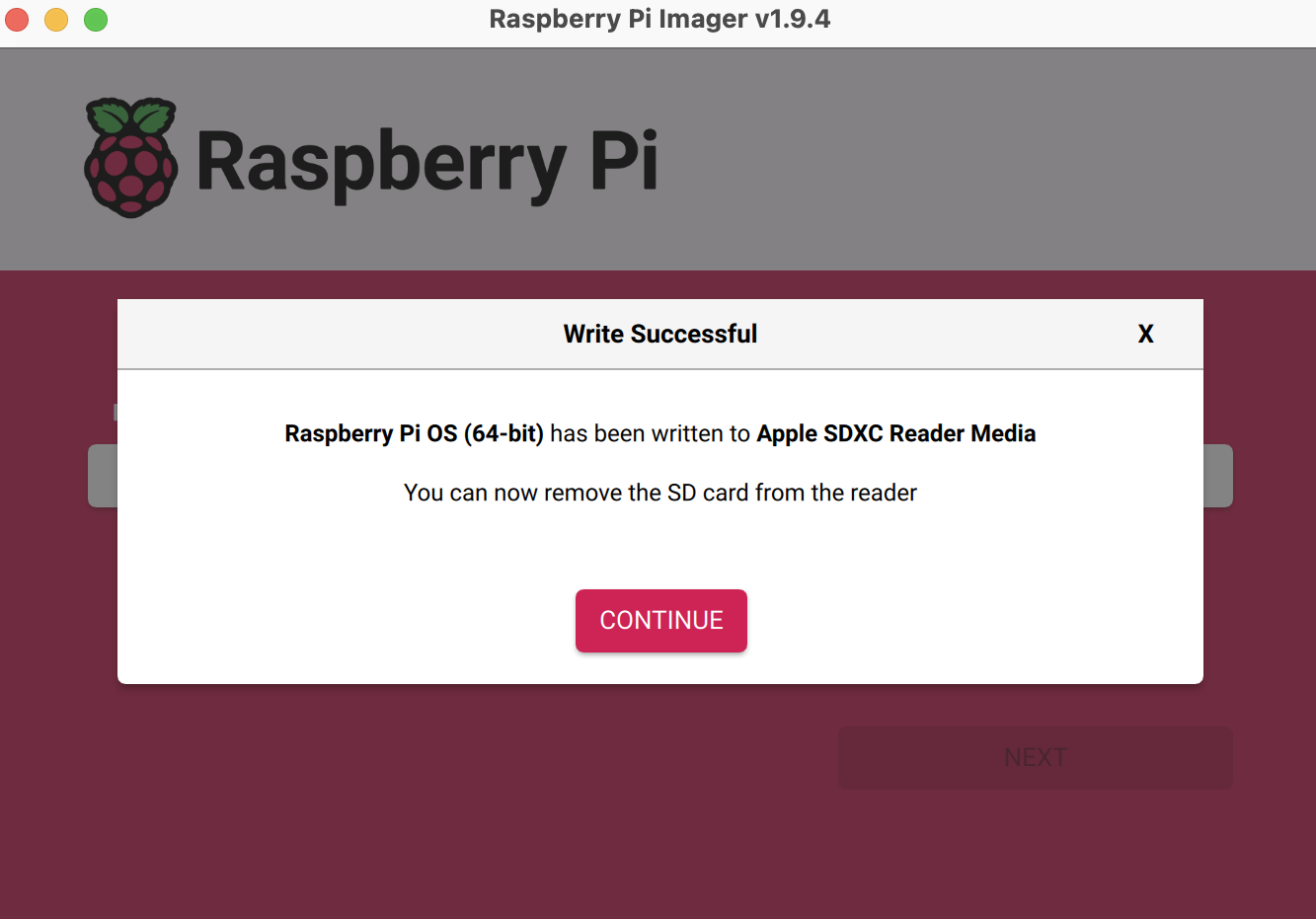
1. Klicken Sie auf **Weiter**.
1. Entfernen Sie die SD-Karte und legen Sie sie in Ihren Raspberry Pi ein.
## Führen Sie das Hub SDK auf dem Raspberry Pi aus
Starten Sie die Hub SDK-Dienste auf Ihrem konfigurierten Raspberry Pi:
1. Legen Sie die vorbereitete SD-Karte in das Raspberry Pi 5-Gerät ein.
1. Connect den Sonoff Zigbee USB-Dongle und den Silicon Labs SLUSB001A-Dongle mit dem Raspberry Pi.
1. Schalten Sie den Raspberry Pi ein.
1. Stellen Sie sicher, dass sich der Raspberry Pi und Ihr Computer (von dem aus Sie SSH verwenden) im selben Netzwerk befinden.
1. Stellen Sie mithilfe der Anmeldeinformationen, die Sie bei der Image-Bereitstellung festgelegt haben, eine SSH-Verbindung zum Raspberry Pi her.
```
ssh username@hostname
```
1. Navigieren Sie zum Hub-SDK-Verzeichnis:
```
cd /data/aws/iotmi
```
1. Schließen Sie das [Hub-Onboarding-Setup](https://docs.aws.amazon.com/iot-mi/latest/devguide/managedintegrations-sdk-v2-cookbook-hubsetup.html) ab, um Authentifizierungs- und Konfigurationsmaterial hinzuzufügen.
**Anmerkung**
Sie müssen sich in `YUL` oder in der `DUB` Region befinden, um diesen Schritt ausführen zu können.
1. Führen Sie das Hub-SDK aus:
```
cd /data/aws/iotmi
bash start_hub_sdk.sh
```
Das System zeigt die folgende Antwort für einen erfolgreichen Start des Hub-SDK an:
```
-------Stopping SDK running processes---
-------Starting Hub SDK-------------
-------Creating logs directory----------
Logs directory created.
-------Verifying Middleware paths-------
All middleware libraries exist
-------Verifying Middleware pre reqs---
AIPC and KVstroage directories exist
-------Starting HubOnboarding-----------
-------Starting MQTT Proxy-----------
-------Staring Log Daemon---
-------Starting Event Manager-----------
-------Starting Zigbee Service----------
--Checking Zigbee network information--
-------Starting Zwave Service----------
/data/aws/iotmi/middleware/AceZwave/bin /data/aws/iotmi
/data/aws/iotmi
-------Starting CDMB--------------------
-------Starting Agent--------------------
-------Starting Provisioner--------------
-------Checking SDK status---------------
hub1234+ 1780 0.2 0.1 1093936 16368 pts/1 Sl+ 16:34 0:00 ./iotmi_mqtt_proxy -C /data/aws/iotmi/config/iotmi_config.json
Process 'iotmi_mqtt_proxy' is running.
hub1234+ 1884 0.0 0.0 236272 2624 pts/1 Sl+ 16:34 0:00 ./middleware/AceCommon/bin/ace_eventmgr
Process 'ace_eventmgr' is running.
hub1234+ 1892 9.1 0.1 393040 8352 pts/1 Sl+ 16:34 0:04 ./middleware/AceZigbee/bin/ace_zigbee_service
Process 'ace_zigbee_service' is running.
hub1234+ 1923 0.0 0.1 1570736 12736 pts/1 Sl+ 16:34 0:00 ./zwave_svc
Process 'zwave_svc' is running.
hub1234+ 1958 0.0 0.0 1067632 5776 pts/1 Sl+ 16:34 0:00 ./iotmi_cdmb
Process 'iotmi_cdmb' is running.
hub1234+ 2001 0.2 0.2 2017712 21264 pts/1 Sl+ 16:35 0:00 ./iotmi_device_agent
Process 'iotmi_device_agent' is running.
hub1234+ 2045 0.0 0.1 1457824 12624 pts/1 Sl+ 16:35 0:00 ./iotmi_lpw_provisioner
Process 'iotmi_lpw_provisioner' is running.
hub1234+ 1813 0.0 0.0 875152 6848 pts/1 Sl+ 16:34 0:00 ./iotmi_log_daemon
Process 'iotmi_log_daemon' is running.
------Successfully Started Hub SDK----
```
## Nächste Schritte
Nachdem Sie das Hub-SDK erfolgreich gestartet haben, fahren Sie mit dem Onboarding und der Verwaltung des Geräts fort unter[Benutzergeführte Einrichtung zur Einbindung und Bedienung von Geräten](managedintegrations-sdk-v2-cookbook-ugs.md).