Die SiteWise Monitor-Funktion ist für Neukunden nicht verfügbar. Bestandskunden können den Service weiterhin wie gewohnt nutzen. Weitere Informationen finden Sie unter Verfügbarkeitsänderungen SiteWise überwachen
Die vorliegende Übersetzung wurde maschinell erstellt. Im Falle eines Konflikts oder eines Widerspruchs zwischen dieser übersetzten Fassung und der englischen Fassung (einschließlich infolge von Verzögerungen bei der Übersetzung) ist die englische Fassung maßgeblich.
Konfigurieren Sie Schwellenwerte
Als Projekteigentümer können Sie Schwellenwerte für Ihre Visualisierungen konfigurieren, um anzuzeigen, wann sich die Anlageneigenschaften außerhalb ihrer normalen Betriebsbereiche befinden. Wenn Sie einen Schwellenwert hinzufügen, definieren Sie eine Regel und eine Farbe. Wenn mindestens einer der Datenpunkte einer Eigenschaft den Schwellenwert für einen ausgewählten Zeitraum überschreitet, zeigt die Visualisierung die Legende dieser Eigenschaft in der von Ihnen ausgewählten Farbe an. Sie können wählen, ob die Visualisierung auch die Daten der Eigenschaft in der von Ihnen ausgewählten Farbe anzeigt. Sie können jeder Visualisierung mehrere Schwellenwerte hinzufügen und Farben zur Darstellung der Schweregrade auswählen.
Anmerkung
Wenn Sie einer Visualisierung eine Eigenschaft mit einem Alarm hinzufügen, zeigt die Visualisierung den Alarm automatisch als Schwellenwert an.
Der Schwellenwert im folgenden Beispiel gibt an, wann die Gesamtausgangsleistung eines Windparks weniger als 30.000 Watt beträgt. In der Visualisierung wird die Legende grün angezeigt, da der Eigenschaftswert den Schwellenwert erreicht.

Wenn mehrere Schwellenwerte für einen Datenpunkt gelten, verwendet SiteWise Monitor die folgenden Regeln, um die Farbe des Schwellenwerts auszuwählen, der angezeigt werden soll:
-
Wenn der Datenpunkt positiv oder Null ist, zeigt die Visualisierung die Farbe des Schwellenwerts mit dem größten Wert an.
-
Wenn der Datenpunkt negativ ist, zeigt die Visualisierung die Farbe des Schwellenwerts mit dem negativsten Wert an.
-
Wenn der Datenpunkt mehrere Schwellenwerte mit demselben Wert erreicht, zeigt die Visualisierung die Farbe des zuletzt hinzugefügten Schwellenwerts an.
Anmerkung
SiteWise Monitor rundet Datenpunkte in Visualisierungen ab, verwendet jedoch den tatsächlichen Wert für den Vergleich mit Schwellenwerten. Stellen Sie sich ein Beispiel vor, bei dem Sie einen Datenpunkt mit dem Wert 5,549 haben. Dieser Datenpunkt wird als 5,55 angezeigt, aber der Datenpunkt erreicht keinen Schwellenwert, der überprüft, ob Datenpunkte größer oder gleich 5,55 sind.
Fügen Sie einer Visualisierung einen Schwellenwert hinzu
Als Projekteigentümer können Sie Schwellenwerte für jede Visualisierung definieren.
Anmerkung
Sie können jeder Visualisierung bis zu sechs Schwellenwerte hinzufügen.
Um einer Visualisierung einen Schwellenwert hinzuzufügen
-
Wählen Sie das Konfigurationssymbol für die Visualisierung, die Sie ändern möchten.
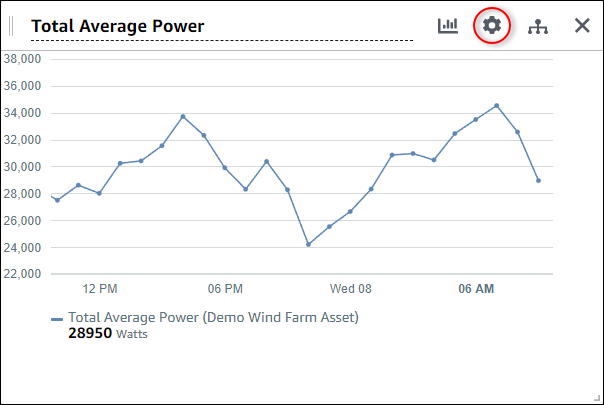
-
Wenn die Visualisierung bereits einen Schwellenwert hat, wählen Sie Schwellenwert hinzufügen, um einen neuen Schwellenwert hinzuzufügen.

-
Wählen Sie einen der folgenden Vergleichsoperatoren:
-
< — Hebt Eigenschaften hervor, bei denen mindestens ein Datenpunkt unter dem angegebenen Wert liegt.
-
> — Hebt Eigenschaften hervor, bei denen mindestens ein Datenpunkt über dem angegebenen Wert liegt.
-
≤ — Hebt Eigenschaften hervor, bei denen mindestens ein Datenpunkt kleiner oder gleich dem angegebenen Wert ist.
-
≥ — Hebt Eigenschaften hervor, bei denen mindestens ein Datenpunkt größer oder gleich dem angegebenen Wert ist.
-
= — Hebt Eigenschaften hervor, bei denen mindestens ein Datenpunkt dem angegebenen Wert entspricht.
-
-
Geben Sie einen Schwellenwert ein, um Datenpunkte mit dem angegebenen Operator zu vergleichen.
-
Wählen Sie eine Schwellenfarbe. Die Visualisierung zeigt Eigenschaftslegenden in dieser Farbe für Eigenschaften an, bei denen mindestens ein Datenpunkt die Schwellenwertregel erfüllt. Wenn Sie die Option Werte, bei denen die Schwellenwerte überschritten wurden, farblich festlegen, färbt die Visualisierung auch Daten ein, die der Schwellenwertregel entsprechen. Sie können den Farbwähler verwenden, einen hexadezimalen Farbcode eingeben oder Farbkomponentenwerte eingeben.
-
(Optional) Schalten Sie Werte, bei denen die Farbe verletzt wurde, um. Wenn Sie diese Option aktivieren, zeigt die Visualisierung die Daten farbig an, wenn sie den Schwellenwert erreichen.
-
Nachdem Sie die Bearbeitung des Dashboards abgeschlossen haben, wählen Sie Dashboard speichern, um Ihre Änderungen zu speichern. Der Dashboard-Editor wird geschlossen. Wenn Sie versuchen, ein Dashboard zu schließen, das ungespeicherte Änderungen enthält, werden Sie aufgefordert, diese zu speichern.
Einen Schwellenwert aus einer Visualisierung entfernen
Als Projekteigentümer können Sie einen Schwellenwert aus einer Visualisierung entfernen, wenn Sie ihn nicht mehr benötigen.
Um einen Schwellenwert aus einer Visualisierung zu entfernen
-
Wählen Sie das Konfigurationssymbol für die Visualisierung, die Sie ändern möchten.
-
Wählen Sie das X-Symbol für den Schwellenwert, den Sie entfernen möchten.

-
Nachdem Sie die Bearbeitung des Dashboards abgeschlossen haben, wählen Sie Dashboard speichern, um Ihre Änderungen zu speichern. Der Dashboard-Editor wird geschlossen. Wenn Sie versuchen, ein Dashboard zu schließen, das ungespeicherte Änderungen enthält, werden Sie aufgefordert, diese zu speichern.
