Die SiteWise Monitor-Funktion ist für Neukunden nicht verfügbar. Bestandskunden können den Service weiterhin wie gewohnt nutzen. Weitere Informationen finden Sie unter Verfügbarkeitsänderungen SiteWise überwachen
Die vorliegende Übersetzung wurde maschinell erstellt. Im Falle eines Konflikts oder eines Widerspruchs zwischen dieser übersetzten Fassung und der englischen Fassung (einschließlich infolge von Verzögerungen bei der Übersetzung) ist die englische Fassung maßgeblich.
Konfigurieren Sie Trendlinien
Als Projekteigentümer können Sie Trendlinien konfigurieren, um statistische Analysen Ihrer Daten anzuzeigen. Wenn Sie eine Trendlinie hinzufügen, wählen Sie den Analysetyp und die zu analysierende Eigenschaft aus. Auf diese Weise können Sie und Ihr Team Trends in Ihren Daten erkennen, um Ihren Betrieb besser zu verstehen.
Die folgenden Visualisierungstypen unterstützen Trendlinien:
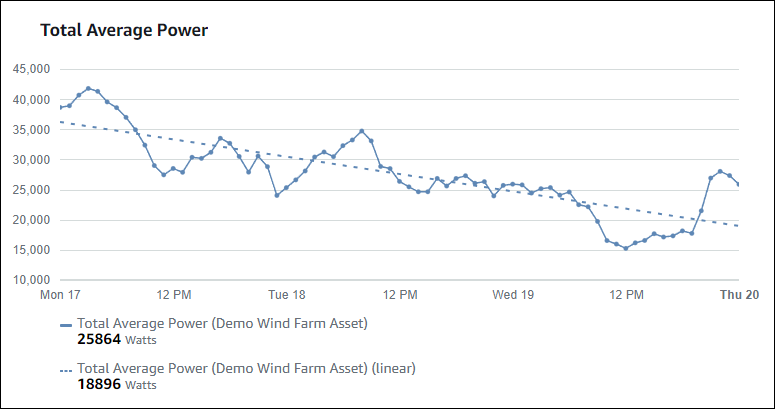
Im Folgenden finden Sie eine Beispielvisualisierung mit einer linearen Trendlinie.
Anmerkung
Das Dashboard verwendet nur Daten aus dem ausgewählten Zeitraum, um Trendlinien zu berechnen. Das bedeutet, dass Trendlinien nur Trends für sichtbare Daten anzeigen.
Fügen Sie einer Visualisierung eine Trendlinie hinzu
Als Projekteigentümer können Sie Trendlinien für jede Visualisierung definieren.
Anmerkung
Sie können jeder Eigenschaft in einer Visualisierung eine von jedem Trendlinientyp hinzufügen.
Um einer Visualisierung eine Trendlinie hinzuzufügen
-
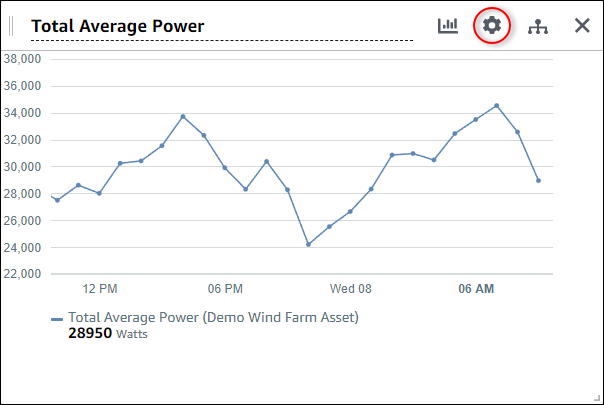
Wählen Sie das Konfigurationssymbol für die Visualisierung, die Sie ändern möchten.
-
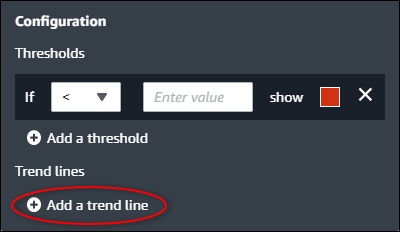
Wählen Sie Eine Trendlinie hinzufügen.
-
Wählen Sie aus der folgenden Option den Typ der anzuzeigenden Trendlinie aus:
-
Linear — Eine lineare Regressionslinie. SiteWise Monitor verwendet die Methode der
kleinsten Quadrate zur Berechnung der linearen Regression.
-
-
Wählen Sie die Eigenschaft aus, für die die Trendlinie angezeigt wird.
Die Trendlinie wird in derselben Farbe wie die Eigenschaftsdaten angezeigt.
-
Nachdem Sie die Bearbeitung des Dashboards abgeschlossen haben, wählen Sie Dashboard speichern, um Ihre Änderungen zu speichern. Der Dashboard-Editor wird geschlossen. Wenn Sie versuchen, ein Dashboard zu schließen, das ungespeicherte Änderungen enthält, werden Sie aufgefordert, diese zu speichern.
Eine Trendlinie aus einer Visualisierung entfernen
Als Projekteigentümer können Sie eine Trendlinie aus einer Visualisierung entfernen, wenn Sie sie nicht mehr benötigen.
Um eine Trendlinie aus einer Visualisierung zu entfernen
-
Wählen Sie das Konfigurationssymbol für die Visualisierung, die Sie ändern möchten.
-
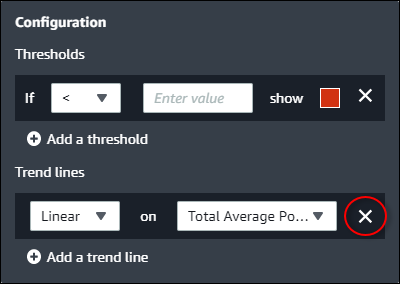
Wählen Sie das X-Symbol für die Trendlinie, die Sie entfernen möchten.
-
Nachdem Sie die Bearbeitung des Dashboards abgeschlossen haben, wählen Sie Dashboard speichern, um Ihre Änderungen zu speichern. Der Dashboard-Editor wird geschlossen. Wenn Sie versuchen, ein Dashboard zu schließen, das ungespeicherte Änderungen enthält, werden Sie aufgefordert, diese zu speichern.
