Die SiteWise Monitor-Funktion ist für Neukunden nicht verfügbar. Bestandskunden können den Service weiterhin wie gewohnt nutzen. Weitere Informationen finden Sie unter Verfügbarkeitsänderungen [ SiteWise überwachen ](https://docs.aws.amazon.com/iot-sitewise/latest/appguide/iotsitewise-monitor-availability-change.html)
Die vorliegende Übersetzung wurde maschinell erstellt. Im Falle eines Konflikts oder eines Widerspruchs zwischen dieser übersetzten Fassung und der englischen Fassung (einschließlich infolge von Verzögerungen bei der Übersetzung) ist die englische Fassung maßgeblich.
# Löschen Sie Dashboards in AWS IoT SiteWise Monitor
Sie müssen ein Projektinhaber oder Portaladministrator sein, um Dashboards löschen zu können. Sie können ein Dashboard auf der ** Seite ** Dashboards oder aus der Liste der Dashboards in einem bestimmten Projekt löschen.
**Um ein Dashboard von der Seite „Dashboards“ zu löschen**
1. Wählen Sie in der Navigationsleiste das ** ** Dashboards-Symbol aus.

1. Wählen Sie in der ** Dropdownliste ** Projekte das Projekt aus, dessen Dashboards Sie löschen möchten.

Sie können die Liste der Dashboards anhand der Spaltenüberschriften sortieren.
**Anmerkung**
Wenn Sie ein bestimmtes Projekt nicht finden können, wurden Sie möglicherweise nicht eingeladen, sich dieses Projekt anzusehen. Kontaktieren Sie den Projekteigentümer, um eine Einladung anzufordern.
1. Markieren Sie die Kontrollkästchen für die Dashboards, die gelöscht werden sollen, und wählen Sie dann ** Löschen ** aus.
1. Wählen ** Sie im ** Dialogfeld „Dashboards löschen“ die Option Bestätigen aus**. **
**Wichtig**
Durch das Löschen eines Dashboards werden alle Visualisierungen und Einstellungen gelöscht. Sie können diese Aktion nicht rückgängig machen. Löschen Sie ein Dashboard nur, wenn Sie sicher sind, dass Sie es nicht mehr benötigen.
**Um ein Dashboard aus einem Projekt zu löschen**
1. Wählen Sie in der Navigationsleiste das ** Symbol ** Projekte aus.

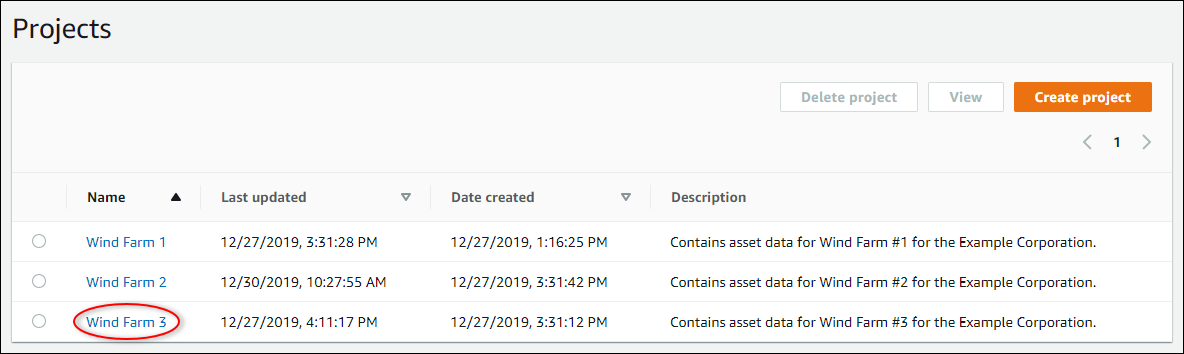
1. Wählen Sie auf der ** Seite ** Projekte das Projekt aus, dessen Dashboards Sie löschen möchten.
1. Markieren Sie im ** Abschnitt ** Dashboards die Kontrollkästchen für die Dashboards, die gelöscht werden sollen, und wählen ** Sie dann Löschen aus. **
1. Wählen ** Sie im ** Dialogfeld „Dashboards löschen“ die Option Bestätigen aus. ** **
**Wichtig**
Durch das Löschen eines Dashboards werden alle Visualisierungen und Einstellungen gelöscht. Sie können diese Aktion nicht rückgängig machen. Löschen Sie ein Dashboard nur, wenn Sie sicher sind, dass Sie es nicht mehr benötigen.