Die SiteWise Monitor-Funktion ist für Neukunden nicht verfügbar. Bestandskunden können den Service weiterhin wie gewohnt nutzen. Weitere Informationen finden Sie unter Verfügbarkeitsänderungen [ SiteWise überwachen ](https://docs.aws.amazon.com/iot-sitewise/latest/appguide/iotsitewise-monitor-availability-change.html)
Die vorliegende Übersetzung wurde maschinell erstellt. Im Falle eines Konflikts oder eines Widerspruchs zwischen dieser übersetzten Fassung und der englischen Fassung (einschließlich infolge von Verzögerungen bei der Übersetzung) ist die englische Fassung maßgeblich.
# Fangen Sie an als AWS IoT SiteWise Überwachen Sie den Projektinhaber
Jedes Portal im AWS IoT SiteWise Monitor enthält ein oder mehrere Projekte. Ein Projekt ist die Einheit des Teilens. Wenn Sie Zuschauer zu Ihrem Projekt einladen, können sie alle Dashboards sehen, die Sie in diesem Projekt erstellt haben, sowie die mit dem Projekt verknüpften Assets erkunden. Wenn Sie möchten, dass Zuschauer Zugriff auf verschiedene Untergruppen Ihrer Dashboards haben, müssen Sie Ihren Portaladministrator bitten, das Projekt aufzuteilen. Als Eigentümer eines oder mehrerer Projekte können Sie die folgenden Aufgaben erledigen:
+ [Melden Sie sich bei einem Portal an](getting-started.md#portal-login)
+ [Erkunden Sie die Projektressourcen und ihre Daten](#project-owner-exploring-assets)
+ [Erstellen Sie Dashboards zur Visualisierung von Daten](#project-owner-creating-dashboards)
+ [Konfigurieren Sie Visualisierungen, um Daten besser zu verstehen](#project-owner-configuring-visualizations)
+ [Weisen Sie dem Projekt Zuschauer zu](#project-owner-inviting-viewers)
## Erkunden Sie die Projektressourcen und ihre Daten
Sie können die Liste der Assets, auf die Sie Zugriff haben, durchsuchen, um deren Eigenschaften einzusehen. Wenn Sie zusätzliche Ressourcen in Ihrem Projekt benötigen, müssen Sie sich an Ihren Portaladministrator wenden.
**Anmerkung**
Als Projekteigentümer können Sie nur die Assets anzeigen, die in Projekten enthalten sind, auf die Sie Zugriff haben.
Das folgende Verfahren setzt voraus, dass Sie sich im AWS IoT SiteWise Monitor-Portal angemeldet haben.
**Um Projektressourcen und deren Daten zu untersuchen**
+ Wählen Sie in der Navigationsleiste das ** ** Assets-Symbol aus.

Die ** Seite „**Vermögenswerte“ wird angezeigt.

Sehen Sie sich die folgenden Bereiche der Seite an.
[See the AWS documentation website for more details](http://docs.aws.amazon.com/de_de/iot-sitewise/latest/appguide/project-owner-getting-started.html)
## Erstellen Sie Dashboards zur Visualisierung von Daten
Die Hauptaktivität eines Projektinhabers besteht darin, Dashboards zu erstellen, die eine oder mehrere Visualisierungen enthalten, die die Werte von Asset-Eigenschaften und Alarmen anzeigen. Das Erstellen eines Dashboards ist schnell und einfach.
**Um Dashboards zu erstellen**
1. Wählen Sie in der Navigationsleiste das ** Symbol ** Projekte aus.

1. Wählen Sie auf der ** Seite ** Projekte das Projekt aus, in dem Sie ein Dashboard erstellen möchten.

1. Wählen Sie im ** Abschnitt ** Dashboards die Option Dashboard ** ** erstellen aus.

Als Nächstes fügen Sie Ihrem Dashboard eine oder mehrere Visualisierungen von Asset-Eigenschaften und Alarmen hinzu.
## Konfigurieren Sie Visualisierungen, um Daten besser zu verstehen
Jedes Dashboard kann eine oder mehrere Visualisierungen der Werte der Asset-Eigenschaften und Alarme in Ihrem Projekt anzeigen. Sie können eine Visualisierung für jede Eigenschaft oder jeden Alarm hinzufügen und die Details der Visualisierung anpassen.
**Um Visualisierungen zu konfigurieren**
1. Ändern Sie im Dashboard-Editor den Namen des Dashboards vom Standardnamen in einen Namen**New dashboard**, der den Inhalt beschreibt. ****

1. Durchsuchen Sie die Liste der Projekt-Assets auf der rechten Seite des Dashboards. Wenn Sie eine Eigenschaft oder einen Alarm zur Visualisierung finden, ziehen Sie sie auf das Dashboard.
+ Der Standard-Visualisierungstyp für Eigenschaften ist das [ Liniendiagramm](choose-visualization-types.md#line-charts).
+ Der Standard-Visualisierungstyp für Alarme ist das [ Status-Grid-Widget](choose-visualization-types.md#status-grid-chart).
**Anmerkung**
Sie können mehrere Eigenschaften und Alarme auf eine einzige Visualisierung ziehen.
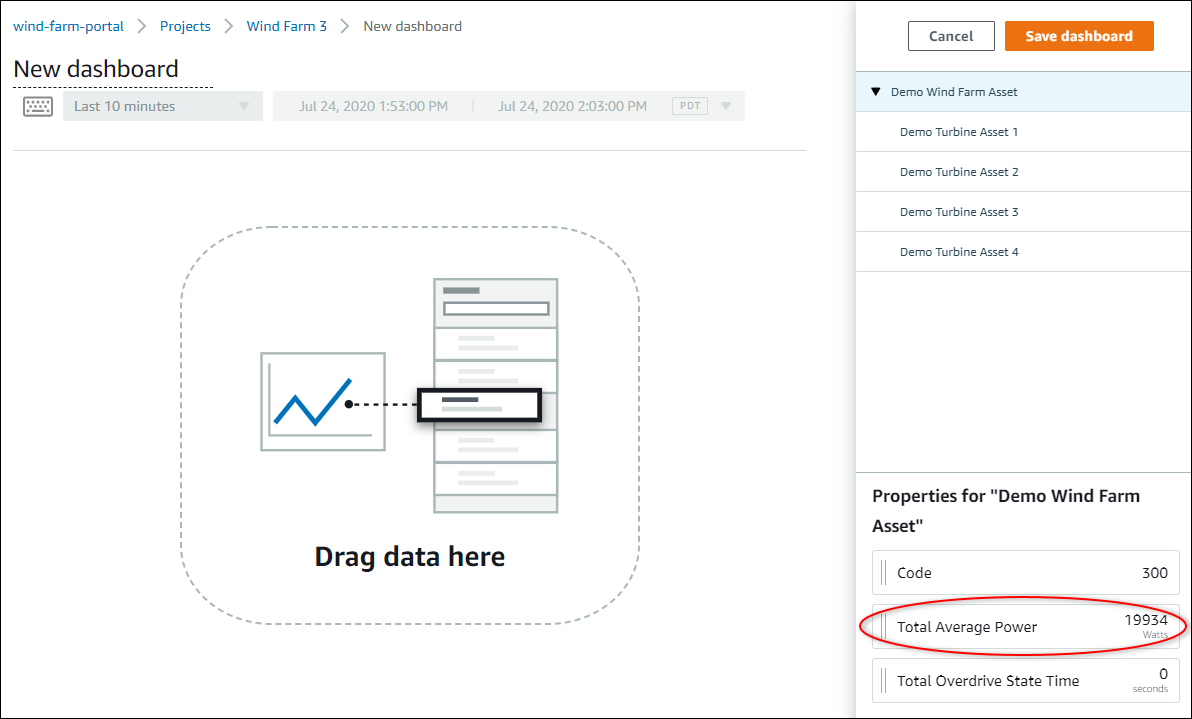
1. Um zu ändern, wie Ihre Daten angezeigt werden, wählen Sie den Visualisierungstyp.
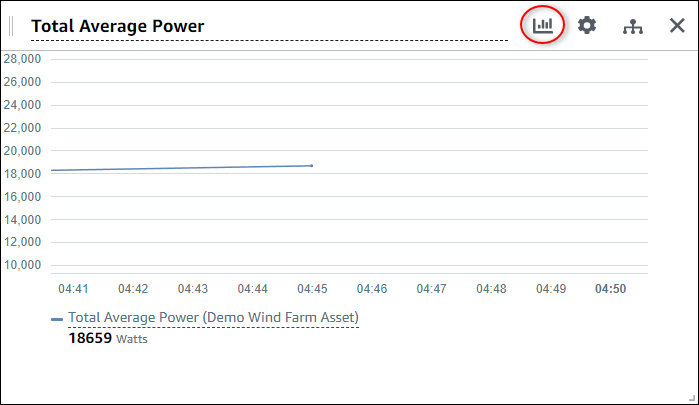
Weitere Informationen zu den verfügbaren Visualisierungstypen finden Sie unter[Wählen Sie Visualisierungstypen](choose-visualization-types.md). Informationen zum Anpassen der Details der Visualisierung finden Sie unter[Passen Sie Visualisierungen an](customize-visualizations.md).
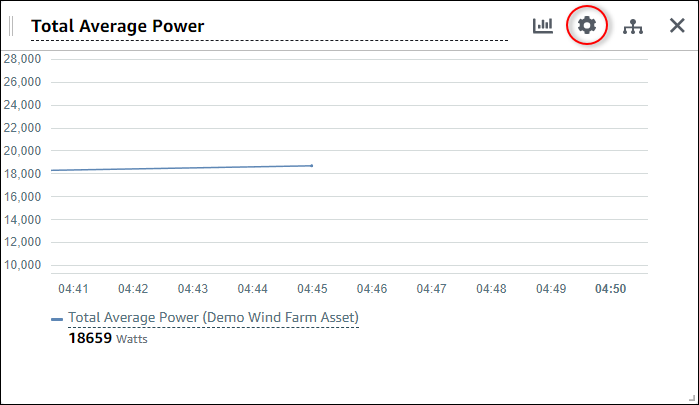
1. Um Ihrer Immobilie Schwellenwerte hinzuzufügen, wählen Sie das Konfigurationssymbol für die Visualisierung. Wenn Sie eine Immobilie hinzufügen, die über einen Alarm verfügt, zeigt die Visualisierung den Schwellenwert dieses Alarms an. Weitere Informationen finden Sie unter [Konfigurieren Sie Schwellenwerte](configure-thresholds.md).
1. Um eine Visualisierung zu verschieben, wählen Sie das Steuersymbol oben links und ziehen Sie die Visualisierung dann an eine neue Position.
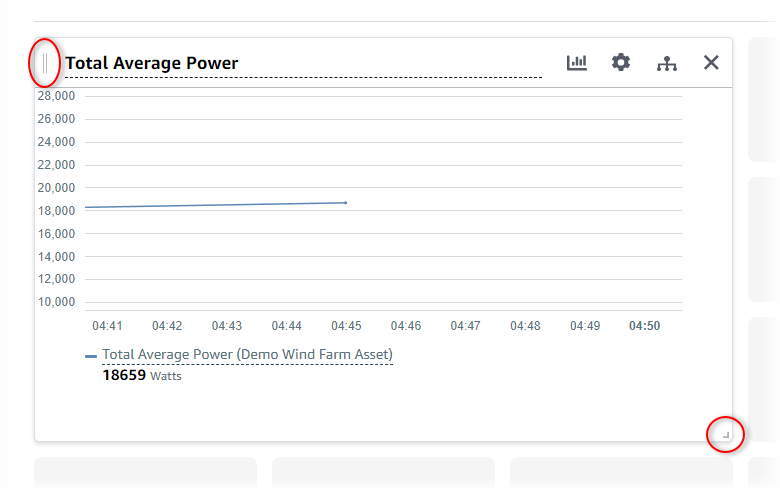
1. Um die Größe einer Visualisierung zu ändern, verwenden Sie das Steuerelement zur Größenänderung unten rechts. Ziehen Sie die Ecke auf eine neue Größe und Form. Visualisierungen werden beim Ändern der Größe am Raster ausgerichtet, sodass Sie die Größe nur grob steuern können.
1. Nachdem Sie die Bearbeitung des Dashboards abgeschlossen haben, wählen Sie Dashboard ** speichern, um Ihre Änderungen ** zu speichern. Der Dashboard-Editor wird geschlossen. Wenn Sie versuchen, ein Dashboard zu schließen, das ungespeicherte Änderungen enthält, werden Sie aufgefordert, diese zu speichern.
1. Wiederholen Sie diese Schritte, um dem Dashboard weitere Visualisierungen hinzuzufügen und zu konfigurieren.
1. Wenn Sie mit den Änderungen fertig sind, wählen Sie ** in der oberen rechten Ecke Dashboard ** speichern aus.

Wenn Sie bereit sind, Ihr Dashboard zu teilen, können Sie Ihrem Projekt Zuschauer hinzufügen, um Dashboards zu erkunden. Auf der Seite mit den Projektdetails kannst du sehen und ändern, wen du zu dem Projekt eingeladen hast.
## Weisen Sie dem Projekt Zuschauer zu
Auf der Seite mit den Projektdetails kannst du deinem Projekt Zuschauer zuweisen.
**Um einem Projekt Zuschauer zuzuweisen**
1. Wählen Sie in der Navigationsleiste das ** Symbol ** Projekte aus.

1. Wähle auf der ** Seite ** Projekte das Projekt aus, dem du Zuschauer zuweisen möchtest.

1. Wähle auf der Seite mit den ** Projektdetails im ** Abschnitt „Projektbetrachter“ die Option „Zuschauer ** hinzufügen“, ** wenn das Projekt keine Zuschauer hat, oder ** „Zuschauer bearbeiten“**.

1. Wählen Sie im ** Dialogfeld „**Projektbetrachter“ die Kontrollkästchen für die Benutzer aus, die als Zuschauer für dieses Projekt gelten sollen.

**Anmerkung**
Sie können Zuschauer nur hinzufügen, wenn sie Portalbenutzer sind. Wenn Sie keinen Benutzer in der Liste sehen, wenden Sie sich an Ihren AWS Administrator, um ihn zur Liste der Portalbenutzer hinzuzufügen.
1. Wählen Sie das ** Symbol ** >>, um diese Benutzer als Projektbetrachter hinzuzufügen.
1. Wählen Sie **Speichern**, um Ihre Änderungen zu speichern.
Als Nächstes können Sie E-Mails an Ihre Projektbetrachter senden, damit sie sich anmelden und die Dashboards im Projekt erkunden können.
**Um E-Mail-Einladungen an Projektbetrachter zu senden**
1. Wählen Sie in der Navigationsleiste das ** Symbol ** Projekte aus.

1. Wählen Sie auf der ** Seite ** Projekte das Projekt aus, zu dem Sie Projektbetrachter einladen möchten.

1. Markieren Sie auf der ** Seite mit den Projektdetails im ** Abschnitt „Projektbetrachter“ die Kontrollkästchen, damit die Projektbetrachter eine E-Mail erhalten, und wählen Sie dann „Einladungen ** senden“**.

1. Ihr bevorzugter E-Mail-Client wird geöffnet. Er enthält bereits die Empfänger und den E-Mail-Text mit Details aus Ihrem Projekt. Sie können die E-Mail anpassen, bevor Sie sie an die Projektbetrachter senden.