Die vorliegende Übersetzung wurde maschinell erstellt. Im Falle eines Konflikts oder eines Widerspruchs zwischen dieser übersetzten Fassung und der englischen Fassung (einschließlich infolge von Verzögerungen bei der Übersetzung) ist die englische Fassung maßgeblich.
Konversations-Dashboard: eine Zusammenfassung Ihrer Bot-Konversationen
Das Konversations-Dashboard visualisiert Kennzahlen für Kundengespräche (Definition einer Konversation finden Konversationen Sie unter) mit Ihrem Bot.
Die Zusammenfassung enthält die folgenden Informationen zu den Benutzerkonversationen mit Ihrem Bot. Die Zahlen werden auf der Grundlage der Filtereinstellungen berechnet.
-
Gesamtzahl der Konversationen — Die Gesamtzahl der Konversationen mit dem Bot.
-
Durchschnittliche Konversationsdauer — Die durchschnittliche Dauer der Benutzerkonversationen mit dem Bot in Minuten und Sekunden. Das Format ist mm:ss.
-
Durchschnittliche Anzahl an Runden pro Konversation — Die durchschnittliche Anzahl an Runden, die eine Konversation dauert.
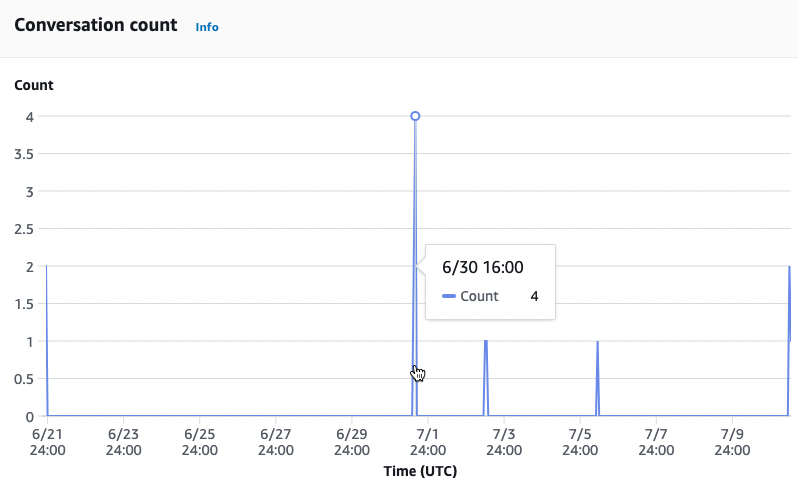
Die Abschnitte „Anzahl der Konversationen“ und „Anzahl der Nachrichten“ enthalten jeweils ein Diagramm, das die Anzahl der Konversationen bzw. Nachrichten in dem von Ihnen in Ihren Filtern angegebenen Zeitraum anzeigt. Zeigen Sie mit der Maus auf ein Zeitsegment, um die Anzahl der Konversationen oder Nachrichten in diesem Segment anzuzeigen. Die Größe des Zeitsegments hängt von dem von Ihnen angegebenen Zeitraum ab:
-
Weniger als 1 Woche — Die Anzahl wird für jede Stunde angezeigt.
-
1 Woche oder länger — Die Anzahl wird für jeden Tag angezeigt.
In der folgenden Abbildung sehen Sie ein Beispiel für das Verhalten beim Schweben.
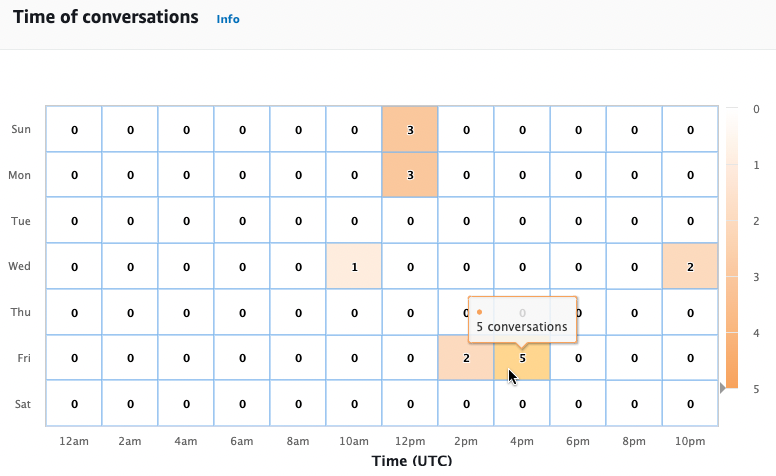
Im Abschnitt Zeit der Konversationen wird die Anzahl der Konversationen angezeigt, die zwischen Ihrem Bot und Kunden in jedem zweistündigen Intervall an jedem Wochentag innerhalb des von Ihnen in den Filtern angegebenen Zeitbereichs stattgefunden haben. Dunkler schattierte Felder geben Zeiten an, zu denen mehr Konversationen stattgefunden haben. Zeigen Sie mit der Maus auf ein Feld, um die Anzahl der Konversationen in den 2 Stunden ab diesem Zeitfenster anzuzeigen. Die Aktion in der folgenden Abbildung zeigt beispielsweise die Anzahl der Konversationen, die zwischen 16:00 Uhr und 18:00 Uhr UTC stattfanden.
Das Konversations-Dashboard enthält zwei Tools: Konversationsabläufe und Konversationen. Greifen Sie auf ein Tool zu, indem Sie es im linken Navigationsbereich unter Konversations-Dashboard auswählen.
Die Konversation fließt
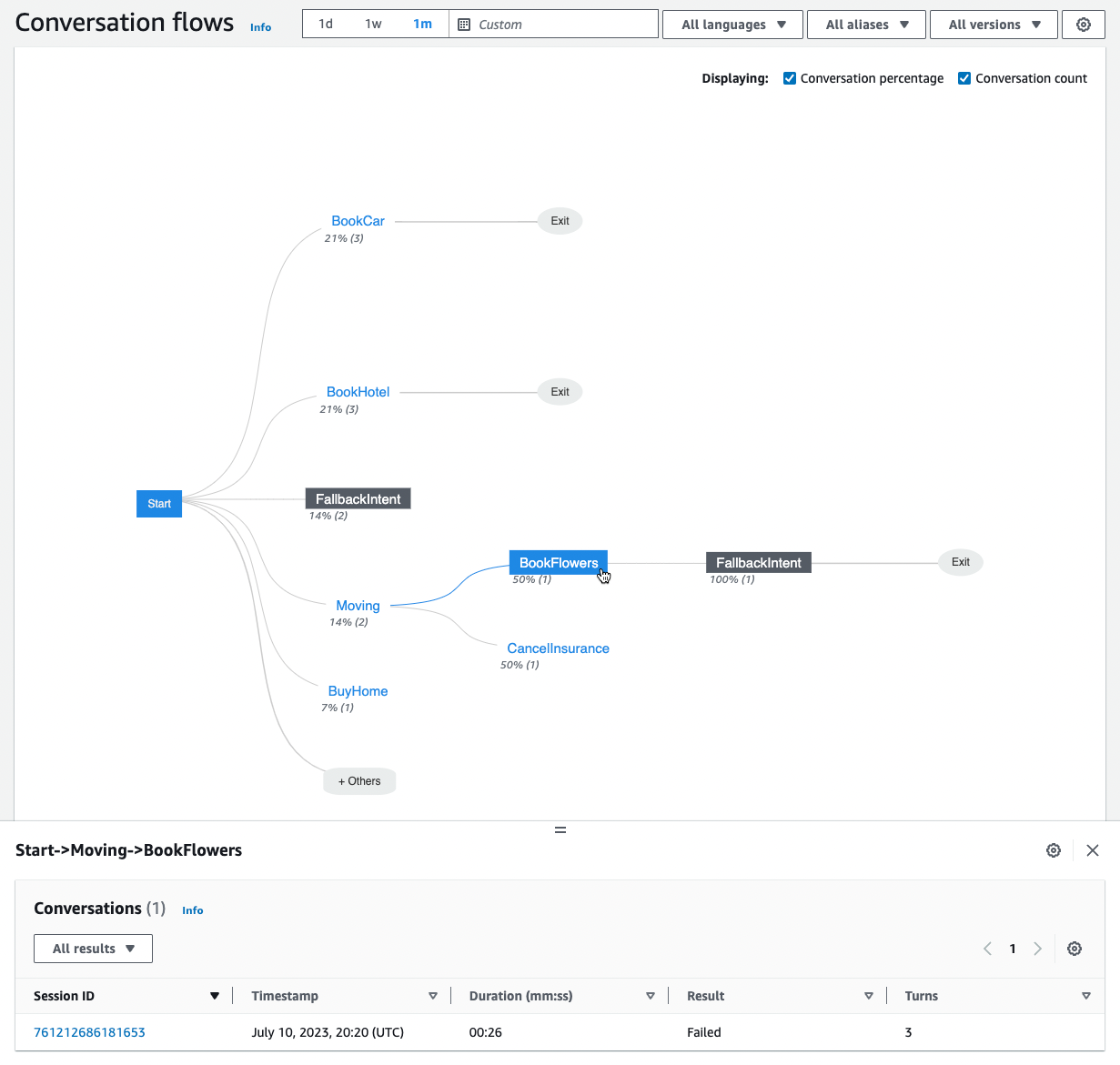
Verwenden Sie Konversationsabläufe, um die Reihenfolge der Absichten zu visualisieren, die Kunden in Konversationen mit Ihrem Bot verfolgen. Unter jeder Absicht finden Sie den Prozentsatz und die Anzahl der Konversationen, die zu diesem Zeitpunkt in der Konversation zu dieser Absicht geführt haben. Du kannst den Prozentsatz ändern und die Zählung ausschalten, indem du oben den Prozentsatz der Konversationen und die Anzahl der Konversationen auswählst. Standardmäßig werden die fünf häufigsten Absichten zu diesem Zeitpunkt in der Konversation in absteigender Reihenfolge ihrer Häufigkeit angezeigt. Wählen Sie + Andere, um alle Absichten anzuzeigen.
Wählen Sie eine Absicht aus, die auf eine neue Spalte mit Zweigen erweitert werden soll, in der eine Liste der Absichten angezeigt wird, die zu diesem Zeitpunkt in der Konversation ergriffen wurden, sortiert nach absteigender Häufigkeit.
Wenn Sie einen Knoten im Konversationsablauf auswählen, können Sie das unten stehende Fenster erweitern, um eine Liste der Konversationen anzuzeigen, die dieser Reihenfolge der Absichten gefolgt sind. Wählen Sie die Sitzungs-ID, die einer Konversation entspricht, um Details zu dieser Konversation anzuzeigen. Die folgende Abbildung zeigt einen Gesprächsablauf und unten ein erweitertes Konversationsfenster.
Konversationen
Das Conversations-Tool zeigt eine Liste der Konversationen für Ihren Bot an. Sie können eine Spalte auswählen, um nach dieser Spalte in aufsteigender oder absteigender Reihenfolge zu sortieren.
Um die Konversationen nach Ergebnissen zu filtern, wählen Sie Alle Ergebnisse und dann Erfolgreich , Fehlgeschlagen oder Abgebrochen aus.
Um die Konversationen nach Dauer zu filtern
-
Wählen Sie die Suchleiste mit der Aufschrift Konversationen nach Dauer filtern
-
Definieren Sie den Filter auf eine der folgenden Arten:
-
Verwenden Sie die vordefinierten Optionen.
-
Wählen Sie Dauer aus.
-
Wählen Sie zwischen den Operatoren = (ist gleich), > (größer als) und < (kleiner als).
-
Wählen Sie eine Zeitdauer aus.
-
-
Geben Sie eine Eingabe im Format „Dauer {Operator} {Zahl} Sekunde“ ein. Um beispielsweise nach allen Konversationen zu suchen, die länger als 30 Sekunden dauern, geben Sie Folgendes ein
Duration > 30 sec. Geben Sie die Dauer in Sekunden an.
-
Wählen Sie die Sitzungs-ID einer Konversation aus, um detaillierte Informationen zur Sitzung, einschließlich Metadaten, Verwendungszweck und eines Transkripts, anzuzeigen.
Anmerkung
Da eine Konversation eine eindeutige Kombination aus einem sessionId und istoriginatingRequestId, sessionId kann dieselbe Konversation mehrfach in der Tabelle vorkommen.
Der Abschnitt Details enthält die folgenden Metadaten:
-
Zeitstempel — Gibt das Datum und die Startzeit der Konversation an. Die Uhrzeit ist im Format hh:mm:ss angegeben.
-
Dauer — Gibt an, wie lange die Konversation im Format mm:ss gedauert hat. Die Dauer beinhaltet nicht die Dauer des Sitzungs-Timeouts ().
idleSessionTTLInSeconds -
Ergebnis — Gibt an, ob die Konversation als erfolgreich , fehlgeschlagen oder abgebrochen eingestuft wurde. KonversationenWeitere Informationen zu diesen Ergebnissen finden Sie unter.
-
Modus — Gibt an, ob es sich bei der Konversation um ein
SpeechText, oderDTMF(Drücken der Tontastatur durch Drücken der Tontastatur) handelte. Eine Konversation, die aus mehreren Modi besteht, ist.Multimode -
Kanal — Gibt den Kanal an, auf dem die Konversation stattgefunden hat, falls zutreffend. Siehe Integration eines Amazon Lex V2-Bots in eine Messaging-Plattform.
-
Sprache — Gibt die Sprache des Bots an.
Die Absichten, die der Bot in der Konversation ausgelöst hat, werden unter Details angezeigt. Wählen Sie Gehe zu Absicht, um zu dieser Absicht im Intent-Editor zu gelangen. Wählen Sie Zum Protokoll ausrichten aus, um das Transkript automatisch zur ersten Instanz zu scrollen, in der der Bot die Absicht ausgelöst hat.
Klicken Sie auf den Rechtspfeil neben dem Namen der Absicht, um Details zu den Slots anzuzeigen, die für die Absicht ausgelöst wurden, einschließlich der Namen der Slots, des Werts, den der Bot für jeden Slot ausgelöst hat, und der Häufigkeit, mit der der Bot versucht hat, jeden Slot auszulösen.
Mithilfe des Transkripts können Sie die Äußerungen der Konversation und das Verhalten Ihres Bots beim Ermitteln von Absichten und Zeitfenstern überprüfen. Die Äußerungen der Benutzer werden auf der linken Seite und die Äußerungen der Bots auf der rechten Seite angezeigt. Verwenden Sie die Suchleiste mit der Aufschrift Transkripte in dieser Sitzung filtern, um Text im Protokoll zu finden. Neben „Wird angezeigt“: In jeder Runde der Konversation werden drei Informationen angezeigt, die Sie anzeigen lassen können oder nicht:
-
Zeitstempel — Gibt den Zeitpunkt der Äußerung an.
-
Absichtsstatus — Gibt die Absicht an, die der Bot während einer Äußerung hervorruft, und gegebenenfalls das Ergebnis der Absicht. Die folgenden Absichtszustände sind möglich:
-
Aufgerufene Absicht:
intent name— Der Bot hat eine Absicht identifiziert, auf die sich der Kunde beruft. -
Absicht geändert:
intent name— Der Bot hat aufgrund der Äußerung zu einer anderen Absicht gewechselt. -
intent name: Erfolg — Der Bot hat die Absicht erfüllt.
-
-
Slot-Status — Gibt den Slot an, den der Bot bei einer Äußerung auslöst, falls zutreffend, und den Wert, den der Kunde bereitstellt.
