Die vorliegende Übersetzung wurde maschinell erstellt. Im Falle eines Konflikts oder eines Widerspruchs zwischen dieser übersetzten Fassung und der englischen Fassung (einschließlich infolge von Verzögerungen bei der Übersetzung) ist die englische Fassung maßgeblich.
Stellen Sie einen Plesk Hosting-Stack auf Lightsail bereit
Wussten Sie das?
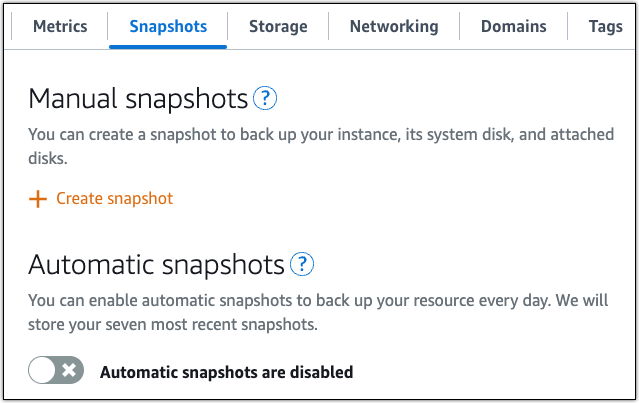
Lightsail speichert täglich sieben Snapshots und ersetzt automatisch die ältesten durch die neuesten, wenn Sie automatische Snapshots für Ihre Instance aktivieren. Weitere Informationen finden Sie unter Automatische Snapshots für Lightsail-Instances und -Festplatten konfigurieren.
Erfahren Sie, wie Sie eine Plesk-Instanz in Amazon Lightsail erstellen und wie Sie sich zum ersten Mal bei der Plesk-Benutzeroberfläche anmelden, indem Sie einen Benutzernamen und ein Passwort erstellen. Sie erfahren auch, wie Sie eine Verbindung zu Ihrer Plesk-Instanz herstellen und sie konfigurieren, nachdem sie betriebsbereit ist.
Wichtig
Instanzen, die mit dem Plesk Hosting Stack on Ubuntu (BYOL) -Blueprint gestartet wurden, verfügen über eine 30-Tage-Testlizenz. Nach 30 Tagen müssen Sie eine Lizenz von Plesk erwerben und installieren, um die Plesk-Anwendung weiterhin verwenden zu können. Weitere Informationen finden Sie unter Schritt 8: Erwerben Sie eine Plesk Lizenz.
Mit den Plesk-Hosting-Stacks in Lightsail können Sie Aufgaben wie die folgenden erledigen:
-
Automatisieren Sie WordPress die Seitenverwaltung mithilfe der grafischen Oberfläche von WP Toolkit
-
Sichere deine Website mit kostenlosen SSL-Zertifikaten und konfiguriere den HTTPS-Verkehr mit Let's Encrypt
-
Übertrage Dateien mit FTP zu und von deiner Instanz
-
Überwachen und sichern Sie Ihren Server mit webbasierten Tools wie Plesk Firewall, Logs und ModSecurity
-
Leiten Sie eingehenden Datenverkehr von bestimmten Domains mithilfe der Docker-Proxy-Regeln an bestimmte Container-Ports weiter
Überlegungen zur Bereitstellung eines Plesk-Hosting-Stacks
Bevor Sie mit der Bereitstellung Ihrer Plesk-Instanz beginnen, stellen Sie fest, ob Sie eine Domain für Ihre Website registrieren müssen und wie Sie sie verwalten möchten. Sie benötigen eine registrierte Domain, um über einen logischen Namen (z. B.http://example.com) auf Ihre Website zugreifen zu können, und nicht über eine IP-Adresse. Sie benötigen außerdem einen DNS-Namen, der innerhalb Ihrer Domain erstellt wurde, um die Verbindungen zu Ihrer Website mit einem Zertifikat zu sichern (für HTTPS-Verkehr erforderlich).
Prüfen Sie die folgenden Optionen für die Domainkonfiguration und -verwaltung:
-
Wenn Sie bereits eine registrierte Domain in Lightsail haben, die Sie verwenden möchten, können Sie mit den Schritten in diesem Tutorial beginnen.
-
Wenn Sie eine Domain bei einem anderen Registrar haben, mit dem Sie Ihre DNS-Einträge lieber verwalten, können Sie mit den Schritten in diesem Tutorial beginnen. Andernfalls können Sie die Verwaltung der DNS-Einträge Ihrer Domain übertragen. Dies kann Ihnen helfen, alle Ihre Rechen- und DNS-Ressourcen in Lightsail effizienter zu verwalten.
-
Wenn Sie keine Domain haben, die Sie verwenden möchten, können Sie eine für Ihre Website finden und registrieren. Weitere Informationen zur Registrierung einer Domain bei Lightsail finden Sie unter Domains für Ihre Website in Lightsail registrieren und verwalten.
Schritt 1: Erstellen Sie eine Plesk-Instanz
Führen Sie die folgenden Schritte aus, um eine Plesk-Instanz auf Lightsail zu erstellen.
-
Melden Sie sich bei der Lightsail-Konsole unter an. https://lightsail.aws.amazon.com/
-
Wählen Sie auf der Instanzen-Startseite die Option Create instance aus.
-
Wählen Sie einen Standort für Ihre Instance aus (eine AWS-Region und Availability Zone).
Wählen Sie Change AWS-Region and Availability Zone, um Ihre Instance an einem anderen Standort zu erstellen.
-
Optional können Sie die Availability Zone wechseln.
Wählen Sie „Availability Zone ändern“.
-
Wählen Sie unter Apps + OS die Option Plesk Hosting Stack on Ubuntu (BYOL) aus.
-
Wählen Sie einen verfügbaren Instanzplan aus.
Tipp
Wählen Sie für eine optimale Leistung der Website einen Instanzplan aus, der den Ressourcenanforderungen der Plugins und Erweiterungen gerecht wird, die Sie installieren möchten. Wenn Sie später mehr Rechenleistung benötigen, können Sie Ihre Instance anhand eines Snapshots https://docs.aws.amazon.com/lightsail/latest/userguide/how-to-create-larger-instance-from-snapshot-using-console.html hochskalieren. Weitere Informationen zu den Anforderungen für Plugins und Erweiterungen finden Sie in der Dokumentation des jeweiligen Anbieters.
-
Geben Sie einen Namen für Ihre Instance ein.
Ressourcennamen:
-
Muss AWS-Region in jedem in Ihrem Lightsail-Konto einzigartig sein.
-
Muss 2 bis 255 Zeichen enthalten.
-
Muss mit einem alphanumerischen Zeichen oder einer Zahl beginnen und enden.
-
Kann alphanumerische Zeichen, Zahlen, Punkte, Bindestriche und Unterstriche enthalten.
-
-
(Optional) Wählen Sie Neues Tag hinzufügen, um Ihrer Instance ein Tag hinzuzufügen. Wiederholen Sie diesen Schritt bei Bedarf, um weitere Tags hinzuzufügen. Weitere Informationen zur Verwendung von Stichwörtern, z. B. zur Abrechnung und Ressourcenorganisation, finden Sie unter Stichwörter.
-
Geben Sie unter Schlüssel einen Tag-Schlüssel ein.
-
(Optional) Geben Sie für Value einen Tag-Wert ein.
-
-
Wählen Sie Create instance (Instance erstellen).
Es dauert einige Minuten, bis Ihre Instance bereitgestellt ist und nach der Erstellung wieder verfügbar ist.
Tipp
Um den Ersteinrichtungsprozess für Plesk zu optimieren, weisen Sie Ihrer Instanz vorerst keine statische IP zu — das tun Sie in einem späteren Schritt. Wenn Sie Ihrer Plesk-Instanz jetzt eine statische IP zuordnen, erhalten Sie möglicherweise eine einmalige Anmelde-URL, die eine veraltete öffentliche IP-Adresse verwendet. Dies kann daran liegen, dass Ihre Instanz möglicherweise die öffentliche IP-Adresse verwendet, die ursprünglich zugewiesen wurde, und nicht die statische IP-Adresse.
Schritt 2: Melden Sie sich zum ersten Mal auf der Plesk-Benutzeroberfläche an
Tipp
Lassen Sie die Browser-Tabs für die Lightsail-Konsole und die Plesk-Benutzeroberfläche geöffnet, bis Sie dieses Tutorial abgeschlossen haben, da Sie jeweils mehrere Schritte durcharbeiten werden.
Gehen Sie wie folgt vor, um eine einmalige Anmelde-URL zu erhalten, mit der Sie als Administrator auf die Plesk-Benutzeroberfläche zugreifen können. In dieser Oberfläche erstellen und verwalten Sie Ihre Websites.
Um eine einmalige Anmelde-URL zu erhalten
-
Wählen Sie im linken Navigationsbereich die Option Instances aus.
-
Wählen Sie den Namen der Plesk-Instanz, die Sie erstellt haben.
-
Wählen Sie auf Ihrer Instance-Verwaltungsseite unter der Registerkarte Connect (Verbinden) die Option Connect using SSH (Verbinden mit SSH).
Anmerkung
Wenn Sie nach dem Start der Instanz zu schnell versuchen, eine Verbindung herzustellen, kann es zu einem Verbindungs- oder SSH-Schlüsselfehler kommen. Wenn Sie diese Probleme beim Herstellen einer Verbindung feststellen, warten Sie ein paar Minuten und versuchen Sie es erneut.
-
Nachdem Sie die Verbindung hergestellt haben, geben Sie den folgenden Befehl ein, um die URL für die einmalige Anmeldung abzurufen.
sudo plesk login | grep plesk.pageSie sollten eine Antwort erhalten, die dem folgenden Beispiel ähnelt und die URL für die einmalige Anmeldung enthält.
https://heuristic-bassi.192-0-2-0.plesk.page/login?secret=ce-EXAMPLE298fc1c149afbf4c8996fb92427
Anmerkung
Wenn sich Ihre öffentliche IP-Adresse geändert hat (Sie haben beispielsweise seit dem Start eine statische IP zugewiesen), müssen Sie die zurückgegebene URL so ändern, dass sie mit Ihrer neuen Adresse übereinstimmt, um auf die Anmeldeseite zuzugreifen.
-
Wählen Sie die URL für die einmalige Anmeldung im browserbasierten Verbindungsfenster aus und kopieren Sie sie.
-
Fügen Sie die URL in Ihren Webbrowser ein, um auf die Plesk-Anmeldeseite zuzugreifen.
-
Folgen Sie den Anweisungen auf der Seite, um Ihre Anmeldeinformationen für Plesk zu erstellen. Bei der ersten Anmeldung sollte Ihnen eine Option zum Hinzufügen Ihrer Domain zu Plesk angezeigt werden.
Schritt 3: Anfügen einer statischen IP-Adresse an Ihre Plesk-Instance
Die standardmäßig an Ihre Instance angefügte dynamische öffentliche IP-Adresse ändert sich bei jedem Stopp und Start der Instance. Um zu verhindern, dass sich die öffentliche IP-Adresse ändert, erstellen Sie eine statische IP-Adresse und hängen Sie sie an Ihre Instanz an. In einem späteren Schritt ordnen Sie Ihre statische IP-Adresse Ihrem Domainnamen zu. Wenn diese Zuordnung konfiguriert ist, müssen Sie die DNS-Einträge Ihrer Domain nicht jedes Mal aktualisieren, wenn Sie die Instance beenden und starten.
Anmerkung
Sie können einer Lightsail-Instance nur eine statische IP zuordnen. Statische IP-Adressen sind nur dann kostenlos, wenn sie an eine Instanz angehängt sind.
Um eine statische IP anzuhängen und Ihre öffentliche IP-Adresse in Plesk zu aktualisieren
-
Melden Sie sich bei der Lightsail-Konsole unter an. https://lightsail.aws.amazon.com/
-
Wählen Sie auf der Instanzen-Startseite der Lightsail-Konsole den Namen Ihrer Plesk-Instanz aus.
-
Wählen Sie auf der Registerkarte Netzwerk die Option Statische IP anhängen aus.
-
Erstellen Sie eine statische IP-Adresse und hängen Sie sie an.
-
Um eine statische IP zu erstellen und anzuhängen, wenn in der Region keine existiert:
-
Geben Sie einen Namen ein, um die statische IP zu identifizieren.
-
Wählen Sie Erstellen und anhängen.
-
Klicken Sie auf Weiter.
-
-
Um eine neue statische IP zu erstellen und anzuhängen, wenn Sie bereits eine in der Region haben:
-
Wählen Sie das Menü „Wählen Sie eine statische IP“, um die verfügbaren Optionen anzuzeigen.
-
Wählen Sie im Dropdownmenü die Option Neue statische IP erstellen aus.
-
Geben Sie einen Namen ein, um die statische IP zu identifizieren.
-
Wählen Sie Erstellen und anhängen.
-
Klicken Sie auf Weiter.
-
-
Um eine bestehende statische IP in der Region zu verwenden:
-
Wählen Sie das Menü Wählen Sie eine statische IP, um die verfügbaren Optionen anzuzeigen.
-
Wählen Sie im Dropdownmenü eine bereits verfügbare statische IP aus.
-
Wählen Sie Anfügen aus.
-
-
Nachdem sich die öffentliche IP-Adresse geändert hat, greifen Sie über eine ähnliche URL auf die Plesk Benutzeroberfläche zu. https://StaticIPAddress:8443 StaticIPAddressErsetzen Sie sie durch die statische IP-Adresse, die Ihrer Instanz zugeordnet ist. Beispiel, https://192.0.2.0:8443. Geben Sie auf der Anmeldeseite den Benutzernamen und das Passwort ein, die Sie zuvor für die Anmeldung an der Plesk Benutzeroberfläche erstellt haben.
Anmerkung
Wenn Sie eine Verbindung mit einer IP-Adresse in der URL herstellen, wird möglicherweise eine Browserwarnung angezeigt, dass Ihre Verbindung nicht privat oder nicht sicher ist oder dass ein Sicherheitsrisiko besteht. Das passiert, weil das SSL/TLS Zertifikat Ihrer Plesk-Instanz, das auf sie angewendet wurde, nicht mit der neuen öffentlichen IP-Adresse übereinstimmt, die verwendet wird. Wählen Sie im Browserfenster Advanced (Erweitert) und dann Details oder More information (Weitere Informationen), um die verfügbaren Optionen anzuzeigen. Wählen Sie dann, ob Sie die Website aufrufen möchten, auch wenn sie nicht privat oder sicher ist.
Schritt 4: Aktualisieren Sie Ihre öffentliche IP-Adresse in Plesk
Nachdem Sie Ihrer Instanz die statische IP-Adresse zugewiesen haben, aktualisieren Sie die von Plesk verwendete öffentliche IP-Adresse. Dadurch wird sichergestellt, dass Plesk Ihre aktualisierte öffentliche IP-Adresse verwendet und nicht die dynamische Adresse, die nicht mehr mit Ihrer Instanz verknüpft ist. Wenn Sie diesen Schritt nicht ausführen, werden auf der Plesk-Benutzeroberfläche möglicherweise Warnungen über die Nichtübereinstimmung angezeigt.
Um Ihre öffentliche IP-Adresse in Plesk zu aktualisieren
-
Greifen Sie mit der neuen zugewiesenen öffentlichen IP-Adresse auf die Plesk-Benutzeroberfläche zu. Beispiel,
https://192.0.2.0:8443. -
Authentifizieren Sie sich mit den Anmeldeinformationen, die Sie zuvor erstellt haben. Schritt 2: Melden Sie sich zum ersten Mal auf der Plesk-Benutzeroberfläche an
-
Wählen Sie in der Plesk Benutzeroberfläche Ansicht ändern und dann Zur Power-User-Ansicht wechseln.
-
Wählen Sie im linken Navigationsbereich der Plesk Benutzeroberfläche Tools & Einstellungen aus.
-
Wählen Sie unter Tools und Ressourcen die Option IP-Adressen aus.
-
Wählen Sie Öffentliche IPs aktualisieren aus.
In der Spalte Öffentliche IP-Adresse sollte nun der Wert mit der statischen IP übereinstimmen, die mit Ihrer Instance verknüpft ist.
Schritt 5: Fügen Sie Ihrer Plesk-Instanz eine Website hinzu
Sie können einen oder mehrere Domainnamen (Websites) innerhalb der Plesk-Benutzeroberfläche zuordnen. Wenn Sie Ihrer Plesk-Instanz eine Domain hinzufügen, können Sie Inhalte hochladen
Um eine neue Domain in Plesk hinzuzufügen
-
Wählen Sie im linken Navigationsbereich der Plesk-Benutzeroberfläche Websites & Domains aus.
-
Wählen Sie Domain hinzufügen.
-
Wählen Sie eine Option aus, wie Sie Ihre Website erstellen möchten.
-
Geben Sie einen Domainnamen ein und füllen Sie alle zusätzlichen erforderlichen Informationsfelder aus.
-
Wählen Sie Domain hinzufügen.
Weitere Informationen finden Sie unter Domains hinzufügen und entfernen
Schritt 6: Ordnen Sie Ihren Domainnamen Ihrer Plesk-Instanz zu
Sie können Ihrer Plesk-Instanz eine Domain zuordnen, um mithilfe des von Ihnen erstellten Domainnamens auf Ihre Plesk-Benutzeroberfläche zuzugreifen. Sie können auch mehrere Domains innerhalb der Plesk-Benutzeroberfläche zuordnen, die Sie zur Verwaltung von Websites verwenden können. Weitere Informationen zum Zuordnen mehrerer Domains innerhalb der Plesk-Benutzeroberfläche finden Sie unter Hinzufügen einer Domain in Plesk
Um Ihren Domainnamen, z. B. Ihrer Instanzexample.com, zuzuordnen, fügen Sie dem Domain Name System (DNS) Ihrer Domain einen A-Record hinzu. DNS-Datensätze werden in der Regel beim Registrar verwaltet und gehostet, bei dem Sie Ihre Domain registriert haben. Wir empfehlen jedoch, die Verwaltung der DNS-Einträge Ihrer Domain an Lightsail zu übertragen, damit Sie sie mithilfe der Lightsail-Konsole verwalten können. Weitere Informationen finden Sie unter Transferieren Sie die DNS-Verwaltung für Ihre Lightsail-Domain.
Um Ihren Domainnamen Ihrer Plesk-Instanz in Lightsail zuzuordnen
-
Öffnen Sie die Amazon Lightsail-Konsole unter. https://console.aws.amazon.com/lightsail/
-
Wählen Sie im linken Navigationsbereich der Plesk-Benutzeroberfläche Domains & DNS aus.
-
Wählen Sie den Namen Ihrer DNS-Zone.
-
Wählen Sie die Registerkarte DNS records (DNS-Datensätze) aus.
-
Wählen Sie Add record (Datensatz hinzufügen).
-
Geben Sie für den Namen des Eintrags einen Wert ein, z.
wwwB. -
Geben Sie für Resolves to die statische IP-Adresse ein, die Ihrer Plesk-Instanz zugeordnet ist.
-
Wählen Sie Speichern.
Sie sollten jetzt mit dem von Ihnen konfigurierten Domainnamen auf Ihre Plesk Website zugreifen können.
Schritt 7: Lesen Sie die Plesk-Dokumentation
Lesen Sie die Plesk-Dokumentation, um zu erfahren, wie Sie Websites verwalten, die Plesk-Benutzeroberfläche anpassen und vieles mehr.
Weitere Informationen finden Sie unter Erste Schritte mit der Verwaltung von Websites in Plesk
Schritt 8: Erwerben Sie eine Plesk Lizenz
Ihre Plesk-Instanz beinhaltet eine 30-Tage-Testlizenz. Nach 30 Tagen müssen Sie eine Lizenz von Plesk erwerben, um sie weiterhin verwenden zu können. Weitere Informationen finden Sie auf der Plesk-Website unter
Sie müssen die Lizenz installieren, nachdem Sie sie bei Plesk gekauft haben. Informationen zur Installation Ihrer Plesk Lizenz finden Sie unter So installieren Sie die Plesk Lizenz
Schritt 9: Erstellen Sie einen Snapshot Ihrer Plesk-Instanz
Nachdem Sie Ihre Website nach Ihren Wünschen konfiguriert haben, erstellen Sie regelmäßig Snapshots Ihrer Instanz, um sie zu sichern. Ein Snapshot ist eine Kopie des Systemlaufwerks und der ursprünglichen Konfiguration einer Instance. Ein Snapshot enthält alle Daten, die erforderlich sind, um Ihre Instance wiederherzustellen (ab dem Zeitpunkt, an dem der Snapshot erstellt wurde).
Sie können Snapshots manuell erstellen oder automatische Snapshots aktivieren, damit Lightsail täglich Snapshots für Sie erstellt. Wenn etwas mit Ihrer Instance nicht stimmt, können Sie mit dem Snapshot eine neue Ersatz-Instance erstellen.
Sie können auf der Verwaltungsseite Ihrer Instanz auf der Registerkarte Snapshots mit Snapshots arbeiten. Weitere Informationen finden Sie unter Snapshots in Amazon Lightsail.