AWS Der Mainframe Modernization Service (Managed Runtime Environment Experience) steht Neukunden nicht mehr zur Verfügung. Funktionen, die dem AWS Mainframe Modernization Service (Managed Runtime Environment-Erfahrung) ähneln, finden Sie unter AWS Mainframe Modernization Service (Self-Managed Experience). Bestandskunden können den Service weiterhin wie gewohnt nutzen. Weitere Informationen finden Sie unter Änderung der Verfügbarkeit von [AWS Mainframe Modernization](https://docs.aws.amazon.com/m2/latest/userguide/mainframe-modernization-availability-change.html).
Die vorliegende Übersetzung wurde maschinell erstellt. Im Falle eines Konflikts oder eines Widerspruchs zwischen dieser übersetzten Fassung und der englischen Fassung (einschließlich infolge von Verzögerungen bei der Übersetzung) ist die englische Fassung maßgeblich.
# Erstellen Sie die AWS Identity and Access Management Rolle
Erstellen Sie eine AWS Identity and Access Management Richtlinie und Rolle, die von den AWS Mainframe Modernization Amazon EC2 EC2-Instances verwendet werden sollen. Wenn Sie die Rolle über die IAM-Konsole erstellen, wird ein zugeordnetes Instance-Profil mit demselben Namen erstellt. Durch die Zuweisung dieses Instance-Profils zu den Amazon EC2 EC2-Instances können Rocket-Softwarelizenzen zugewiesen werden. Weitere Informationen zu Instance-Profilen finden Sie unter [Verwenden einer IAM-Rolle, um Berechtigungen für Anwendungen zu gewähren, die auf Amazon EC2 EC2-Instances ausgeführt](https://docs.aws.amazon.com/IAM/latest/UserGuide/id_roles_use_switch-role-ec2.html) werden.
## Eine IAM-Richtlinie erstellen
Eine IAM-Richtlinie wird zuerst erstellt und dann an die Rolle angehängt.
1. Navigieren Sie zu AWS Identity and Access Management in der AWS-Managementkonsole.
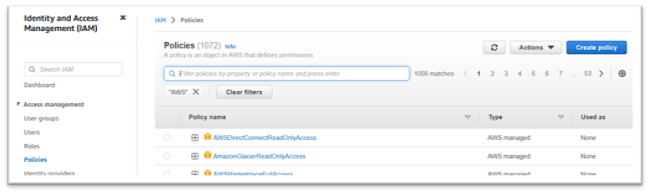
1. Wählen Sie **Richtlinien** und dann **Richtlinie erstellen** aus.
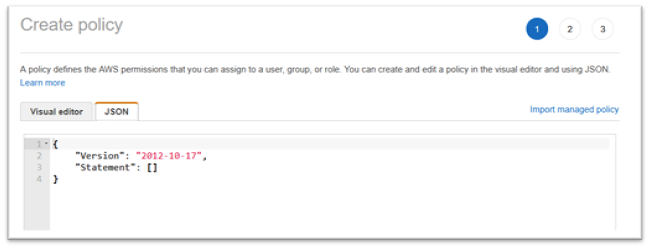
1. Wählen Sie den Tab **JSON**.
1. Ersetzen Sie `us-west-1` in der folgenden JSON-Datei die AWS-Region Stelle, an der der Amazon S3 S3-Endpunkt definiert wurde, und kopieren Sie dann die JSON-Datei und fügen Sie sie in den Richtlinien-Editor ein.
------
#### [ JSON ]
****
```
{
"Version":"2012-10-17",
"Statement": [
{
"Sid": "S3WriteObject",
"Effect": "Allow",
"Action": [
"s3:PutObject"
],
"Resource": [
"arn:aws:s3:::aws-supernova-marketplace-us-west-1-prod/*"
]
},
{
"Sid": "OtherRequiredActions",
"Effect": "Allow",
"Action": [
"sts:GetCallerIdentity",
"ec2:DescribeInstances",
"license-manager:ListReceivedLicenses"
],
"Resource": [
"*"
]
}
]
}
```
------
**Anmerkung**
Die Aktionen unter der Sid unterstützen `OtherRequiredActions` keine Berechtigungen auf Ressourcenebene und müssen `*` im Ressourcenelement angegeben werden.
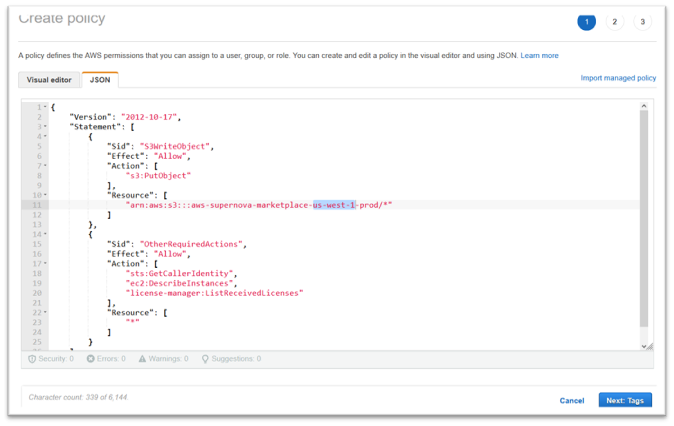
1. Wählen Sie **Weiter: Tags** aus.
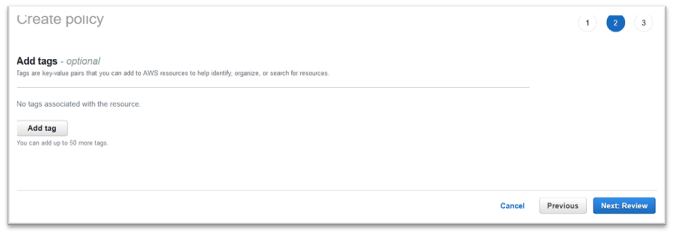
1. Geben Sie optional beliebige Tags ein und wählen Sie dann **Weiter: Überprüfen**.
1. Geben Sie einen Namen für die Richtlinie ein, zum Beispiel „Micro-Focus-Licensing-Policy“. Geben Sie optional eine Beschreibung ein, zum Beispiel „Eine Rolle, die diese Richtlinie enthält, muss jeder AWS Mainframe Modernization Amazon EC2 EC2-Instance zugewiesen werden.“
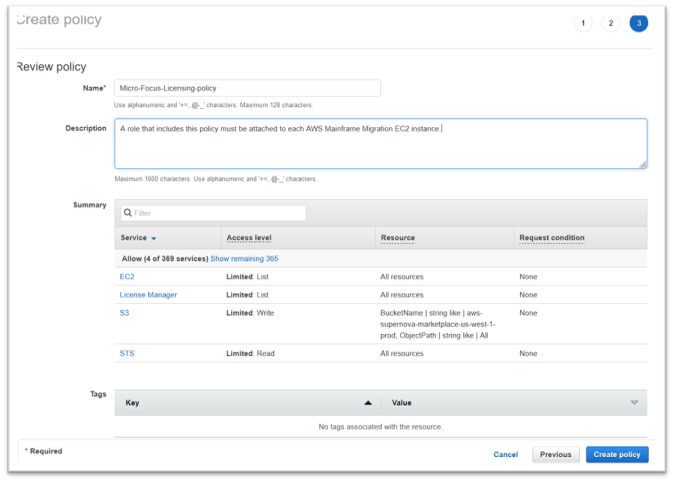
1. Wählen Sie **Richtlinie erstellen** aus.
## Erstellen Sie die IAM-Rolle
Nachdem Sie eine IAM-Richtlinie erstellt haben, erstellen Sie eine IAM-Rolle und fügen sie der Richtlinie hinzu.
1. Navigieren Sie zu IAM in der. AWS-Managementkonsole
1. Wählen Sie **Rollen** und dann **Rolle erstellen** aus.
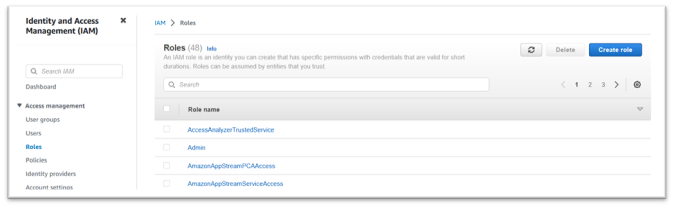
1. Belassen Sie den **Entitätstyp Vertrauenswürdig** als **AWS Dienst** und wählen Sie den allgemeinen **EC2-Anwendungsfall**.

1. Wählen Sie **Weiter** aus.
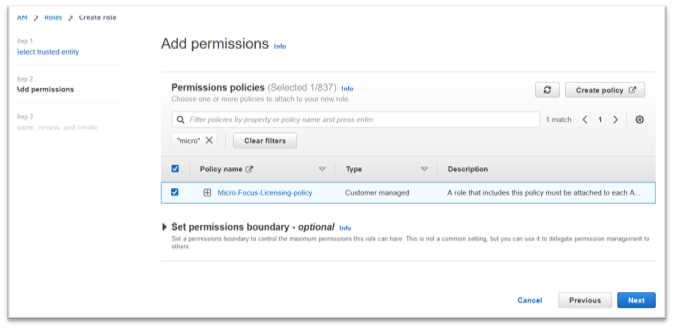
1. Geben Sie „Micro“ in den Filter ein und drücken Sie die Eingabetaste, um den Filter anzuwenden.
1. Wählen Sie die Richtlinie, die gerade erstellt wurde, zum Beispiel die „Micro-Focus-Licensing-Policy“.
1. Wählen Sie **Weiter** aus.
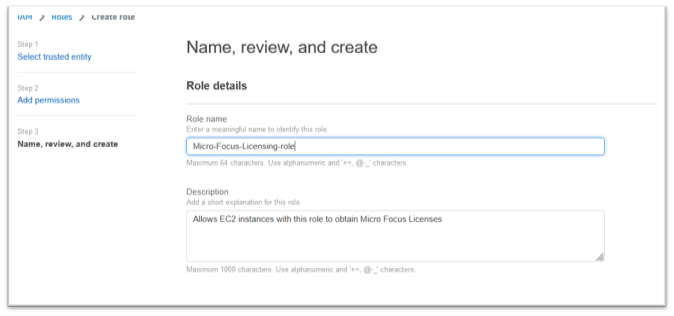
1. Geben Sie den Rollennamen ein, zum Beispiel „Micro-Focus-Licensing-Role“.
1. Ersetzen Sie die Beschreibung durch eine eigene, zum Beispiel „Erlaubt Amazon EC2 EC2-Instances mit dieser Rolle, Micro Focus-Lizenzen zu erhalten“.
1. Überprüfen Sie unter **Schritt 1: Vertrauenswürdige Entitäten auswählen** den JSON-Code und stellen Sie sicher, dass er die folgenden Werte hat:
------
#### [ JSON ]
****
```
{
"Version":"2012-10-17",
"Statement": [
{
"Effect": "Allow",
"Action": [
"sts:AssumeRole"
],
"Principal": {
"Service": [
"ec2.amazonaws.com"
]
}
}
]
}
```
------
**Anmerkung**
Die Reihenfolge von „Effekt“, „Aktion“ und „Prinzipal“ ist nicht signifikant.
1. Vergewissern Sie sich, dass in **Schritt 2: Berechtigungen hinzufügen** Ihre Lizenzierungsrichtlinie angezeigt wird.
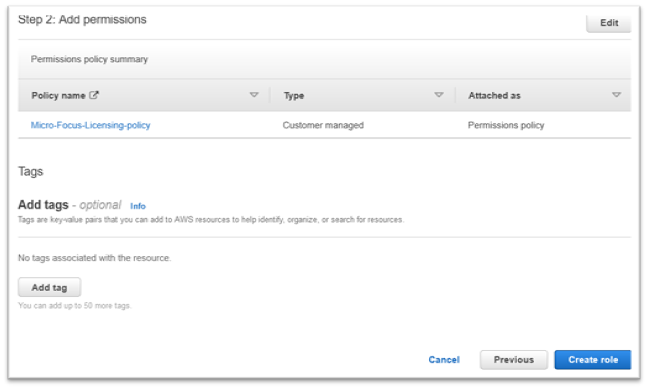
1. Wählen Sie **Rolle erstellen** aus.
Wenn die Anfrage für die Zulassungsliste abgeschlossen ist, fahren Sie mit den folgenden Schritten fort.