Die vorliegende Übersetzung wurde maschinell erstellt. Im Falle eines Konflikts oder eines Widerspruchs zwischen dieser übersetzten Fassung und der englischen Fassung (einschließlich infolge von Verzögerungen bei der Übersetzung) ist die englische Fassung maßgeblich.
# Erstellen Sie `aws_managedservices_onboarding_role` mit CloudFormation für Accelerate
Sie können die AWS Identity and Access Management Rolle,`aws_managedservices_onboarding_role`, mit CloudFormation dem AWS-Managementkonsole erstellen. Oder Sie können Befehle von verwenden AWS CloudShell , um die Rolle bereitzustellen.
## Verwenden Sie die AWS-Managementkonsole
**Anmerkung**
Bevor Sie beginnen, sollten Sie für jede Rolle eine JSON- oder YAML-Datei zum Hochladen bereithalten. Weitere Informationen finden Sie unter [Die Vorlage zum Erstellen von AMS-Rollen](acc-onb-roles.md).
Gehen Sie wie folgt vor AWS-Managementkonsole, um die Rolle aus der zu erstellen:
1. Melden Sie sich bei der an AWS-Managementkonsole und öffnen Sie die CloudFormation Konsole unter [https://console.aws.amazon.com/cloudformation](https://console.aws.amazon.com/cloudformation/).
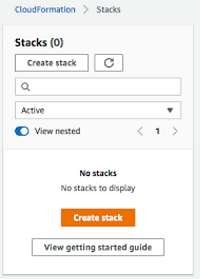
1. Wählen Sie „**Stack erstellen“ > „Mit neuen Ressourcen“ (Standard)**. Sie sehen die folgende Seite.
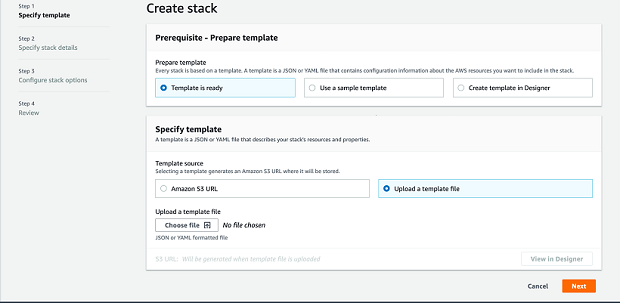
1. **Wählen Sie **Vorlagendatei** hochladen, laden Sie die JSON- oder YAML-Datei der IAM-Rolle hoch und wählen Sie dann Weiter.** Sie sehen die folgende Seite.
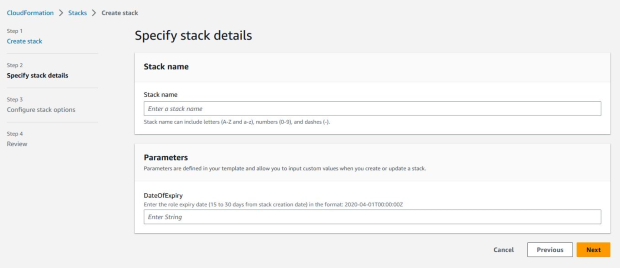
1. Geben Sie den Stacknamen "**ams-onboarding-role**" in das Feld **Stackname** ein. Geben Sie **DateOfExpiry**a im Format "YYYY-MM-DDT00:00:00Z" ein (30 Tage ab dem aktuellen Datum werden empfohlen). Scrollen Sie weiter nach unten und wählen Sie Weiter, bis Sie diese Seite erreichen:
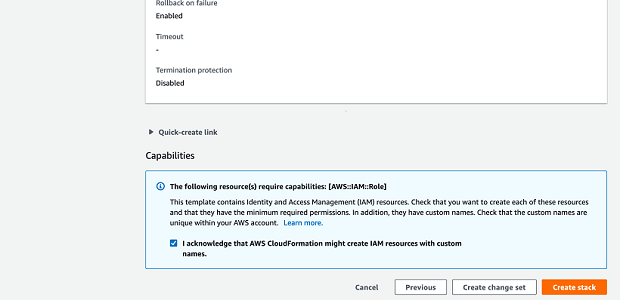
1. Vergewissern Sie sich, dass das Kontrollkästchen aktiviert ist, und wählen Sie dann **Stapel erstellen** aus.
1. Stellen Sie sicher, dass der Stack erfolgreich erstellt wurde.
## Verwenden Sie Befehle von AWS CloudShell
Um die `aws_managedservices_onboarding_role` IAM-Rolle bereitzustellen, führen Sie den folgenden Befehl in [AWS CloudShell](https://docs.aws.amazon.com/cloudshell/latest/userguide/welcome.html)aus:
------
#### [ AWS CLI ]
```
curl -s "https://docs.aws.amazon.com/en_us/managedservices/latest/accelerate-guide/samples/onboarding_role_minimal.zip" -o "onboarding_role_minimal.zip"
unzip -q -o onboarding_role_minimal.zip
aws cloudformation create-stack \
--stack-name "aws-managedservices-onboarding-role" \
--capabilities CAPABILITY_NAMED_IAM \
--template-body file://onboarding_role_minimal.json \
--parameters ParameterKey=DateOfExpiry,ParameterValue="`date -d '+30 days' -u '+%Y-%m-%dT%H:%M:%SZ'`"
```
------
#### [ AWS Tools for PowerShell ]
```
Invoke-WebRequest -Uri 'https://docs.aws.amazon.com/en_us/managedservices/latest/accelerate-guide/samples/onboarding_role_minimal.zip' -OutFile 'onboarding_role_minimal.zip'
Expand-Archive -Path 'onboarding_role_minimal.zip' -DestinationPath . -Force
New-CFNStack `
-StackName 'aws-managedservices-onboarding-role' `
-Capability CAPABILITY_NAMED_IAM `
-TemplateBody (Get-Content 'onboarding_role_minimal.json' -Raw) `
-Parameter @{ParameterKey = "DateOfExpiry"; ParameterValue = (Get-Date).AddDays(30).ToString('yyyy-MM-ddTHH:mm:ssZ')}
```
------
Nachdem Sie die Rolle erstellt haben, arbeiten Sie mit Ihrem Cloud Architect (CA) zusammen, um den [Schritt 2. Einführung von Verwaltungsressourcen in Accelerate](acc-get-mgmt-resource-onboard.md) Vorgang abzuschließen. Nachdem AMS Sie darüber informiert hat, dass Ihr Konto aktiv ist, sind Sie bereit, Ihre Instances zu integrieren.