Hinweis zum Ende des Supports: Am 30. Juni 2027 AWS wird der Support für AMS Advanced eingestellt. Nach dem 30. Juni 2027 können Sie nicht mehr auf die AMS Advanced-Konsole oder die AMS Advanced-Ressourcen zugreifen. Weitere Informationen finden Sie unter Ende des Supports für AMS Advanced.
Die vorliegende Übersetzung wurde maschinell erstellt. Im Falle eines Konflikts oder eines Widerspruchs zwischen dieser übersetzten Fassung und der englischen Fassung (einschließlich infolge von Verzögerungen bei der Übersetzung) ist die englische Fassung maßgeblich.
CloudFormation AMS-Aufnahme
Mit dem AMS AWS CloudFormation Ingest Change Type (CT) können Sie Ihre vorhandenen CloudFormation Vorlagen mit einigen Änderungen verwenden, um benutzerdefinierte Stacks in einer VPC bereitzustellen. AMS-managed
Themen
Der CloudFormation AMS-Ingest-Prozess umfasst Folgendes:
Bereiten Sie Ihre benutzerdefinierte CloudFormation Vorlage vor und laden Sie sie in einen S3-Bucket hoch, oder stellen Sie die Vorlage direkt bei der Erstellung des RFC bereit. Wenn Sie einen S3-Bucket mit einer vorsignierten URL verwenden, finden Sie weitere Informationen unter Presign.
Senden Sie den CloudFormation Ingest-Änderungstyp in einem RFC an AMS. Eine exemplarische Vorgehensweise für den CFN-Ingest-Änderungstyp finden Sie unter. Erstellen Sie einen CloudFormation Ingest-Stack Beispiele für CFN-Ingest finden Sie unter. CloudFormation Ingest: Beispiele
Sobald Ihr Stack erstellt ist, können Sie ihn aktualisieren. Sollte das Update fehlschlagen, können Sie das Update außerdem explizit genehmigen und implementieren.
Anmerkung
Drift Remediation wird von AMS für CloudFormation-ingested Stacks nicht unterstützt. Als Besitzer eines CloudFormation-ingested Stacks sind Sie für die direkte Verwaltung der Stack-Drift verantwortlich.
Informationen zur CFN-Drift-Erkennung finden Sie unter Neu — CloudFormation Drift-Erkennung
.
Anmerkung
Dieser Änderungstyp hat jetzt eine Version 2.0. Version 2.0 ist automatisiert und wird nicht manuell ausgeführt. Dadurch kann die CT-Ausführung schneller ablaufen. Mit dieser Version wurden zwei neue Parameter eingeführt: CloudFormationTemplate, mit denen Sie eine benutzerdefinierte CloudFormation Vorlage in den RFC einfügen können, und VpcId, mit dem CloudFormation Ingest mit der AMS-Landing Zone mit mehreren Konten verwendet werden kann.
Version 1.0 ist ein manueller Änderungstyp. Das bedeutet, dass ein AMS-Betreiber einige Maßnahmen ergreifen muss, bevor der Änderungstyp erfolgreich abgeschlossen werden kann. Zumindest ist eine Überprüfung erforderlich. Für diese Version muss der CloudFormationTemplateS3Endpoint Parameterwert außerdem eine vorsignierte URL sein.
Erstellen Sie einen CloudFormation Ingest-Stack

Um einen CloudFormation Ingest-Stack mithilfe der Konsole zu erstellen
Navigieren Sie zur Seite „RFC erstellen“: Klicken Sie im linken Navigationsbereich der AMS-Konsole auf RFCs, um die Seite mit der RFCs-Liste zu öffnen, und klicken Sie dann auf RFC erstellen.
Wählen Sie in der Standardansicht „Änderungstypen durchsuchen“ einen beliebten Änderungstyp (CT) aus, oder wählen Sie in der Ansicht „Nach Kategorie auswählen“ einen CT aus.
Nach Änderungstyp durchsuchen: Sie können im Bereich „Schnell erstellen“ auf einen beliebten CT klicken, um sofort die Seite „RFC ausführen“ zu öffnen. Beachten Sie, dass Sie mit Quick Create keine ältere CT-Version auswählen können.
Verwenden Sie zum Sortieren von CTs den Bereich Alle Änderungstypen in der Karten - oder Tabellenansicht. Wählen Sie in einer der beiden Ansichten einen CT aus und klicken Sie dann auf RFC erstellen, um die Seite RFC ausführen zu öffnen. Falls zutreffend, wird neben der Schaltfläche RFC erstellen die Option Mit älterer Version erstellen angezeigt.
Nach Kategorie auswählen: Wählen Sie eine Kategorie, Unterkategorie, einen Artikel und eine Operation aus. Daraufhin wird das Feld mit den CT-Details geöffnet. Dort finden Sie gegebenenfalls die Option Mit älterer Version erstellen. Klicken Sie auf RFC erstellen, um die Seite RFC ausführen zu öffnen.
Öffnen Sie auf der Seite RFC ausführen den Bereich CT-Name, um das Feld mit den CT-Details zu sehen. Ein Betreff ist erforderlich (dieser wird für Sie ausgefüllt, wenn Sie Ihren CT in der Ansicht „Änderungstypen durchsuchen“ auswählen). Öffnen Sie den Bereich Zusätzliche Konfiguration, um Informationen über den RFC hinzuzufügen.
Verwenden Sie im Bereich Ausführungskonfiguration die verfügbaren Dropdownlisten oder geben Sie Werte für die erforderlichen Parameter ein. Um optionale Ausführungsparameter zu konfigurieren, öffnen Sie den Bereich Zusätzliche Konfiguration.
Wenn Sie fertig sind, klicken Sie auf Ausführen. Wenn keine Fehler vorliegen, wird die Seite, die mit RFC erfolgreich erstellt wurde, mit den übermittelten RFC-Details und der ersten Run-Ausgabe angezeigt.
Öffnen Sie den Bereich Run-Parameter, um die von Ihnen übermittelten Konfigurationen zu sehen. Aktualisieren Sie die Seite, um den RFC-Ausführungsstatus zu aktualisieren. Brechen Sie optional den RFC ab oder erstellen Sie eine Kopie davon mit den Optionen oben auf der Seite.
Um einen CloudFormation Ingest-Stack mit der CLI zu erstellen
Verwenden Sie entweder Inline Create (Sie geben einen
create-rfcBefehl mit allen RFC- und Ausführungsparametern ein) oder Template Create (Sie erstellen zwei JSON-Dateien, eine für die RFC-Parameter und eine für die Ausführungsparameter) und geben Sie dencreate-rfcBefehl mit den beiden Dateien als Eingabe aus. Beide Methoden werden hier beschrieben.Senden Sie den
aws amscm submit-rfc --rfc-idBefehl RFC: mit der zurückgegebenen RFC-ID.IDÜberwachen Sie den Befehl RFC:.
aws amscm get-rfc --rfc-idID
Verwenden Sie diesen Befehl, um die Version des Änderungstyps zu überprüfen:
aws amscm list-change-type-version-summaries --filter Attribute=ChangeTypeId,Value=CT_ID
Anmerkung
Sie können alle CreateRfc Parameter mit jedem RFC verwenden, unabhängig davon, ob sie Teil des Schemas für den Änderungstyp sind oder nicht. Um beispielsweise Benachrichtigungen zu erhalten, wenn sich der RFC-Status ändert, fügen Sie diese Zeile --notification "{\"Email\": {\"EmailRecipients\" : [\"email@example.com\"]}}" zu den RFC-Parametern in der Anfrage hinzu (nicht zu den Ausführungsparametern). Eine Liste aller CreateRfc Parameter finden Sie in der AMS Change Management API-Referenz.
Bereiten Sie die CloudFormation Vorlage vor, die Sie zum Erstellen des Stacks verwenden werden, und laden Sie sie in Ihren S3-Bucket hoch. Wichtige Informationen finden Sie in den Richtlinien, Best Practices und Einschränkungen für CloudFormation AWS-Ingest.
Erstellen Sie den RFC und senden Sie ihn an AMS:
Erstellen und speichern Sie die JSON-Datei mit den Ausführungsparametern und fügen Sie die gewünschten CloudFormation Vorlagenparameter hinzu. Im folgenden Beispiel wird es benannt CreateCfnParams.json.
Beispiel für eine CreateCfnParams.json Stack-Datei für eine Webanwendung:
{
  "Name": "cfn-ingest",
  "Description": "CFNIngest Web Application Stack",
  "VpcId": "VPC_ID",
  "CloudFormationTemplateS3Endpoint": "$S3_URL",
  "TimeoutInMinutes": 120,
  "Tags": [
   {
    "Key":   "Enviroment Type"
    "Value": "Dev",
   },
   {
    "Key":   "Application"
    "Value": "PCS",
   }
  ],
  "Parameters": [
   {
    "Name": "Parameter-for-S3Bucket-Name",
    "Value":  "BUCKET-NAME"
   },
   {
    "Name": "Parameter-for-Image-Id",
    "Value":  "AMI-ID"
   }
  ],
}
Beispiel für eine CreateCfnParams.json SNS-Themendatei:
{
  "Name": "cfn-ingest",
  "Description": "CFNIngest Web Application Stack",
  "CloudFormationTemplateS3Endpoint": "$S3_URL",
  "Tags": [
    {"Key": "Enviroment Type", "Value": "Dev"}
  ],
  "Parameters": [
    {"Name": "TopicName", "Value": "MyTopic1"}
  ]
}
Erstellen und speichern Sie die JSON-Datei mit den RFC-Parametern mit dem folgenden Inhalt. Das folgende Beispiel nennt sie CreateCfnRfc.json Datei:
{
   "ChangeTypeId": "ct-36cn2avfrrj9v",
   "ChangeTypeVersion": "2.0",
   "Title": "cfn-ingest"
}
Erstellen Sie den RFC, indem Sie die CreateCfnRfc Datei und die CreateCfnParams Datei angeben:
aws amscm create-rfc --cli-input-json file://CreateCfnRfc.json --execution-parameters file://CreateCfnParams.jsonSie erhalten die ID des neuen RFC in der Antwort und können sie verwenden, um den RFC zu senden und zu überwachen. Bis Sie ihn absenden, verbleibt der RFC im Bearbeitungszustand und startet nicht.
Anmerkung
Dieser Änderungstyp ist in Version 2.0 und wird automatisiert (nicht manuell ausgeführt). Dadurch kann die CT-Ausführung schneller ablaufen, und ein neuer Parameter ermöglicht es Ihnen CloudFormationTemplate, eine benutzerdefinierte CloudFormation Vorlage in den RFC einzufügen. Außerdem fügen wir in dieser Version die Standard-AMS-Sicherheitsgruppen nicht hinzu, wenn Sie Ihre eigenen Sicherheitsgruppen angeben. Wenn Sie in der Anfrage keine eigenen Sicherheitsgruppen angeben, hängt AMS die AMS-Standardsicherheitsgruppen an. In CFN Ingest v1.0 haben wir immer die AMS-Standardsicherheitsgruppen angehängt, unabhängig davon, ob Sie Ihre eigenen Sicherheitsgruppen angegeben haben oder nicht.
AMS hat 17 Self-Provisioned AMS-Dienste für diesen Änderungstyp aktiviert. Informationen zu unterstützten Ressourcen finden Sie unter CloudFormation Ingest Stack: Unterstützte Ressourcen.
Anmerkung
Version 2.0 akzeptiert einen S3-Endpunkt, der keine vorsignierte URL ist.
Wenn Sie die vorherige Version dieses CT verwenden, muss der CloudFormationTemplateS3Endpoint Parameterwert eine vorsignierte URL sein.
Beispielbefehl zum Generieren einer vorsignierten S3-Bucket-URL ()Mac/Linux:
export S3_PRESIGNED_URL=$(aws s3 presign DASHDASHexpires-in 86400 s3://BUCKET_NAME/CFN_TEMPLATE.json)
Beispielbefehl zum Generieren einer vorsignierten S3-Bucket-URL (Windows):
for /f %i in ('aws s3 presign DASHDASHexpires-in 86400 s3://BUCKET_NAME/CFN_TEMPLATE.json') do set S3_PRESIGNED_URL=%i
Siehe auch Pre-Signed URLs für Amazon S3-Buckets erstellen.
Anmerkung
Wenn der S3-Bucket in einem AMS-Konto vorhanden ist, müssen Sie Ihre AMS-Anmeldeinformationen für diesen Befehl verwenden. Beispielsweise müssen Sie möglicherweise etwas anhängen, --profile saml nachdem Sie Ihre AMS AWS -Security-Token-Service (AWS STS) -Anmeldeinformationen erhalten haben.
Verwandte Änderungstypen:CloudFormation Genehmigen Sie ein Ingest-Stack-Changeset, Aktualisierung CloudFormation Stack aufnehmen
Weitere Informationen zu AWS finden Sie CloudFormation unter AWS CloudFormation
Die Vorlage wird validiert, um sicherzustellen, dass sie in einem AMS-Konto erstellt werden kann. Wenn sie die Validierung besteht, wird sie aktualisiert und enthält alle Ressourcen oder Konfigurationen, die für die AMS-Konformität erforderlich sind. Dazu gehört auch das Hinzufügen von Ressourcen wie CloudWatch Amazon-Alarmen, damit AMS Operations den Stack überwachen kann.
Der RFC wird abgelehnt, wenn einer der folgenden Punkte zutrifft:
Die RFC JSON-Syntax ist falsch oder folgt nicht dem angegebenen Format.
Die angegebene vorsignierte URL für den S3-Bucket ist nicht gültig.
Die Vorlage hat keine gültige CloudFormation Syntax.
Für die Vorlage sind nicht für alle Parameterwerte Standardwerte festgelegt.
Die Vorlage schlägt bei der AMS-Validierung fehl. Die Schritte zur AMS-Validierung finden Sie weiter unten in diesem Thema.
Der RFC schlägt fehl, wenn der CloudFormation Stack aufgrund eines Problems bei der Ressourcenerstellung nicht erstellt werden kann.
Weitere Informationen zur CFN-Validierung und zum CFN-Validator finden Sie unter Template Validation and CloudFormation Ingest Stack: CFN-Validator-Beispiele.
Aktualisierung CloudFormation Stack aufnehmen
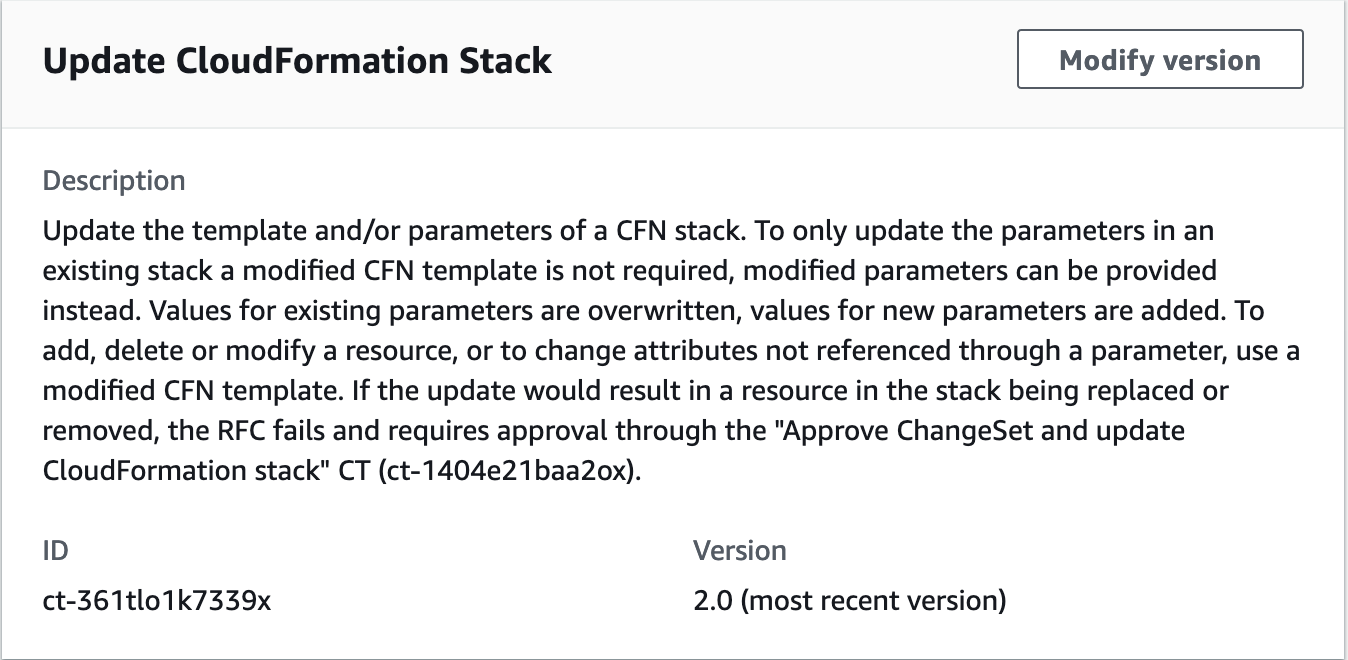
Um einen CloudFormation Ingest-Stack mithilfe der Konsole zu aktualisieren
Navigieren Sie zur Seite „RFC erstellen“: Klicken Sie im linken Navigationsbereich der AMS-Konsole auf RFCs, um die Seite mit der RFCs-Liste zu öffnen, und klicken Sie dann auf RFC erstellen.
Wählen Sie in der Standardansicht „Änderungstypen durchsuchen“ einen beliebten Änderungstyp (CT) aus, oder wählen Sie in der Ansicht „Nach Kategorie auswählen“ einen CT aus.
Nach Änderungstyp durchsuchen: Sie können im Bereich „Schnell erstellen“ auf einen beliebten CT klicken, um sofort die Seite „RFC ausführen“ zu öffnen. Beachten Sie, dass Sie mit Quick Create keine ältere CT-Version auswählen können.
Verwenden Sie zum Sortieren von CTs den Bereich Alle Änderungstypen in der Karten - oder Tabellenansicht. Wählen Sie in einer der beiden Ansichten einen CT aus und klicken Sie dann auf RFC erstellen, um die Seite RFC ausführen zu öffnen. Falls zutreffend, wird neben der Schaltfläche RFC erstellen die Option Mit älterer Version erstellen angezeigt.
Nach Kategorie auswählen: Wählen Sie eine Kategorie, Unterkategorie, einen Artikel und eine Operation aus. Daraufhin wird das Feld mit den CT-Details geöffnet. Dort finden Sie gegebenenfalls die Option Mit älterer Version erstellen. Klicken Sie auf RFC erstellen, um die Seite RFC ausführen zu öffnen.
Öffnen Sie auf der Seite RFC ausführen den Bereich CT-Name, um das Feld mit den CT-Details zu sehen. Ein Betreff ist erforderlich (dieser wird für Sie ausgefüllt, wenn Sie Ihren CT in der Ansicht „Änderungstypen durchsuchen“ auswählen). Öffnen Sie den Bereich Zusätzliche Konfiguration, um Informationen über den RFC hinzuzufügen.
Verwenden Sie im Bereich Ausführungskonfiguration die verfügbaren Dropdownlisten oder geben Sie Werte für die erforderlichen Parameter ein. Um optionale Ausführungsparameter zu konfigurieren, öffnen Sie den Bereich Zusätzliche Konfiguration.
Wenn Sie fertig sind, klicken Sie auf Ausführen. Wenn keine Fehler vorliegen, wird die Seite, die mit RFC erfolgreich erstellt wurde, mit den übermittelten RFC-Details und der ersten Run-Ausgabe angezeigt.
Öffnen Sie den Bereich Run-Parameter, um die von Ihnen übermittelten Konfigurationen zu sehen. Aktualisieren Sie die Seite, um den RFC-Ausführungsstatus zu aktualisieren. Brechen Sie optional den RFC ab oder erstellen Sie eine Kopie davon mit den Optionen oben auf der Seite.
Um einen CloudFormation Ingest-Stack mit der CLI zu aktualisieren
Verwenden Sie entweder Inline Create (Sie geben einen
create-rfcBefehl mit allen RFC- und Ausführungsparametern ein) oder Template Create (Sie erstellen zwei JSON-Dateien, eine für die RFC-Parameter und eine für die Ausführungsparameter) und geben Sie dencreate-rfcBefehl mit den beiden Dateien als Eingabe aus. Beide Methoden werden hier beschrieben.Senden Sie den
aws amscm submit-rfc --rfc-idBefehl RFC: mit der zurückgegebenen RFC-ID.IDÜberwachen Sie den Befehl RFC:.
aws amscm get-rfc --rfc-idID
Verwenden Sie diesen Befehl, um die Version des Änderungstyps zu überprüfen:
aws amscm list-change-type-version-summaries --filter Attribute=ChangeTypeId,Value=CT_ID
Anmerkung
Sie können alle CreateRfc Parameter mit jedem RFC verwenden, unabhängig davon, ob sie Teil des Schemas für den Änderungstyp sind oder nicht. Um beispielsweise Benachrichtigungen zu erhalten, wenn sich der RFC-Status ändert, fügen Sie diese Zeile --notification "{\"Email\": {\"EmailRecipients\" : [\"email@example.com\"]}}" zu den RFC-Parametern in der Anfrage hinzu (nicht zu den Ausführungsparametern). Eine Liste aller CreateRfc Parameter finden Sie in der AMS Change Management API-Referenz.
Bereiten Sie die CloudFormation Vorlage vor, die Sie zum Aktualisieren des Stacks verwenden möchten, und laden Sie sie in Ihren S3-Bucket hoch. Wichtige Informationen finden Sie in den Richtlinien, Best Practices und Einschränkungen für CloudFormation AWS-Ingest.
Erstellen Sie den RFC und senden Sie ihn an AMS:
Erstellen und speichern Sie die JSON-Datei mit den Ausführungsparametern und fügen Sie die gewünschten CloudFormation Vorlagenparameter hinzu. In diesem Beispiel wird es benannt UpdateCfnParams.json.
UpdateCfnParams.json Beispieldatei mit Inline-Parameter-Updates:
{
  "StackId": "stack-yjjoo9aicjyqw4ro2",
  "VpcId": "VPC_ID",
  "CloudFormationTemplate": "{\"AWSTemplateFormatVersion\":\"2010-09-09\",\"Description\":\"Create a SNS topic\",\"Parameters\":{\"TopicName\":{\"Type\":\"String\"},\"DisplayName\":{\"Type\":\"String\"}},\"Resources\":{\"SnsTopic\":{\"Type\":\"AWS::SNS::Topic\",\"Properties\":{\"TopicName\":{\"Ref\":\"TopicName\"},\"DisplayName\":{\"Ref\":\"DisplayName\"}}}}}",
  "TemplateParameters": [
    {
      "Key": "TopicName",
      "Value": "TopicNameCLI"
    },
    {
      "Key": "DisplayName",
      "Value": "DisplayNameCLI"
    }
  ],
  "TimeoutInMinutes": 1440
}
UpdateCfnParams.json Beispieldatei mit S3-Bucket-Endpunkt, die eine aktualisierte CloudFormation Vorlage enthält:
{ "StackId": "stack-yjjoo9aicjyqw4ro2", "VpcId": "VPC_ID", "CloudFormationTemplateS3Endpoint": "s3_url", "TemplateParameters": [ { "Key": "TopicName", "Value": "TopicNameCLI" }, { "Key": "DisplayName", "Value": "DisplayNameCLI" } ], "TimeoutInMinutes":1080}
Erstellen und speichern Sie die JSON-Datei mit den RFC-Parametern mit dem folgenden Inhalt. In diesem Beispiel wird sie UpdateCfnRfc.json Datei genannt.
{
   "ChangeTypeId": "ct-361tlo1k7339x",
   "ChangeTypeVersion": "1.0",
   "Title": "cfn-ingest-template-update"
}
Erstellen Sie den RFC, indem Sie die UpdateCfnRfc Datei und die UpdateCfnParams Datei angeben:
aws amscm create-rfc --cli-input-json file://UpdateCfnRfc.json --execution-parameters file://UpdateCfnParams.jsonSie erhalten die ID des neuen RFC in der Antwort und können sie verwenden, um den RFC zu senden und zu überwachen. Bis Sie ihn absenden, verbleibt der RFC im Bearbeitungszustand und startet nicht.
Dieser Änderungstyp ist jetzt in Version 2.0. Zu den Änderungen gehören das Entfernen des AutoApproveUpdateForResources Parameters, der in Version 1.0 dieses CTs verwendet wurde, und das Hinzufügen von zwei neuen Parametern: AutoApproveRiskyUpdates und BypassDriftCheck.
Wenn der S3-Bucket in einem AMS-Konto vorhanden ist, müssen Sie Ihre AMS-Anmeldeinformationen für diesen Befehl verwenden. Beispielsweise müssen Sie möglicherweise etwas anhängen,
--profile samlnachdem Sie Ihre AMS AWS -Security-Token-Service (AWS STS) -Anmeldeinformationen erhalten haben.Alle
ParameterWerte für Ressourcen in der CloudFormation Vorlage müssen einen Wert haben, entweder über einen Standardwert oder über einen benutzerdefinierten Wert, der im Abschnitt „Parameter“ des CT angegeben wird. Sie können den Parameterwert überschreiben, indem Sie die CloudFormation Vorlagenressourcen so strukturieren, dass sie auf einen Parameterschlüssel verweisen. Beispiele, die zeigen, wie das geht, finden Sie unter CloudFormation Ingest-Stack: CFN-Validator-Beispiele.WICHTIG: Fehlende Parameter, die nicht explizit im Formular angegeben wurden, verwenden standardmäßig die aktuell festgelegten Werte auf dem vorhandenen Stack oder der Vorlage.
Eine Liste der selbst bereitgestellten Dienste, die Sie mithilfe von Ingest hinzufügen können, finden Sie unter CloudFormation CloudFormation Ingest Stack: Unterstützte Ressourcen.
Weitere Informationen finden Sie unter AWS CloudFormation CloudFormation. https://aws.amazon.com/cloudformation/
Die Vorlage wird validiert, um sicherzustellen, dass sie in einem AMS-Konto erstellt werden kann. Wenn sie die Validierung besteht, wird sie aktualisiert und enthält alle Ressourcen oder Konfigurationen, die für die AMS-Konformität erforderlich sind. Dazu gehört auch das Hinzufügen von Ressourcen wie CloudWatch Amazon-Alarmen, damit AMS Operations den Stack überwachen kann.
Der RFC wird abgelehnt, wenn einer der folgenden Punkte zutrifft:
Die RFC JSON-Syntax ist falsch oder folgt nicht dem angegebenen Format.
Die angegebene vorsignierte URL für den S3-Bucket ist nicht gültig.
Die Vorlage hat keine gültige CloudFormation Syntax.
Für die Vorlage sind nicht für alle Parameterwerte Standardwerte festgelegt.
Die Vorlage schlägt bei der AMS-Validierung fehl. Die Schritte zur AMS-Validierung finden Sie weiter unten in diesem Thema.
Der RFC schlägt fehl, wenn der CloudFormation Stack aufgrund eines Problems bei der Ressourcenerstellung nicht erstellt werden kann.
Weitere Informationen zur CFN-Validierung und zum CFN-Validator finden Sie unter Template-Validierung und CloudFormation Ingest-Stack: Beispiele für CFN-Validatoren.
CloudFormation Genehmigen Sie ein Ingest-Stack-Changeset
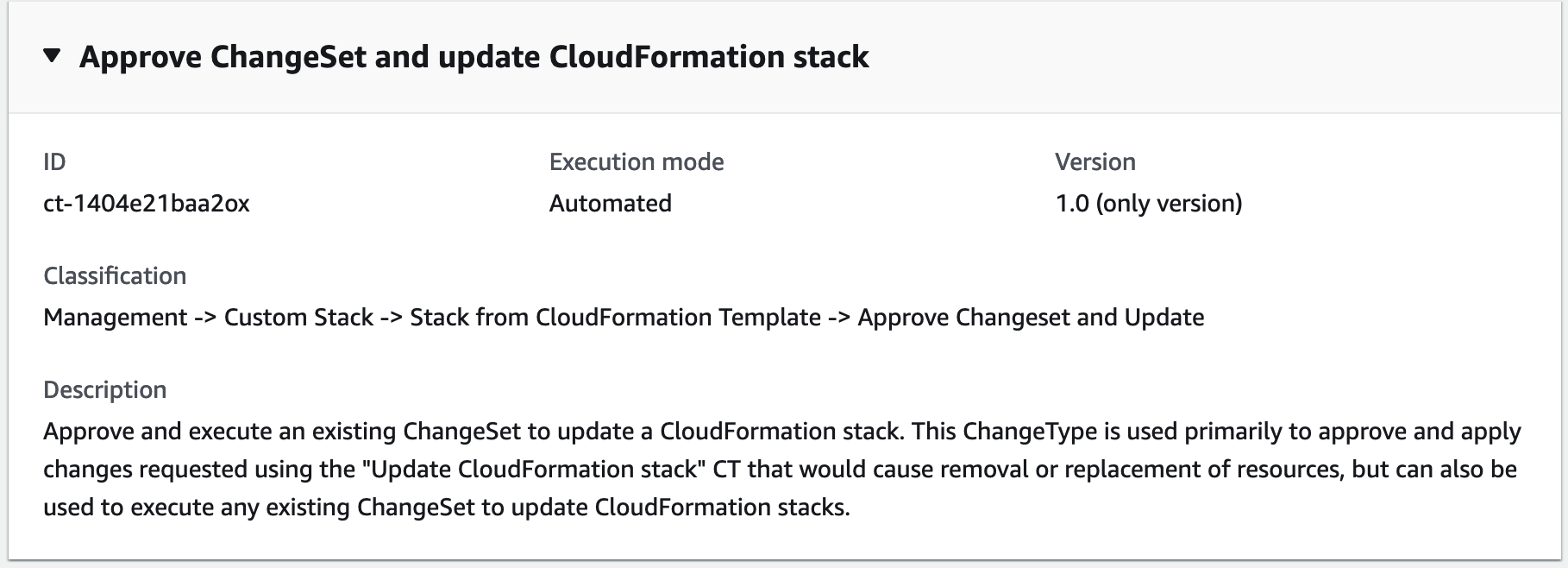
Um einen Ingest-Stack mithilfe der Konsole zu genehmigen und zu aktualisieren CloudFormation
Navigieren Sie zur Seite „RFC erstellen“: Klicken Sie im linken Navigationsbereich der AMS-Konsole auf RFCs, um die Seite mit der RFCs-Liste zu öffnen, und klicken Sie dann auf RFC erstellen.
Wählen Sie in der Standardansicht „Änderungstypen durchsuchen“ einen beliebten Änderungstyp (CT) aus, oder wählen Sie in der Ansicht „Nach Kategorie auswählen“ einen CT aus.
Nach Änderungstyp durchsuchen: Sie können im Bereich „Schnell erstellen“ auf einen beliebten CT klicken, um sofort die Seite „RFC ausführen“ zu öffnen. Beachten Sie, dass Sie mit Quick Create keine ältere CT-Version auswählen können.
Verwenden Sie zum Sortieren von CTs den Bereich Alle Änderungstypen in der Karten - oder Tabellenansicht. Wählen Sie in einer der beiden Ansichten einen CT aus und klicken Sie dann auf RFC erstellen, um die Seite RFC ausführen zu öffnen. Falls zutreffend, wird neben der Schaltfläche RFC erstellen die Option Mit älterer Version erstellen angezeigt.
Nach Kategorie auswählen: Wählen Sie eine Kategorie, Unterkategorie, einen Artikel und eine Operation aus. Daraufhin wird das Feld mit den CT-Details geöffnet. Dort finden Sie gegebenenfalls die Option Mit älterer Version erstellen. Klicken Sie auf RFC erstellen, um die Seite RFC ausführen zu öffnen.
Öffnen Sie auf der Seite RFC ausführen den Bereich CT-Name, um das Feld mit den CT-Details zu sehen. Ein Betreff ist erforderlich (dieser wird für Sie ausgefüllt, wenn Sie Ihren CT in der Ansicht „Änderungstypen durchsuchen“ auswählen). Öffnen Sie den Bereich Zusätzliche Konfiguration, um Informationen über den RFC hinzuzufügen.
Verwenden Sie im Bereich Ausführungskonfiguration die verfügbaren Dropdownlisten oder geben Sie Werte für die erforderlichen Parameter ein. Um optionale Ausführungsparameter zu konfigurieren, öffnen Sie den Bereich Zusätzliche Konfiguration.
Wenn Sie fertig sind, klicken Sie auf Ausführen. Wenn keine Fehler vorliegen, wird die Seite, die mit RFC erfolgreich erstellt wurde, mit den übermittelten RFC-Details und der ersten Run-Ausgabe angezeigt.
Öffnen Sie den Bereich Run-Parameter, um die von Ihnen übermittelten Konfigurationen zu sehen. Aktualisieren Sie die Seite, um den RFC-Ausführungsstatus zu aktualisieren. Brechen Sie optional den RFC ab oder erstellen Sie eine Kopie davon mit den Optionen oben auf der Seite.
Um einen CloudFormation Ingest-Stack mithilfe der CLI zu genehmigen und zu aktualisieren
Verwenden Sie entweder Inline Create (Sie geben einen
create-rfcBefehl mit allen RFC- und Ausführungsparametern ein) oder Template Create (Sie erstellen zwei JSON-Dateien, eine für die RFC-Parameter und eine für die Ausführungsparameter) und geben Sie dencreate-rfcBefehl mit den beiden Dateien als Eingabe aus. Beide Methoden werden hier beschrieben.Senden Sie den
aws amscm submit-rfc --rfc-idBefehl RFC: mit der zurückgegebenen RFC-ID.IDÜberwachen Sie den Befehl RFC:.
aws amscm get-rfc --rfc-idID
Verwenden Sie diesen Befehl, um die Version des Änderungstyps zu überprüfen:
aws amscm list-change-type-version-summaries --filter Attribute=ChangeTypeId,Value=CT_ID
Anmerkung
Sie können alle CreateRfc Parameter mit jedem RFC verwenden, unabhängig davon, ob sie Teil des Schemas für den Änderungstyp sind oder nicht. Um beispielsweise Benachrichtigungen zu erhalten, wenn sich der RFC-Status ändert, fügen Sie diese Zeile --notification "{\"Email\": {\"EmailRecipients\" : [\"email@example.com\"]}}" zu den RFC-Parametern in der Anfrage hinzu (nicht zu den Ausführungsparametern). Eine Liste aller CreateRfc Parameter finden Sie in der AMS Change Management API-Referenz.
Geben Sie das JSON-Schema der Ausführungsparameter für diesen Änderungstyp in eine Datei in Ihrem aktuellen Ordner aus. In diesem Beispiel wird es wie folgt benannt CreateAsgParams.json:
aws amscm create-rfc --change-type-id "ct-1404e21baa2ox" --change-type-version "1.0" --title "Approve Update" --execution-parameters file://PATH_TO_EXECUTION_PARAMETERS--profile samlÄndern und speichern Sie das Schema wie folgt:
{ "StackId": "STACK_ID", "VpcId": "VPC_ID", "ChangeSetName": "UPDATE-ef81e2bc-03f6-4b17-a3c7-feb700e78faa", "TimeoutInMinutes":1080}
Anmerkung
Wenn ein Stack mehrere Ressourcen enthält und Sie nur eine Teilmenge der Stack-Ressourcen löschen möchten, verwenden Sie das CloudFormation Update CT; siehe CloudFormation Ingest Stack: Updating. Sie können auch eine Serviceanfrage einreichen, und die AMS-Techniker können Ihnen bei Bedarf bei der Erstellung des Changesets helfen.
Weitere Informationen AWS CloudFormation dazu finden Sie unter. AWS CloudFormation
Aktualisierung CloudFormation Schutz vor Terminierung von Stapeln
Im Folgenden wird dieser Änderungstyp in der AMS-Konsole dargestellt.

Funktionsweise
Navigieren Sie zur Seite „RFC erstellen“: Klicken Sie im linken Navigationsbereich der AMS-Konsole auf RFCs, um die Seite mit der RFCs-Liste zu öffnen, und klicken Sie dann auf RFC erstellen.
Wählen Sie in der Standardansicht „Änderungstypen durchsuchen“ einen beliebten Änderungstyp (CT) aus, oder wählen Sie in der Ansicht „Nach Kategorie auswählen“ einen CT aus.
Nach Änderungstyp durchsuchen: Sie können im Bereich „Schnell erstellen“ auf einen beliebten CT klicken, um sofort die Seite „RFC ausführen“ zu öffnen. Beachten Sie, dass Sie mit Quick Create keine ältere CT-Version auswählen können.
Verwenden Sie zum Sortieren von CTs den Bereich Alle Änderungstypen in der Karten - oder Tabellenansicht. Wählen Sie in einer der beiden Ansichten einen CT aus und klicken Sie dann auf RFC erstellen, um die Seite RFC ausführen zu öffnen. Falls zutreffend, wird neben der Schaltfläche RFC erstellen die Option Mit älterer Version erstellen angezeigt.
Nach Kategorie auswählen: Wählen Sie eine Kategorie, Unterkategorie, einen Artikel und eine Operation aus. Daraufhin wird das Feld mit den CT-Details geöffnet. Dort finden Sie gegebenenfalls die Option Mit älterer Version erstellen. Klicken Sie auf RFC erstellen, um die Seite RFC ausführen zu öffnen.
Öffnen Sie auf der Seite RFC ausführen den Bereich CT-Name, um das Feld mit den CT-Details zu sehen. Ein Betreff ist erforderlich (dieser wird für Sie ausgefüllt, wenn Sie Ihren CT in der Ansicht „Änderungstypen durchsuchen“ auswählen). Öffnen Sie den Bereich Zusätzliche Konfiguration, um Informationen über den RFC hinzuzufügen.
Verwenden Sie im Bereich Ausführungskonfiguration die verfügbaren Dropdownlisten oder geben Sie Werte für die erforderlichen Parameter ein. Um optionale Ausführungsparameter zu konfigurieren, öffnen Sie den Bereich Zusätzliche Konfiguration.
Wenn Sie fertig sind, klicken Sie auf Ausführen. Wenn keine Fehler vorliegen, wird die Seite, die mit RFC erfolgreich erstellt wurde, mit den übermittelten RFC-Details und der ersten Run-Ausgabe angezeigt.
Öffnen Sie den Bereich Run-Parameter, um die von Ihnen übermittelten Konfigurationen zu sehen. Aktualisieren Sie die Seite, um den RFC-Ausführungsstatus zu aktualisieren. Brechen Sie optional den RFC ab oder erstellen Sie eine Kopie davon mit den Optionen oben auf der Seite.
Funktionsweise
Verwenden Sie entweder Inline Create (Sie geben einen
create-rfcBefehl mit allen RFC- und Ausführungsparametern ein) oder Template Create (Sie erstellen zwei JSON-Dateien, eine für die RFC-Parameter und eine für die Ausführungsparameter) und geben Sie dencreate-rfcBefehl mit den beiden Dateien als Eingabe aus. Beide Methoden werden hier beschrieben.Senden Sie den
aws amscm submit-rfc --rfc-idBefehl RFC: mit der zurückgegebenen RFC-ID.IDÜberwachen Sie den Befehl RFC:.
aws amscm get-rfc --rfc-idID
Verwenden Sie diesen Befehl, um die Version des Änderungstyps zu überprüfen:
aws amscm list-change-type-version-summaries --filter Attribute=ChangeTypeId,Value=CT_ID
Anmerkung
Sie können alle CreateRfc Parameter mit jedem RFC verwenden, unabhängig davon, ob sie Teil des Schemas für den Änderungstyp sind oder nicht. Um beispielsweise Benachrichtigungen zu erhalten, wenn sich der RFC-Status ändert, fügen Sie diese Zeile --notification "{\"Email\": {\"EmailRecipients\" : [\"email@example.com\"]}}" zu den RFC-Parametern in der Anfrage hinzu (nicht zu den Ausführungsparametern). Eine Liste aller CreateRfc Parameter finden Sie in der AMS Change Management API-Referenz.
Geben Sie nur die Parameter an, die Sie ändern möchten. Fehlende Parameter behalten die vorhandenen Werte bei.
INLINE ERSTELLEN:
Geben Sie den Befehl create RFC mit den Inline-Ausführungsparametern ein (maskieren Sie Anführungszeichen, wenn Sie Ausführungsparameter direkt angeben), und senden Sie dann die zurückgegebene RFC-ID. Sie können den Inhalt beispielsweise durch etwas wie das Folgende ersetzen:
aws amscm create-rfc \
--change-type-id "ct-2uzbqr7x7mekd" \
--change-type-version "1.0" \
--title "Enable termination protection on CFN stack" \
--execution-parameters "{\"DocumentName\":\"AWSManagedServices-ManageResourceTerminationProtection\",\"Region\":\"us-east-1\",\"Parameters\":{\"ResourceId\":[\"stack-psvnq6cupymio3enl\"],\"TerminationProtectionDesiredState\":[\"enabled\"]}}"
VORLAGE ERSTELLEN:
Geben Sie die Ausführungsparameter für diesen Änderungstyp in eine JSON-Datei aus. In diesem Beispiel wird sie benannt EnableTermProCFNParams.json:
aws amscm get-change-type-version --change-type-id "ct-2uzbqr7x7mekd" --query "ChangeTypeVersion.ExecutionInputSchema" --output text > EnableTermProCFNParams.jsonÄndern und speichern Sie die EnableTermProCFNParams Datei, wobei Sie nur die Parameter beibehalten, die Sie ändern möchten. Zum Beispiel können Sie den Inhalt durch etwas wie das Folgende ersetzen:
{
  "DocumentName": "AWSManagedServices-ManageResourceTerminationProtection",
  "Region": "us-east-1",
  "Parameters": {
    "ResourceId": ["stack-psvnq6cupymio3enl"],
    "TerminationProtectionDesiredState": ["enabled"]
  }
}
Geben Sie die RFC-Vorlage in eine Datei in Ihrem aktuellen Ordner aus. In diesem Beispiel wird sie EnableTermProCFNRfc.json benannt:
aws amscm create-rfc --generate-cli-skeleton > EnableTermProCFNRfc.jsonÄndern und speichern Sie die EnableTermProCFNRfc.json Datei. Zum Beispiel können Sie den Inhalt durch etwas wie das Folgende ersetzen:
{
    "ChangeTypeId": "ct-2uzbqr7x7mekd",
    "ChangeTypeVersion": "1.0",
    "Title": "Enable termination protection on CFN instance"
}
Erstellen Sie den RFC und geben Sie dabei die EnableTermProCFNRfc Datei und die EnableTermProCFNParams Datei an:
aws amscm create-rfc --cli-input-json file://EnableTermProCFNRfc.json --execution-parameters file://EnableTermProCFNParams.jsonSie erhalten die ID des neuen RFC in der Antwort und können sie verwenden, um den RFC zu senden und zu überwachen. Bis Sie ihn absenden, verbleibt der RFC im Bearbeitungszustand und startet nicht.
Anmerkung
Es gibt einen verwandten CT für Amazon EC2, EC2-Stack: Aktualisierung des Kündigungsschutzes.
Weitere Informationen zum Kündigungsschutz finden Sie unter Einen Stack vor dem Löschen schützen.
