Hinweis zum Ende des Supports: Am 30. Juni 2027 AWS wird der Support für AMS Advanced eingestellt. Nach dem 30. Juni 2027 können Sie nicht mehr auf die AMS Advanced-Konsole oder die AMS Advanced-Ressourcen zugreifen. Weitere Informationen finden Sie unter Ende des Supports für AMS Advanced.
Die vorliegende Übersetzung wurde maschinell erstellt. Im Falle eines Konflikts oder eines Widerspruchs zwischen dieser übersetzten Fassung und der englischen Fassung (einschließlich infolge von Verzögerungen bei der Übersetzung) ist die englische Fassung maßgeblich.
EC2 Stack | Create (mit zusätzlichen Volumes)
Erstellen Sie eine Amazon Elastic Compute Cloud (EC2) -Instance mit bis zu fünf zusätzlichen Volumes.
Vollständige Klassifizierung: Bereitstellung | Erweiterte Stack-Komponenten | EC2-Stack | Create (mit zusätzlichen Volumes)
Typdetails ändern
Typ-ID ändern |
ct-1aqsjf86w6vxg |
Aktuelle Version |
5.0 |
Erwartete Ausführungsdauer |
360 Minuten |
AWS-Genehmigung |
Erforderlich |
Genehmigung durch den Kunden |
Nicht erforderlich |
Ausführungsmodus |
Automatisiert |
Zusätzliche Informationen
Stapel erstellen (mit zusätzlichen Volumes)
Im Folgenden wird dieser Änderungstyp in der AMS-Konsole dargestellt.
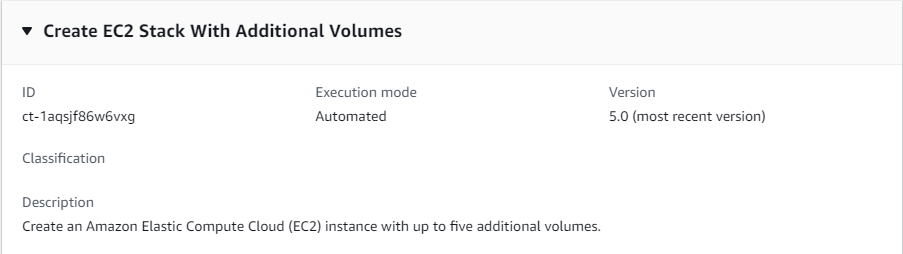
Funktionsweise
Navigieren Sie zur Seite „RFC erstellen“: Klicken Sie im linken Navigationsbereich der AMS-Konsole auf RFCs, um die Seite mit der RFCs-Liste zu öffnen, und klicken Sie dann auf RFC erstellen.
Wählen Sie in der Standardansicht „Änderungstypen durchsuchen“ einen beliebten Änderungstyp (CT) aus, oder wählen Sie in der Ansicht „Nach Kategorie auswählen“ einen CT aus.
Nach Änderungstyp durchsuchen: Sie können im Bereich „Schnell erstellen“ auf einen beliebten CT klicken, um sofort die Seite „RFC ausführen“ zu öffnen. Beachten Sie, dass Sie mit Quick Create keine ältere CT-Version auswählen können.
Verwenden Sie zum Sortieren von CTs den Bereich Alle Änderungstypen in der Karten - oder Tabellenansicht. Wählen Sie in einer der beiden Ansichten einen CT aus und klicken Sie dann auf RFC erstellen, um die Seite RFC ausführen zu öffnen. Falls zutreffend, wird neben der Schaltfläche RFC erstellen die Option Mit älterer Version erstellen angezeigt.
Nach Kategorie auswählen: Wählen Sie eine Kategorie, Unterkategorie, einen Artikel und eine Operation aus. Daraufhin wird das Feld mit den CT-Details geöffnet. Dort finden Sie gegebenenfalls die Option Mit älterer Version erstellen. Klicken Sie auf RFC erstellen, um die Seite RFC ausführen zu öffnen.
Öffnen Sie auf der Seite RFC ausführen den Bereich CT-Name, um das Feld mit den CT-Details zu sehen. Ein Betreff ist erforderlich (dieser wird für Sie ausgefüllt, wenn Sie Ihren CT in der Ansicht „Änderungstypen durchsuchen“ auswählen). Öffnen Sie den Bereich Zusätzliche Konfiguration, um Informationen über den RFC hinzuzufügen.
Verwenden Sie im Bereich Ausführungskonfiguration die verfügbaren Dropdownlisten oder geben Sie Werte für die erforderlichen Parameter ein. Um optionale Ausführungsparameter zu konfigurieren, öffnen Sie den Bereich Zusätzliche Konfiguration.
Wenn Sie fertig sind, klicken Sie auf Ausführen. Wenn keine Fehler vorliegen, wird die Seite, die mit RFC erfolgreich erstellt wurde, mit den übermittelten RFC-Details und der ersten Run-Ausgabe angezeigt.
Öffnen Sie den Bereich Run-Parameter, um die von Ihnen übermittelten Konfigurationen zu sehen. Aktualisieren Sie die Seite, um den RFC-Ausführungsstatus zu aktualisieren. Brechen Sie optional den RFC ab oder erstellen Sie eine Kopie davon mit den Optionen oben auf der Seite.
Funktionsweise
Verwenden Sie entweder Inline Create (Sie geben einen
create-rfcBefehl mit allen RFC- und Ausführungsparametern ein) oder Template Create (Sie erstellen zwei JSON-Dateien, eine für die RFC-Parameter und eine für die Ausführungsparameter) und geben Sie dencreate-rfcBefehl mit den beiden Dateien als Eingabe aus. Beide Methoden werden hier beschrieben.Senden Sie den
aws amscm submit-rfc --rfc-idBefehl RFC: mit der zurückgegebenen RFC-ID.IDÜberwachen Sie den Befehl RFC:.
aws amscm get-rfc --rfc-idID
Verwenden Sie diesen Befehl, um die Version des Änderungstyps zu überprüfen:
aws amscm list-change-type-version-summaries --filter Attribute=ChangeTypeId,Value=CT_ID
Anmerkung
Sie können alle CreateRfc Parameter mit jedem RFC verwenden, unabhängig davon, ob sie Teil des Schemas für den Änderungstyp sind oder nicht. Um beispielsweise Benachrichtigungen zu erhalten, wenn sich der RFC-Status ändert, fügen Sie diese Zeile --notification "{\"Email\": {\"EmailRecipients\" : [\"email@example.com\"]}}" zu den RFC-Parametern in der Anfrage hinzu (nicht zu den Ausführungsparametern). Eine Liste aller CreateRfc Parameter finden Sie in der AMS Change Management API-Referenz.
INLINE ERSTELLEN:
Geben Sie den Befehl create RFC mit den Inline-Ausführungsparametern ein (maskieren Sie Anführungszeichen, wenn Sie Ausführungsparameter direkt angeben), und senden Sie dann die zurückgegebene RFC-ID (das Beispiel zeigt nur die erforderlichen Parameter). Sie können den Inhalt beispielsweise durch etwas wie das Folgende ersetzen:
aws amscm create-rfc --change-type-id "ct-1aqsjf86w6vxg" --change-type-version "4.0" --title "EC2-Create-A-V-QC" --execution-parameters "{\"Description\":\"My EC2 stack with addl vol\",\"VpcId\":\"VPC_ID\",\"Name\":\"My Stack\",\"StackTemplateId\":\"stm-nn8v8ffhcal611bmo\",\"TimeoutInMinutes\":60,\"Parameters\":{\"InstanceAmiId\":\"AMI_ID\",\"InstanceSubnetId\":\"SUBNET_ID\"}}
VORLAGE ERSTELLEN:
Geben Sie die Ausführungsparameter für diesen Änderungstyp in eine JSON-Datei mit dem Namen aus CreateEC2AVParams.json.
aws amscm get-change-type-version --change-type-id "ct-1aqsjf86w6vxg" --query "ChangeTypeVersion.ExecutionInputSchema" --output text > CreateEC2AVParams.jsonÄndern und speichern Sie die Datei createEC2AVParams (das Beispiel zeigt die meisten Parameter). Zum Beispiel können Sie den Inhalt durch etwas wie das Folgende ersetzen:
{ "Description": "EC2-Create-1-Addl-Volumes", "VpcId": "VPC_ID", "StackTemplateId": "stm-nn8v8ffhcal611bmo", "Name": "My-EC2-1-Addl-Volume", "TimeoutInMinutes": 60, "Parameters": { "InstanceAmiId": "AMI_ID", "InstanceSecurityGroupIds": "SECURITY_GROUP_ID", "InstanceCoreCount":1, "InstanceThreadsPerCore":2, "InstanceDetailedMonitoring": "true", "InstanceEBSOptimized": "false", "InstanceProfile": "customer-mc-ec2-instance-profile", "InstanceRootVolumeIops":100, "InstanceRootVolumeName": "/dev/xvda", "InstanceRootVolumeSize":50, "InstanceRootVolumeType": "io1", "RootVolumeKmsKeyId": "default", "InstancePrivateStaticIp": "10.27.0.100", "InstanceSecondaryPrivateIpAddressCount":0, "InstanceTerminationProtection": "false", "InstanceType": "t3.large", "CreditSpecification": "unlimited", "InstanceUserData": "echo $", "Volume1Encrypted": "true", "Volume1Iops": "IOPS" "Volume1KmsKeyId": "KMS_MASTER_KEY_ID", "Volume1Name": "xvdh" "Volume1Size": "2 GiB", "Volume1Snapshot": "SNAPSHOT_ID", "Volume1Type": "iol", "InstanceSubnetId": "SUBNET_ID" } }Geben Sie die RFC-Vorlage in eine Datei in Ihrem aktuellen Ordner aus. In diesem Beispiel wird sie CreateEC2AVRfc.json benannt:
aws amscm create-rfc --generate-cli-skeleton > CreateEC2AVRfc.jsonÄndern und speichern Sie die CreateEC2AVRfc.json Datei. Zum Beispiel können Sie den Inhalt durch etwas wie das Folgende ersetzen:
{
"ChangeTypeVersion":    "4.0",
"ChangeTypeId":         "ct-1aqsjf86w6vxg",
"Title":                "EC2-Create-1-Addl-Volume-RFC"
}
Erstellen Sie den RFC, indem Sie die Datei createEC2AVRFC und die Datei createEC2AVParams angeben:
aws amscm create-rfc --cli-input-json file://CreateEC2AVRfc.json --execution-parameters file://CreateEC2AVParams.jsonSie erhalten die ID des neuen RFC in der Antwort und können sie verwenden, um den RFC zu senden und zu überwachen. Bis Sie ihn absenden, verbleibt der RFC im Bearbeitungszustand und startet nicht.
Wichtig
Es gibt eine neue Version dieses Änderungstyps, v 4.0, die eine andere verwendet StackTemplateId (stm-nn8v8ffhcal611bmo). Dies ist wichtig, wenn Sie den RFC mit diesem Änderungstyp über die Befehlszeile einreichen. Die neue Version führt zwei neue Parameter (RootVolumeKmsKeyIdund CreditSpecification) ein und ändert die Standardeinstellung für einen vorhandenen Parameter (InstanceType).
Instance-Typen
-
Wenn Sie die Anzahl der Kerne oder Threads angeben möchten, müssen Sie Werte für beide angeben. Verwenden Sie die Parameter
InstanceCoreCountundInstanceThreadsPerCore. Gültige Kombinationen von cores/threads finden Sie unter CPU-Kerne und Threads pro CPU-Kern pro Instanztyp. -
AMS empfiehlt den t2 nicht. micro/t3.micro oder t2. nano/t3.nano-Instanztypen. Diese sind zu klein, um zusätzlich zu Ihrer geschäftlichen Arbeitslast AMS-Tools wie EPS, SSM und Cloudwatch zu unterstützen. Weitere Informationen finden Sie unter Auswahl des richtigen EC2-Instance-Typs für Ihre Anwendung.
-
In Version 4.0 wurde der Standardtyp von t2.large auf t3.large angehoben. T3-Instances werden standardmäßig mit „unbegrenztem Guthaben“ gestartet. Sie werden keine CPU-Drosselung erleben, selbst wenn die Instance alle CPU-Credits verbraucht. Sie können stattdessen T2-Instances auswählen und die Option „Unlimited“ verwenden. CreditSpecification
-
Weitere Informationen zu Amazon EC2, einschließlich Größenempfehlungen, finden Sie in der Amazon Elastic Compute Cloud-Dokumentation
.
-
Informationen zum Aktualisieren Ihres EC2-Stacks mit zusätzlichen Volumes nach deren Erstellung finden Sie unter EC2-Instance-Stack: Aktualisierung (mit zusätzlichen Volumes).
-
Entfernen Sie veraltete Computerobjekte, bevor Sie eine Instance bereitstellen. Wenn Sie planen, eine neue Instanz (Windows oder Linux) mithilfe eines Hostnamens bereitzustellen, der bereits in Active Directory vorhanden ist, z. B. bei der Wiederherstellung aus einem AMI oder bei der Wiederverwendung eines Hostnamens aus einem früheren Stack, müssen Sie zuerst den Befehl Management | Directory Service | Computerobjekt | Remove change type (ct-3d0lrfb8uecku) ausführen, um das veraltete Computerobjekt zu entfernen. AMS stellt keine Instanz bereit, wenn ein Computerobjekt mit demselben Hostnamen bereits in Active Directory existiert.
Wenn Sie das veraltete Objekt nicht entfernen, kann es zu RFC-Ablehnung, doppelten Computerobjekten in der falschen Organisationseinheit (OU), einem defekten Domänenbeitritt, DNS-Datensatzkonflikten und unzugänglichen Instanzen kommen (RDP-Fehler unter Windows oder Kerberos-Authentifizierung und SSH-Fehler unter Linux). Dies ist besonders wichtig, wenn das Quell-AMI von einer laufenden, in eine Domäne eingebundenen Instance erfasst wurde, ohne sie zuvor vorbereitet zu haben. Unter Windows bedeutet dies, dass das AMS-Vorbereitungsskript nicht ausgeführt wird
Invoke-AMSSysprep, und unter Linux, dass das AMS-Vorbereitungsskript ()prepare_instance_for_ami_and_shutdown.shnicht ausgeführt wird.Ohne Vorbereitung behält das AMI die Computeranmeldeinformationen der vorherigen Instance bei (Computerkonto-SID und Passwort unter Windows oder Kerberos-Keytab unter Linux), was zu Vertrauensstellungsfehlern und Objektkonflikten führt, wenn eine neue Instance von dort gestartet wird. Weitere Informationen zur Instance-Vorbereitung finden Sie im Abschnitt Tipps unter Bereitstellung | Erweiterte Stack-Komponenten | AMI | Create (ct-3rqqu43krekby).
Eingabeparameter für die Ausführung
Ausführliche Hinweise zu den Eingabeparametern für die Ausführung finden Sie unterSchema für den Änderungstyp ct-1aqsjf86w6vxg.
Beispiel: Erforderliche Parameter
{
  "Description" : "Test description",
  "VpcId" : "vpc-12345678901234567",
  "Name" : "TestStack",
  "StackTemplateId" : "stm-nn8v8ffhcal611bmp",
  "TimeoutInMinutes" : 60,
  "Parameters" : {
    "InstanceAmiId" : "ami-1234567890abcdef0",
    "InstanceSubnetId" : "subnet-1234567890abcdef0",
    "EnforceIMDSV2": "true"
  }
}
Beispiel: Alle Parameter
{
  "Description": "This is a test description",
  "VpcId": "vpc-12345678",
  "Name": "Test Stack",
  "Tags": [
    {
      "Key": "key1",
      "Value": "value1"
    },
    {
      "Key": "key2",
      "Value": "value2"
    }
  ],
  "Parameters": {
    "InstanceAmiId": "ami-12345678",
    "InstanceCoreCount": 0,
    "InstanceThreadsPerCore": 0,
    "InstanceRootVolumeName": "/dev/xvda",
    "InstanceRootVolumeSize": 100,
    "InstanceSubnetId": "subnet-12345678",
    "InstanceDetailedMonitoring": "false",
    "InstanceEBSOptimized": "false",
    "InstanceProfile": "customer-mc-ec2-instance-profile",
    "InstanceRootVolumeIops": 1000,
    "InstanceRootVolumeType": "io1",
    "InstancePrivateStaticIp": "172.16.0.10",
    "InstanceSecondaryPrivateIpAddressCount" : 1,
    "InstanceTerminationProtection" : "true",
    "InstanceType": "t2.small",
    "InstanceUserData": "#!/bin/bash\\npwd\\nls -ltrh\\necho \"Hello, World\"",
    "Volume1Iops": 100,
    "Volume1KmsKeyId": "12345678-1234-1234-1234-1234567890ab",
    "Volume1Name": "/dev/sdf",
    "Volume1Size": 100,
    "Volume1Type": "io1",
    "Volume2Iops": 100,
    "Volume2KmsKeyId": "12345678-1234-1234-1234-1234567890ab",
    "Volume2Name": "/dev/sdg",
    "Volume2Size": 100,
    "Volume2Type": "io1",
    "Volume3Iops": 100,
    "Volume3KmsKeyId": "12345678-1234-1234-1234-1234567890ab",
    "Volume3Name": "/dev/sdh",
    "Volume3Size": 100,
    "Volume3Type": "io1",
    "Volume4Iops": 100,
    "Volume4KmsKeyId": "12345678-1234-1234-1234-1234567890ab",
    "Volume4Name": "/dev/sdi",
    "Volume4Size": 100,
    "Volume4Type": "io1",
    "Volume5Iops": 100,
    "Volume5KmsKeyId": "12345678-1234-1234-1234-1234567890ab",
    "Volume5Name": "/dev/sdj",
    "Volume5Size": 100,
    "Volume5Type": "io1",
    "EnforceIMDSV2": "true"
  },
  "TimeoutInMinutes": 60,
  "StackTemplateId": "stm-nn8v8ffhcal611bmp"
}
