Die vorliegende Übersetzung wurde maschinell erstellt. Im Falle eines Konflikts oder eines Widerspruchs zwischen dieser übersetzten Fassung und der englischen Fassung (einschließlich infolge von Verzögerungen bei der Übersetzung) ist die englische Fassung maßgeblich.
Konfiguration des qualitätsdefinierten Modus mit variabler Bitrate
Wenn Sie QVBR verwenden, können Sie die Qualitätsstufe für Ihre Ausgabe und die maximale Spitzenbitrate angeben. Der Encoder wählt vernünftige Werte dieser Einstellungen aus und entscheidet, wie viele Bits für jeden Teil des Videos verwendet werden sollen. Wenn Sie die gleichen Einstellungen auf mehrere Komponenten anwenden, haben Ihre Ausgaben bei einfacheren Komponenten (z.B. Cartoons) eine geringere Dateigröße als Ihre Ausgaben bei visuell komplexen Komponenten (z.B. High-Motion-Sportarten mit hell gekleideten Massen im Hintergrund).
Dieser Abschnitt enthält Informationen über die QVBR-Einstellungen. Die folgende Tabelle enthält eine Reihe von empfohlenen Werte für den Einstieg. Geben Sie die Werte für diese Einstellungen an, wenn Sie Ihre Ausgaben erstellen, wie in Tutorial: Jobeinstellungen konfigurieren beschrieben. Weitere Informationen zu den einzelnen Einstellungen erhalten Sie, wenn Sie ein Thema aus der Liste unter der Tabelle auswählen.
| Auflösung | Width | Höhe | QVBR-Qualitätsstufe | Maximale Bitrate |
|---|---|---|---|---|
| 1080p | 1920 | 1080 | 9 | 6000000 |
| 720p | 1280 | 720 | 8 | 4000000 |
| 720p | 1280 | 720 | 7 | 2000000 |
| 480p | 852 | 480 | 7 | 1000000 |
| 360p | 640 | 360 | 7 | 700000 |
| 288 p | 512 | 288 | 7 | 350000 |
Bei allen Auflösungen geben Sie keinen Wert für Max average bitrate (Max. durchschnittliche Bitrate) an, es sei denn, Sie müssen eine maximale Dateigröße als Obergrenze garantieren. Wenn Sie eine maximale durchschnittliche Bitrate angeben, verringert sich der Vorteil, den QVBR in Bezug auf das Verhältnis von Videoqualität zu Dateigröße bietet. Um die maximale durchschnittliche Bitrate zu verwenden, müssen Sie zuerst die Qualitätsabstimmungsstufe auf HQ setzen. Multi-pass
Wenn Sie die maximale durchschnittliche Bitrate nicht verwenden und aus anderen Gründen keine Multipass-Kodierung benötigen, setzen Sie die Qualitäts-Tuning-Stufe auf HQ. Single-pass
Anmerkung
Multi-pass Die Kodierung ist eine Funktion der Professional-Stufe. Multi-pass Bei der Kodierung können Quelldateien aus Amazon S3 auch mehrfach gelesen werden. Wenn Ihre Quelldateien eine Speicherklasse mit Gebühren pro Abruf verwenden (z. B. S3 Glacier Instant Retrieval), berechnen wir für jeden Lesevorgang eine separate Gebühr. Weitere Informationen zu MediaConvert Preisstufen finden Sie unter Preisgestaltung. MediaConvert
Einstellung der QVBR-Qualitätsoptimierungsstufe
Standard-QVBR-Qualitätsstufe
Sie können die QVBR-Qualitätsstufe leer lassen, damit der Encoder anhand der eingegebenen Videobilder automatisch die entsprechende Qualitätsstufe bestimmt. Wenn Sie die Standardoption wählen, erzeugt der Encoder eine gleichmäßigere Qualität für das gesamte Video als eine bestimmte Zielqualitätsstufe. Wenn Sie diese Option wählen, können Sie keine unterschiedliche Qualitätsstufe beibehalten, die auf dem vorgesehenen Wiedergabegerät (z. B. Großbildfernseher, PC oder Tablet oder Smartphone) basiert. Der Encoder bestimmt anhand der Eigenschaften Ihres Eingangsvideos die für Sie geeignete Qualitätsstufe, um eine gleichbleibende Videoqualität zu gewährleisten.
Benutzerdefiniertes QVBR-Qualitätsniveau
Sie können den QVBR quality level (QVBR-Qualitätsstufe) auf einer Skala von 1 bis 10 angeben. Der Encoder bestimmt die richtige Anzahl von Bits, die für jeden Teil des Videos verwendet werden müssen, um die von Ihnen angegebene Videoqualität beizubehalten.
Der beste Wert für eine Ausgabe hängt davon ab, wie die Ausgabe angezeigt wird. Im Allgemeinen legen Sie den QVBR quality level (QVBR Qualitätsstufe) wie in der folgenden Tabelle fest.
| Vorgesehenes Anzeigegerät | Empfohlene QVBR-Qualitätsstufe für 720p/1080p |
|---|---|
| Large-screen Fernseher | 8 oder 9 |
| PC oder Tablet | 7 |
| Smartphone | 6 |
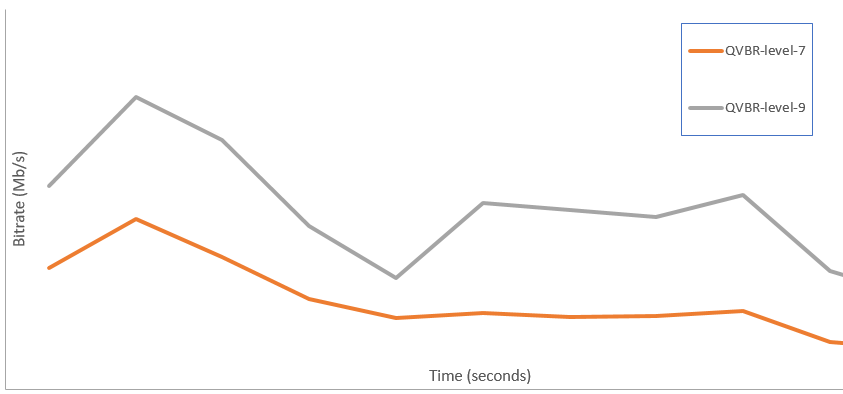
Die folgende Grafik zeigt, wie sich eine Änderung der Qualitätsstufe auf die Bitrate auswirkt, die der Encoder für verschiedene Teile des Videos verwendet. Während die Linien für Level 7 und Level 9 an den gleichen Stellen Spitzen bilden und abfallen, verwendet der Encoder insgesamt mehr Bits, wenn die Qualität höher eingestellt ist.