Die vorliegende Übersetzung wurde maschinell erstellt. Im Falle eines Konflikts oder eines Widerspruchs zwischen dieser übersetzten Fassung und der englischen Fassung (einschließlich infolge von Verzögerungen bei der Übersetzung) ist die englische Fassung maßgeblich.
Einheitliche Betriebsüberwachung mit Cluster Insights
Amazon OpenSearch Service umfasst jetzt Cluster Insights, eine Überwachungslösung, die einen umfassenden Überblick über den Betrieb Ihrer Cluster über ein einziges Dashboard bietet. Dadurch entfällt die Komplexität, verschiedene Protokolle und Metriken analysieren und korrelieren zu müssen, um potenzielle Risiken für die Verfügbarkeit oder Leistung von Clustern zu identifizieren. Die Lösung automatisiert die Konsolidierung kritischer Betriebsdaten über Knoten, Indizes und Shards hinweg und transformiert so komplexe Problemlösungen in einen optimierten Prozess. Sie können Probleme wie große Shards und niedrige Festplattenwasserzeichen erkennen, detaillierte Metriken auf Knoten-, Index- und Shard-Ebene anzeigen und auf bewährte Methoden für Sicherheit und Stabilität zugreifen.
Anmerkung
Cluster Insights ist ohne zusätzliche Kosten mit der folgenden Versionsunterstützung verfügbar:
-
Amazon OpenSearch Service-Konsole (Tab Cluster Health): Verfügbar für Elasticsearch 6.8 und höher sowie für alle OpenSearch Versionen (1.0+).
-
OpenSearch Dashboard-Benutzeroberfläche (über die OpenSearch UI-Anwendung): Erfordert OpenSearch 2.17 oder höher. Domänen, auf denen frühere Versionen ausgeführt werden, können als Datenquellen verknüpft werden, werden jedoch nicht in der Cluster Insights-Übersicht auf der Benutzeroberfläche angezeigt. Für Domänen mit den OpenSearch Versionen 2.17 und 2.19 muss ebenfalls das neueste Update der Servicesoftware installiert sein.
-
Registerkarte „Abfrageansicht“ (in der OpenSearch Dashboard-Benutzeroberfläche): Erfordert OpenSearch 2.19 oder höher.
-
Sie können die DescribeInsightDetails APIs ListInsights und verwenden, um Insight-Details programmgesteuert abzurufen, was für Automatisierung und Agenten nützlich ist.
-
Insights sind auch über zusätzliche Kanäle verfügbar, darunter Benachrichtigungen und Amazon. EventBridge
Hinweis: Domains, auf denen OpenSearch Versionen vor 2.17 laufen, können in der OpenSearch UI-Anwendung als Datenquellen verknüpft werden, werden aber nicht in der Cluster Insights-Übersicht angezeigt. Nur Domänen, auf denen OpenSearch 2.17 oder höher ausgeführt wird, werden für Cluster Insights in der Dashboard-Benutzeroberfläche vollständig unterstützt.
Vorteile
Proaktive Überwachung — Überwachen Sie den Cluster-Zustand proaktiv mit detaillierten Leistungsmetriken für alle Komponenten — von einzelnen Knoten und Indizes bis hin zu Shards und Suchabfragen.
Einheitliche Sichtbarkeit — Konsolidieren Sie die Überwachungsdaten in einem einzigen Dashboard
Umsetzbare Empfehlungen — Erhalten Sie schrittweise Anleitungen zur Problemlösung
Umfassende Abdeckung — Überwachen Sie Sicherheit, Stabilität und Resilienz in Ihren Clustern OpenSearch
Abfrageoptimierung — Identifizieren Sie ressourcenintensive Abfragen und optimieren Sie die Leistung
Mit Cluster Insights können Sie die optimale Cluster-Leistung aufrechterhalten, den betrieblichen Aufwand reduzieren und einheitliche Best Practices in Ihren Clustern sicherstellen OpenSearch
Greifen Sie über die Konsole auf Cluster Insights zu
Überprüfen Sie die Leistungs- und Stabilitätsempfehlungen und nehmen Sie die erforderlichen Konfigurationsänderungen vor — alles in derselben Konsole. In der Konsole können Sie auf der Registerkarte Cluster-Zustand auf Cluster Insights zugreifen, in dem alle aktiven Insights aufgeführt sind. Klicken Sie auf einen beliebigen Insight, um die Empfehlungen anzuzeigen.
Screen-1: Cluster Insights auf der Registerkarte Cluster Health

Greifen Sie über die OpenSearch Benutzeroberfläche auf Cluster Insights und detaillierte Metriken zu
Sie können Einblicke für einen bestimmten OpenSearch Service-Cluster über die OpenSearch Benutzeroberfläche (Dashboards) einsehen. In der OpenSearch Benutzeroberfläche ist eine Anwendung einfach ein organisatorisches Konstrukt wie ein Ordner. Jede Anwendung kann eine Verbindung zu mehreren OpenSearch Service-Clustern herstellen und Einblicke für diese anzeigen. Für den Zugriff auf Cluster Insights ist eine Administratorrolle in der OpenSearch UI-Anwendung erforderlich.
Anmerkung
Für den Zugriff auf Cluster Insights ist eine Administratorrolle in der OpenSearch UI-Anwendung erforderlich.
Erstellen und konfigurieren Sie eine Anwendung zum Anzeigen von Cluster Insights
-
Öffnen Sie die OpenSearch Servicekonsole unter https://console.aws.amazon.com/aos/home
-
Wählen Sie im linken Navigationsbereich OpenSearch UI (Dashboards)
-
Gehen Sie wie folgt vor, um eine Anwendung zu erstellen und zu konfigurieren:
-
Nachdem Sie diese beiden Schritte abgeschlossen haben, können Sie Cluster Insights im OpenSearch UI-Dashboard anzeigen. Wählen Sie das Einstellungssymbol und dann Datenadministrator > Cluster Insights.
Screen-2: Greifen Sie von der OpenSearch Benutzeroberfläche aus auf den Datenadministrator zu
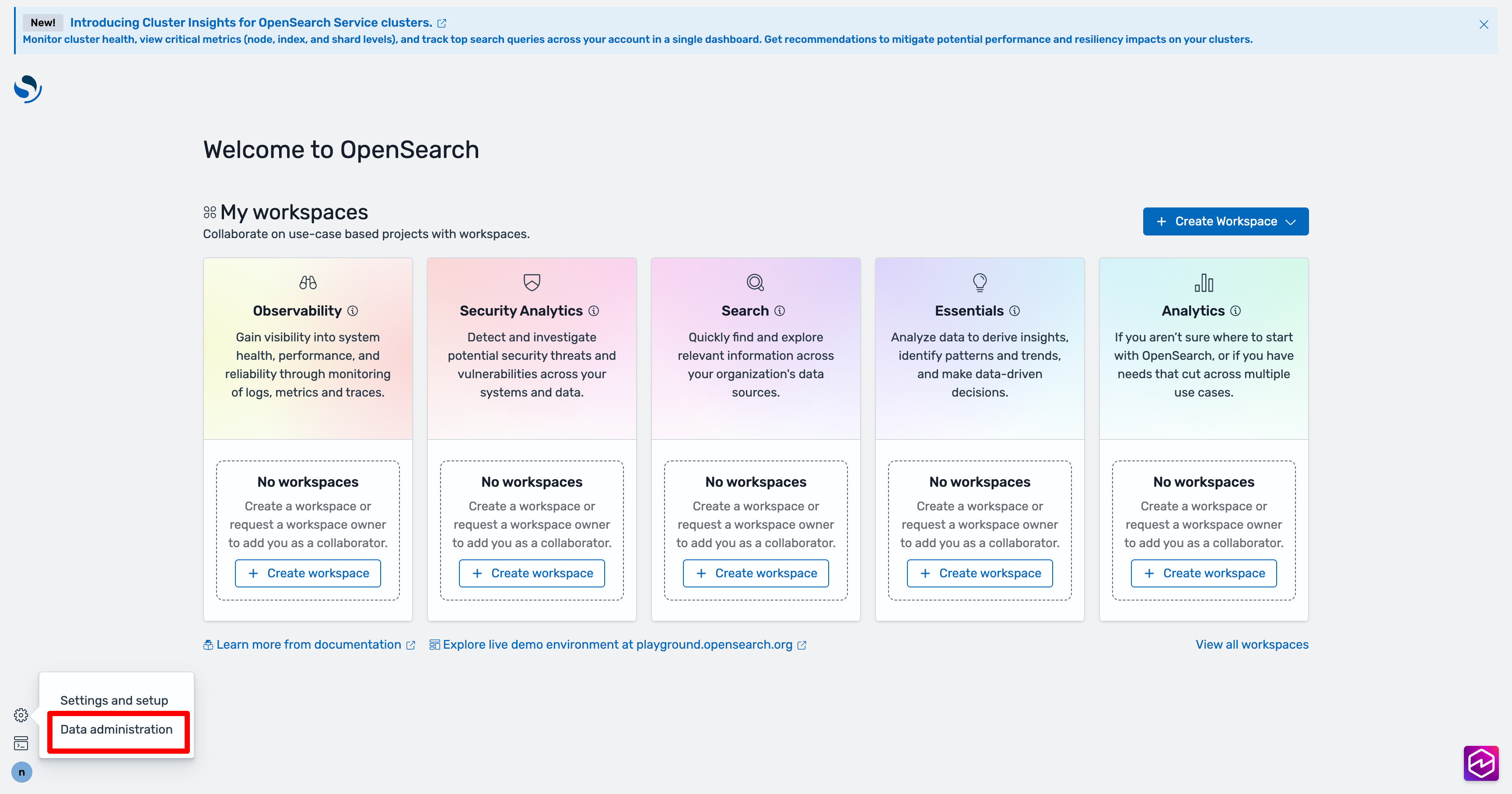
Screen-3: Cluster Insights im Abschnitt Daten verwalten

Grundlegendes zu Cluster Insights
In diesem Abschnitt werden die verschiedenen Erkenntnisse beschrieben, die in Cluster Insights verfügbar sind.
Übersichts-Dashboard
Die Cluster-Insights-Übersichtsseite, wie im folgenden Screenshot gezeigt, bietet einen allgemeinen Überblick über den Zustand Ihres Clusters auf Anwendungsebene und umfasst die folgenden Abschnitte:
Screen-4: Cluster Insights-Landingpage in der OpenSearch UI-Anwendung.

Aktueller Cluster-Status
Ein Ringdiagramm zeigt den Integritätsstatus Ihres Clusters an:
Grün — Alle primären Shards und Replikate sind Knoten zugeordnet
Gelb — Alle primären Shards sind zugewiesen, einige Replikate jedoch nicht
Rot — Mindestens ein primärer Shard ist keinem Knoten zugewiesen
Erkenntnisse, Trend
Das Trenddiagramm zeichnet die Problemmuster der letzten 30 Tage auf und hilft Ihnen dabei, neu auftretende Probleme zu erkennen und den Lösungsfortschritt zu überwachen.
Aktuelle offene Erkenntnisse
Eine nach Schweregrad der offenen Erkenntnisse geordnete Zählung der letzten 30 Tage.
OpenSearch Servicecluster
In diesem Abschnitt werden alle Ihre OpenSearch Cluster mit wichtigen Statistiken wie der Anzahl der Knoten, der Anzahl der Shards und der aktiven Abfragen aufgeführt.
Die wichtigsten Erkenntnisse nach Schweregrad
In Ihrer Bewerbung können Sie die Erkenntnisse aus allen Bereichen einsehen. In diesem Abschnitt werden Probleme priorisiert, die sofortige Aufmerksamkeit erfordern (kritisch und hoher Schweregrad). Jeder Einblick enthält eine Beschreibung und spezifische Empfehlungen, die Ihnen helfen können, sich zuerst auf kritische Probleme zu konzentrieren.
Einzelheiten zu Einblicken
Jeder Einblick im Abschnitt Wichtigste Erkenntnisse nach Schweregrad ist interaktiv und bietet eine detaillierte Analyse. Wenn Sie beispielsweise den Einblick Large Shard Size wählen:
Sie sehen, wie viele Shards den Schwellenwert überschreiten und welche Indizes betroffen sind.
Eine Ressourcenübersicht identifiziert jeden übergroßen Shard mit seinem Index, seiner ID und seiner aktuellen Größe.
Auf der Registerkarte „Empfehlungen“ finden Sie schrittweise Anleitungen zur Problembehebung.
Auf der Registerkarte „Verlauf“ wird eine Zeitleiste der Maßnahmen zur Behebung von Ressourcen angezeigt.
Cluster-Details
Wenn Sie im Abschnitt OpenSearch Service Clusters einen bestimmten Cluster auswählen, OpenSearch werden Informationen zu diesem Cluster auf den folgenden Registerkarten angezeigt: Clusterstatus, Node-Ansicht, Indexansicht, Shard-Ansicht und Abfrageansicht. Auf der Registerkarte „Cluster-Zustand“ werden die folgenden Informationen angezeigt:
-Übersicht
Zu den wichtigsten Informationen gehören der Clusterstatus, die Anzahl der Shards, die Anzahl der Knoten, die Indexanzahl und die Dokumentstatistiken.
Bewährte Methoden für die Konfiguration
Ringdiagramme zeigen, dass die empfohlenen Einstellungen für Resilienz und Sicherheit eingehalten werden.
Insights
In einer Tabelle sind die neuesten Erkenntnisse aufgeführt, die für den Cluster generiert wurden. Die gleichen detaillierten Anleitungen zur Aufschlüsselung und Problembehebung finden Sie auf der Übersichtsseite.
Screen-5: Die Übersicht über den Clusterstatus enthält wichtige Kennzahlen, bewährte Verfahren und Einblicke

Wenn Sie auf Erkenntnisse klicken, werden Ihnen Details und die entsprechenden Ressourcen sowie Empfehlungen angezeigt. Darüber hinaus können Sie auch den Verlauf der festen Ressourcen einsehen.
Screen-6: Einzelheiten zum Einblick. Bietet Ihnen Details, Empfehlungen und einen historischen Zeitplan.

Abschnitt „Kennzahlen“
Interaktive Diagramme in diesem Abschnitt zeigen die folgenden Cluster-Metriken an:
Allgemeine Cluster-Integritätsmetriken wie Cluster-Status, Schreibstatus und durchsuchbare Dokumente
KPIs (Key Performance Indicators) wie Indexierungs- und Suchraten und Latenzen
Metriken zur Ressourcenauslastung wie JVM- und CPU-Auslastung
Knoten-, Index- und Shard-Ansichten
Die Knoten- , Index- und Shard-Ansichten verwenden OpenSearch Statistiken, um einen detaillierten Einblick in die Cluster-Operationen zu bieten. Sie können dort Folgendes anzeigen:
Real-time Metriken wie CPU-Auslastung und JVM-Speicherauslastung
Suche und Indizierung von Leistungsdaten
Ressourcen-Hotspots in allen Cluster-Komponenten
Granulare Diagnosen auf Knotenebene
Zugewiesener Shard-Heap
Screen-7: Metriken auf Knoten-, Index- und Shard-Ebene

Ansicht abfragen
Anmerkung
Die Query View-Funktion wird für OpenSearch Versionen 2.19 oder höher unterstützt.
Auf der Seite „Abfrageansicht“ können Sie ressourcenintensive Abfragen mit folgenden Funktionen überwachen:
Rufen Sie das Setup auf
Für das Anzeigen von Top-N-Abfragen sind fein abgestimmte Zugriffsberechtigungen erforderlich. Stellen Sie Folgendes sicher:
Fine-grained Die Zugriffskontrolle ist auf Ihrer Domain aktiviert.
Ihre IAM-Rolle (oder Ihr interner Benutzer) ist einer OpenSearch Rolle mit den erforderlichen Cluster-Berechtigungen für Query Insights zugeordnet.
Um vollen Administratorzugriff zu erhalten, ordnen Sie Ihren IAM-Rollen-ARN als Backend-Rolle sowohl den Rollen all_access als auch security_manager zu. Sie können dies in OpenSearch Dashboards unter Sicherheit > Rollen > wählen Sie die Rolle aus > Zugeordnete Benutzer > Zuordnung verwalten oder indem Sie die Sicherheits-API (PUT//all_access) verwenden. https://opensearch.org/docs/latest/security/access-control/api/
_plugins/_security api/rolesmapping
Ohne korrekte Rollenzuordnungen erhalten Benutzer möglicherweise die Fehlermeldung 403 Forbidden, wenn sie versuchen, auf Query Insights-Daten zuzugreifen. Einzelheiten finden Sie unter Fine-grained Zugriffskontrolle.
Live-Dashboards
Sehen Sie sich die Ausführungsstatistiken, die CPU- und Speicherauslastung sowie den Abschlussfortschritt für jede Abfrage an.
Top-N-Abfragen
Eine Rangtabelle zeigt die wichtigsten Abfragen mit Details wie:
Anzahl der Abfragen
Latenz, CPU- und Speicherauslastung
Suchtyp und Koordinatorknoten
Zielindizes und Anzahl der Shards
Abfragedetails
Double-click jede Abfrage, die Sie sehen möchten:
Genaue Nutzlast- und Ausführungsschritte der Abfrage
Aufschlüsselung der Latenz für jede Phase (Erweitern, Abfragen, Abrufen)
Empfehlungen zur Optimierung
Screen-8: In-flight Live-Ansicht. Sie können auch Top-N Abfragen anzeigen

Greifen Sie über EventBridge Amazon-Ereignisse auf Einblicke zu
Sie können die Erkenntnisse anhand von EventBridge Amazon-Ereignissen überwachen. Weitere Informationen finden Sie in den Benachrichtigungen.
