Die vorliegende Übersetzung wurde maschinell erstellt. Im Falle eines Konflikts oder eines Widerspruchs zwischen dieser übersetzten Fassung und der englischen Fassung (einschließlich infolge von Verzögerungen bei der Übersetzung) ist die englische Fassung maßgeblich.
PGP-Schlüssel verwalten
Um Ihre PGP-Schlüssel zu verwalten, verwenden Sie. AWS Secrets Manager
Anmerkung
Ihr geheimer Name beinhaltet Ihre Transfer Family-Server-ID. Das bedeutet, dass Sie bereits einen Server identifiziert oder erstellt haben sollten, bevor Sie Ihre PGP-Schlüsselinformationen darin AWS Secrets Manager speichern können.
Wenn Sie einen Schlüssel und eine Passphrase für alle Ihre Benutzer verwenden möchten, können Sie die PGP-Schlüsselblockinformationen unter dem geheimen Namen speichernaws/transfer/, wo sich die ID für Ihren Transfer server-id/@pgp-defaultserver-iduser-name
Sie können einen Schlüssel für einen bestimmten Benutzer erstellen. In diesem Fall lautet das Format für den geheimen Namenaws/transfer/, wobei dem Benutzer server-id/user-nameuser-name
Anmerkung
Sie können maximal 3 private PGP-Schlüssel pro Transfer Family-Server pro Benutzer speichern.
So konfigurieren Sie PGP-Schlüssel für die Verwendung bei der Entschlüsselung
-
Führen Sie je nach verwendeter GPG-Version einen der folgenden Befehle aus, um ein PGP-Schlüsselpaar zu generieren.
-
Wenn Sie
GnuPGVersion 2.3.0 oder neuer verwenden, führen Sie den folgenden Befehl aus:gpg --full-gen-keySie können wählen
RSA, oder, falls Sie möchtenECC, können Sie entwederNISTBrainPooloderCurve25519für die elliptische Kurve wählen. Wenn Siegpg --gen-keystattdessen ausführen, erstellen Sie ein Schlüsselpaar, das den Verschlüsselungsalgorithmus ECC Curve 25519 verwendet. -
Für Versionen
GnuPGvor 2.3.0 können Sie den folgenden Befehl verwenden, da RSA der Standardverschlüsselungstyp ist.gpg --gen-key
Wichtig
Während der Schlüsselgenerierung müssen Sie eine Passphrase und eine E-Mail-Adresse angeben. Achten Sie darauf, diese Werte zu notieren. Sie müssen die Passphrase angeben, wenn Sie die Schlüsseldetails AWS Secrets Manager später in diesem Verfahren eingeben. Und Sie müssen dieselbe E-Mail-Adresse angeben, um den privaten Schlüssel im nächsten Schritt zu exportieren.
-
-
Führen Sie den folgenden Befehl aus, um den privaten Schlüssel zu exportieren. Um diesen Befehl zu verwenden,
private.pgpmarymajor@example.comgpg --outputprivate.pgp--armor --export-secret-keymarymajor@example.com -
Wird verwendet AWS Secrets Manager , um Ihren PGP-Schlüssel zu speichern.
-
Melden Sie sich bei der an AWS-Managementkonsole und öffnen Sie die AWS Secrets Manager Konsole unter https://console.aws.amazon.com/secretsmanager/
. -
Wählen Sie im linken Navigationsbereich Secrets aus.
-
Wählen Sie auf der Seite Secrets die Option Neues Secret speichern aus.
-
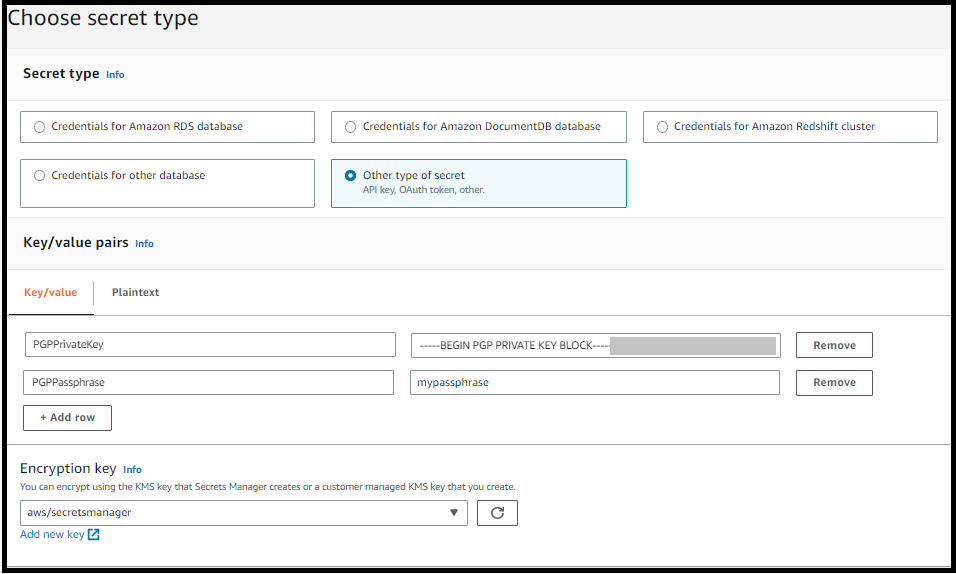
Wählen Sie auf der Seite „Geheimen Typ auswählen“ für Geheimtyp die Option Anderer Geheimtyp aus.
-
Wählen Sie im Abschnitt Key/value Paare die Key/value Registerkarte aus.
-
Schlüssel — Enter
PGPPrivateKey.Anmerkung
Sie müssen die
PGPPrivateKeyZeichenfolge exakt eingeben: Fügen Sie keine Leerzeichen vor oder zwischen den Zeichen ein. -
Wert — Fügen Sie den Text Ihres privaten Schlüssels in das Wertfeld ein. Den Text Ihres privaten Schlüssels finden Sie in der Datei (z. B.
private.pgp), die Sie beim Export Ihres Schlüssels zuvor in diesem Verfahren angegeben haben. Der Schlüssel beginnt mit-----BEGIN PGP PRIVATE KEY BLOCK-----und endet mit-----END PGP PRIVATE KEY BLOCK-----.Anmerkung
Stellen Sie sicher, dass der Textblock nur den privaten Schlüssel und nicht auch den öffentlichen Schlüssel enthält.
-
-
Wählen Sie Zeile hinzufügen und wählen Sie im Abschnitt Key/value Paare die Key/value Registerkarte aus.
-
Taste — Enter
PGPPassphrase.Anmerkung
Sie müssen die
PGPPassphraseZeichenfolge exakt eingeben: Fügen Sie keine Leerzeichen vor oder zwischen den Zeichen ein. -
Wert — Geben Sie die Passphrase ein, die Sie bei der Generierung Ihres PGP-Schlüsselpaars verwendet haben.
Anmerkung
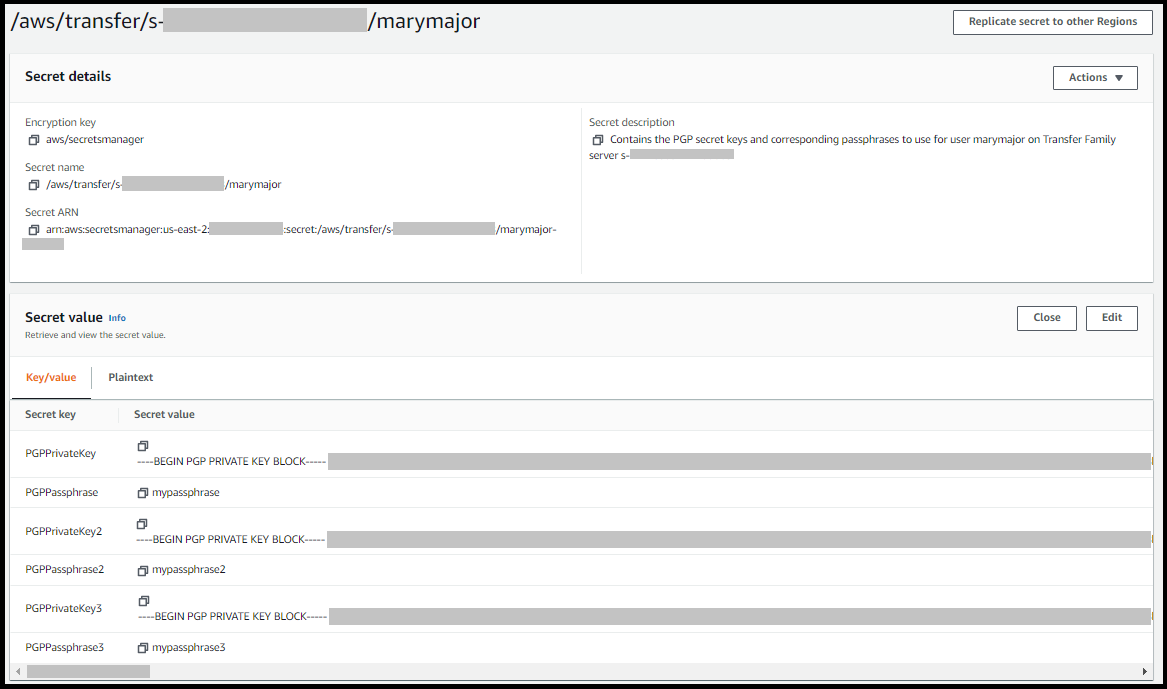
Sie können bis zu 3 Sätze von Schlüsseln und Passphrasen hinzufügen. Um einen zweiten Satz hinzuzufügen, fügen Sie zwei neue Zeilen hinzu, geben Sie und
PGPPassphrase2für die Schlüssel einPGPPrivateKey2und fügen Sie einen weiteren privaten Schlüssel und eine Passphrase ein. Um einen dritten Satz hinzuzufügen, müssen die Schlüsselwerte und sein.PGPPrivateKey3PGPPassphrase3 -
-
Wählen Sie Weiter aus.
-
Geben Sie auf der Seite „Geheimer Schlüssel konfigurieren“ einen Namen und eine Beschreibung für Ihr Geheimnis ein.
-
Wenn Sie einen Standardschlüssel erstellen, d. h. einen Schlüssel, der von jedem Transfer Family-Benutzer verwendet werden kann, geben Sie Folgendes ein
aws/transfer/.server-id/@pgp-defaultserver-id -
Wenn Sie einen Schlüssel erstellen, der von einem bestimmten Transfer Family-Benutzer verwendet werden soll, geben Sie ein
aws/transfer/.server-id/user-nameserver-iduser-nameuser-name
-
-
Wählen Sie Weiter und akzeptieren Sie die Standardeinstellungen auf der Seite „Rotation konfigurieren“. Klicken Sie anschließend auf Weiter.
-
Wählen Sie auf der Seite „Überprüfen“ die Option Speichern aus, um das Geheimnis zu erstellen und zu speichern.
-
Der folgende Screenshot zeigt die Benutzerdetails marymajor für einen bestimmten Transfer Family-Server. Dieses Beispiel zeigt drei Schlüssel und die entsprechenden Passphrasen.