Die vorliegende Übersetzung wurde maschinell erstellt. Im Falle eines Konflikts oder eines Widerspruchs zwischen dieser übersetzten Fassung und der englischen Fassung (einschließlich infolge von Verzögerungen bei der Übersetzung) ist die englische Fassung maßgeblich.
# Senden und Empfangen von AS2-Nachrichten
In diesem Abschnitt werden die Prozesse zum Senden und Empfangen von AS2-Nachrichten beschrieben. Es enthält auch Einzelheiten zu Dateinamen und Speicherorten, die mit AS2-Nachrichten verknüpft sind.
In der folgenden Tabelle sind die verfügbaren Verschlüsselungsalgorithmen für AS2-Nachrichten aufgeführt und es wird angegeben, wann Sie sie verwenden können.
| Verschlüsselungsalgorithmus | HTTP | HTTPS | Hinweise |
| --- |--- |--- |--- |
| AES128\_CBC | Ja | Ja | |
| AES192\_CBC | Ja | Ja | |
| AES256\_CBC | Ja | Ja | |
| DES\_EDE3\_CBC | Ja | Ja | Verwenden Sie diesen Algorithmus nur, wenn Sie einen Legacy-Client unterstützen müssen, der ihn benötigt, da es sich um einen schwachen Verschlüsselungsalgorithmus handelt. |
| NONE | Nein | Ja | Wenn Sie Nachrichten an einen Transfer Family Family-Server senden, können Sie nur auswählen, NONE ob Sie einen Application Load Balancer (ALB) verwenden. |
**Topics**
+ [AS2-Nachrichtenprozess empfangen](#as2-inbound-process)
+ [Senden und Empfangen von AS2-Nachrichten über HTTPS](#as2-https-process)
+ [Übertragung von Dateien mithilfe eines AS2-Connectors](#transfer-as2-connectors)
+ [Dateinamen und Speicherorte](#file-names-as2)
+ [Statuscodes](#status-codes)
+ [JSON-Beispieldateien](#file-as2-json)
## AS2-Nachrichtenprozess empfangen
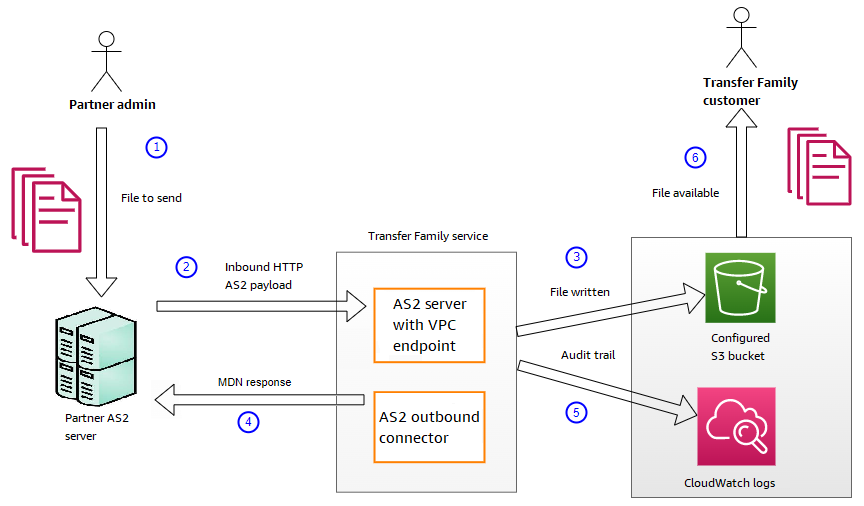
Der eingehende Prozess ist als eine Nachricht oder Datei definiert, die auf Ihren AWS Transfer Family Server übertragen wird. Die Reihenfolge für eingehende Nachrichten ist wie folgt:
1. Ein Administrator- oder automatisierter Prozess startet eine AS2-Dateiübertragung auf dem AS2-Remote-Server des Partners.
1. Der Remote-AS2-Server des Partners signiert und verschlüsselt den Dateiinhalt und sendet dann eine HTTP-POST-Anforderung an einen AS2-Eingangsendpunkt, der auf Transfer Family gehostet wird.
1. Mithilfe der konfigurierten Werte für den Server, die Partner, Zertifikate und die Vereinbarung entschlüsselt und verifiziert Transfer Family die AS2-Payload. Der Dateiinhalt wird im konfigurierten Amazon S3 S3-Dateispeicher gespeichert.
1. Die signierte MDN-Antwort wird entweder direkt mit der HTTP-Antwort oder asynchron über eine separate HTTP-POST-Anfrage an den ursprünglichen Server zurückgegeben.
1. Ein Prüfprotokoll CloudWatch mit Einzelheiten zum Austausch wird an Amazon geschrieben.
1. Die entschlüsselte Datei ist in einem Ordner mit dem Namen `inbox/processed` verfügbar.
## Senden und Empfangen von AS2-Nachrichten über HTTPS
In diesem Abschnitt wird beschrieben, wie Sie einen Transfer Family Family-Server konfigurieren, der das AS2-Protokoll zum Senden und Empfangen von Nachrichten über HTTPS verwendet.
**Topics**
+ [Senden Sie AS2-Nachrichten über HTTPS](#send-https)
+ [Empfangen Sie AS2-Nachrichten über HTTPS](#receive-https)
### Senden Sie AS2-Nachrichten über HTTPS
Um AS2-Nachrichten über HTTPS zu senden, erstellen Sie einen Connector mit den folgenden Informationen:
+ Geben Sie für die URL eine HTTPS-URL an
+ Wählen Sie für den Verschlüsselungsalgorithmus einen der verfügbaren Algorithmen aus.
**Anmerkung**
Um Nachrichten an einen Transfer Family Family-Server zu senden, ohne Verschlüsselung zu verwenden (d. h. Sie wählen `NONE` den Verschlüsselungsalgorithmus), müssen Sie einen Application Load Balancer (ALB) verwenden.
+ Geben Sie die verbleibenden Werte für den Connector ein, wie unter beschrieben. [Konfigurieren Sie AS2-Konnektoren](configure-as2-connector.md)
### Empfangen Sie AS2-Nachrichten über HTTPS
AWS Transfer Family AS2-Server bieten derzeit nur HTTP-Transport über Port 5080. Sie können TLS jedoch auf einem Netzwerk oder einem Application Load Balancer vor Ihrem Transfer Family Family-Server-VPC-Endpunkt beenden, indem Sie einen Port und ein Zertifikat Ihrer Wahl verwenden. Mit diesem Ansatz können Sie festlegen, dass eingehende AS2-Nachrichten HTTPS verwenden.
**Voraussetzungen**
+ Die VPC muss sich auf demselben Server AWS-Region wie Ihr Transfer Family Family-Server befinden.
+ Die Subnetze Ihrer VPC müssen sich innerhalb der Availability Zones befinden, in denen Sie Ihren Server verwenden möchten.
**Anmerkung**
Jeder Transfer Family Family-Server kann bis zu drei Availability Zones unterstützen.
+ Weisen Sie bis zu drei Elastic IP-Adressen in derselben Region wie Ihr Server zu. Sie können sich auch dafür entscheiden, Ihren eigenen IP-Adressbereich (BYOIP) mitzubringen.
**Anmerkung**
Die Anzahl der Elastic IP-Adressen muss der Anzahl der Availability Zones entsprechen, die Sie mit Ihren Serverendpunkten verwenden.
Sie können entweder einen Network Load Balance (NLB) oder einen Application Load Balancer (ALB) konfigurieren. In der folgenden Tabelle sind die Vor- und Nachteile der einzelnen Ansätze aufgeführt.
In der folgenden Tabelle sind die Unterschiede in den Funktionen aufgeführt, wenn Sie einen NLB und einen ALB zum Beenden von TLS verwenden.
| Feature | Network Load Balancer (NLB) | Application Load Balancer (ALB) |
| --- | --- | --- |
| Latenz | Geringere Latenz, da er auf Netzwerkebene arbeitet. | Höhere Latenz, da es auf der Anwendungsebene arbeitet. |
| Unterstützung für statische IPs | Kann elastische IP-Adressen anhängen, die statisch sein können. | Elastic IP-Adressen können nicht angehängt werden: Stellt eine Domain bereit, deren zugrunde liegende IP-Adressen sich ändern können. |
| Erweitertes Routing | Unterstützt kein erweitertes Routing. | Unterstützt erweitertes Routing. Kann den für AS2 erforderlichen `X-Forwarded-Proto` Header ohne Verschlüsselung einfügen.
Dieser Header wird [X-Forwarded-Proto](https://developer.mozilla.org/en-US/docs/Web/HTTP/Headers/X-Forwarded-Proto)auf der Website [developer.mozilla.org](https://developer.mozilla.org/) beschrieben. |
| TLS/SSL Kündigung | Unterstützt die TLS/SSL Kündigung | Unterstützt die TLS/SSL Kündigung |
| Gegenseitiges TLS (mTLS) | Transfer Family unterstützt derzeit nicht die Verwendung eines NLB für mTLS | Support für mTLS |
------
#### [ Configure NLB ]
Dieses Verfahren beschreibt, wie Sie einen mit dem Internet verbundenen Network Load Balancer (NLB) in Ihrer VPC einrichten.
**Um einen Network Load Balancer zu erstellen und den VPC-Endpunkt des Servers als Ziel des Load Balancers zu definieren**
1. Öffnen Sie die Amazon Elastic Compute Cloud-Konsole unter [https://console.aws.amazon.com/ec2/](https://console.aws.amazon.com/ec2/).
1. Wählen Sie im Navigationsbereich **Load Balancers** und dann **Create Load Balancer** aus.
1. Wählen Sie im Bereich **Network Load Balancer** die Option **Erstellen**.
1. Geben Sie im Abschnitt **Grundkonfiguration** die folgenden Informationen ein:
+ Geben Sie **unter Name** einen aussagekräftigen Namen für den Load Balancer ein.
+ Wählen Sie für **Schema** die Option. **Internet-facing**
+ Wählen Sie als **IP-Adresstyp** **IPv4** aus.
1. Geben Sie im Abschnitt **Netzwerkzuordnung** die folgenden Informationen ein:
+ Wählen Sie für **VPC** die Virtual Private Cloud (VPC) aus, die Sie erstellt haben.
+ Wählen Sie unter **Zuordnungen** die Availability Zones aus, die den öffentlichen Subnetzen zugeordnet sind, die in derselben VPC verfügbar sind, die Sie mit Ihren Serverendpunkten verwenden.
+ Wählen Sie für die **IPv4-Adresse** jedes Subnetzes eine der Elastic IP-Adressen aus, die Sie zugewiesen haben.
1. Geben Sie im Abschnitt **Listener und Routing** die folgenden Informationen ein:
+ Wählen Sie als **Protokoll** die Option **TLS** aus.
+ Geben Sie im Feld **Port** **5080** ein.
+ Wählen Sie für **Standardaktion** die Option **Zielgruppe erstellen** aus. Einzelheiten zum Erstellen einer neuen Zielgruppe finden Sie unter[Erstellen einer Zielgruppe](#create-target-group).
Nachdem Sie eine Zielgruppe erstellt haben, geben Sie ihren Namen in das Feld **Standardaktion** ein.
1. Wählen Sie im Bereich **Secure Listener Settings** Ihr Zertifikat im Bereich ** SSL/TLS Standardzertifikat** aus.
1. Wählen Sie **Create Load Balancer** aus, um Ihren NLB zu erstellen.
1. (Optional, aber empfohlen) Aktivieren Sie die Zugriffsprotokolle für den Network Load Balancer, um einen vollständigen Audit-Trail zu führen, wie unter [Zugriffsprotokolle für Ihren Network Load Balancer](https://docs.aws.amazon.com/elasticloadbalancing/latest/network/load-balancer-access-logs.html) beschrieben.
Wir empfehlen diesen Schritt, da die TLS-Verbindung im NLB beendet wird. Daher ist die Quell-IP-Adresse, die in Ihren CloudWatch AS2-Protokollgruppen von Transfer Family wiedergegeben wird, die private IP-Adresse der NLB und nicht die externe IP-Adresse Ihres Handelspartners.
------
#### [ Configure ALB ]
Dieses Verfahren beschreibt, wie Sie einen Application Load Balancer (ALB) in Ihrer VPC einrichten.
**Um einen Application Load Balancer zu erstellen und den VPC-Endpunkt des Servers als Ziel des Load Balancers zu definieren**
1. Öffnen Sie die Amazon Elastic Compute Cloud-Konsole unter [https://console.aws.amazon.com/ec2/](https://console.aws.amazon.com/ec2/).
1. Wählen Sie im Navigationsbereich **Load Balancers** und dann **Create Load Balancer** aus.
1. Wählen Sie unter **Application Load Balancer** **Create** (Erstellen) aus.
1. Erstellen Sie in der ALB-Konsole einen neuen HTTP-Listener auf Port 443 (HTTPS).
1. (Optional). Wenn Sie die gegenseitige Authentifizierung (mTLS) einrichten möchten, konfigurieren Sie Sicherheitseinstellungen und einen Trust Store.
1. Hängen Sie Ihr SSL/TLS Zertifikat an den Listener an.
1. Wählen Sie unter **Behandlung von Client-Zertifikaten** die Option **Gegenseitige Authentifizierung (mTLS)** aus.
1. Wählen Sie **Mit Trust Store verifizieren** aus.
1. Wählen Sie unter **Erweiterte mTLS-Einstellungen** einen Vertrauensspeicher aus oder erstellen Sie ihn, indem Sie Ihre CA-Zertifikate hochladen.
1. Erstellen Sie eine neue Zielgruppe und fügen Sie die privaten IP-Adressen Ihrer Transfer Family AS2-Serverendpunkte als Ziele auf Port 5080 hinzu. Einzelheiten zur Erstellung einer neuen Zielgruppe finden Sie unter. [Erstellen einer Zielgruppe](#create-target-group)
1. Konfigurieren Sie Integritätsprüfungen für die Zielgruppe, um das HTTP-Protokoll auf Port 5080 zu verwenden.
1. Erstellen Sie eine neue Regel, um HTTPS-Verkehr vom Listener an die Zielgruppe weiterzuleiten.
1. Konfigurieren Sie den Listener so, dass er Ihr SSL/TLS Zertifikat verwendet.
------
Nachdem Sie den Load Balancer eingerichtet haben, kommunizieren die Clients mit dem Load Balancer über den benutzerdefinierten Port-Listener. Anschließend kommuniziert der Load Balancer über Port 5080 mit dem Server.
**Erstellen einer Zielgruppe**
1. Nachdem Sie im vorherigen Verfahren „**Zielgruppe erstellen**“ ausgewählt haben, werden Sie zur Seite „**Gruppendetails angeben**“ für eine neue Zielgruppe weitergeleitet.
1. Geben Sie im Abschnitt **Grundkonfiguration** die folgenden Informationen ein.
+ **Wählen Sie für Wählen Sie einen Zieltyp** die Option **IP-Adressen** aus.
+ Geben Sie unter **Zielgruppenname** einen Namen für die Zielgruppe ein.
+ Ihre Auswahl für **Protokoll** hängt davon ab, ob Sie eine ALB oder eine NLB verwenden.
+ **Wählen Sie für einen Network Load Balancer (NLB) TCP**
+ **Wählen Sie für einen Application Load Balancer (ALB) HTTP**
+ Geben Sie im Feld **Port** **5080** ein.
+ **Wählen Sie als **IP-Adresstyp** IPv4 aus.**
+ Wählen Sie für **VPC** die VPC aus, die Sie für Ihren Transfer Family AS2-Server erstellt haben.
1. Wählen Sie im Abschnitt **Health Checks** das **Health Check-Protokoll** aus.
+ **Wählen Sie für ein ALB HTTP**
+ **Wählen Sie für einen NLB TCP**
1. Wählen Sie **Weiter** aus.
1. Geben Sie auf der Seite **Ziele registrieren** die folgenden Informationen ein:
+ Vergewissern Sie sich, dass für **Network** die VPC angegeben ist, die Sie für Ihren Transfer Family AS2-Server erstellt haben.
+ Geben Sie für **IPv4-Adresse** die private IPv4-Adresse der Endpunkte Ihres Transfer Family AS2-Servers ein.
Wenn Sie mehr als einen Endpunkt für Ihren Server haben, wählen Sie IPv4-Adresse **hinzufügen, um eine weitere Zeile für die Eingabe einer anderen IPv4-Adresse** hinzuzufügen. Wiederholen Sie diesen Vorgang, bis Sie die privaten IP-Adressen für alle Endpunkte Ihres Servers eingegeben haben.
+ Stellen Sie sicher, dass **Ports** auf **5080** eingestellt ist.
+ Wählen Sie unten „**Als ausstehend einbeziehen**“ aus, um Ihre Einträge zum Abschnitt „**Ziele überprüfen**“ hinzuzufügen.
1. **Überprüfen Sie im Abschnitt Ziele** überprüfen Ihre IP-Ziele.
1. Wählen Sie **Zielgruppe erstellen** aus, kehren Sie dann zum vorherigen Verfahren zur Erstellung Ihrer NLB zurück und geben Sie die neue Zielgruppe an der angegebenen Stelle ein.
**Testen Sie den Zugriff auf den Server von einer Elastic IP-Adresse aus**
Stellen Sie über den benutzerdefinierten Port eine Connect zum Server her, indem Sie eine Elastic IP-Adresse oder den DNS-Namen des Network Load Balancer verwenden.
**Wichtig**
Verwalten Sie den Zugriff auf Ihren Server von Client-IP-Adressen aus, indem Sie die [Network Access Control Lists (Netzwerk-ACLs)](https://docs.aws.amazon.com/vpc/latest/userguide/vpc-network-acls.html) für die auf dem Load Balancer konfigurierten Subnetze verwenden. Netzwerk-ACL-Berechtigungen werden auf Subnetzebene festgelegt, sodass die Regeln für alle Ressourcen gelten, die das Subnetz verwenden. **Sie können den Zugriff von Client-IP-Adressen aus nicht mithilfe von Sicherheitsgruppen steuern, da der Zieltyp des Load Balancers auf **IP-Adressen** statt auf Instances festgelegt ist.** Daher speichert der Load Balancer keine Quell-IP-Adressen. Wenn die [Integritätsprüfungen des Network Load Balancers](https://docs.aws.amazon.com/elasticloadbalancing/latest/network/target-group-health-checks.html) fehlschlagen, bedeutet dies, dass der Load Balancer keine Verbindung zum Serverendpunkt herstellen kann. Überprüfen Sie Folgendes, um dieses Problem zu beheben:
Vergewissern Sie sich, dass die dem [Serverendpunkt zugeordnete Sicherheitsgruppe](https://aws.amazon.com/premiumsupport/knowledge-center/sftp-enable-elastic-ip-custom-port/) eingehende Verbindungen aus den Subnetzen zulässt, die auf dem Load Balancer konfiguriert sind. Der Load Balancer muss in der Lage sein, über Port 5080 eine Verbindung zum Serverendpunkt herzustellen.
**Vergewissern Sie sich, dass der **Serverstatus Online** ist.**
## Übertragung von Dateien mithilfe eines AS2-Connectors
AS2-Konnektoren stellen eine Beziehung zwischen Handelspartnern für die Übertragung von AS2-Nachrichten von einem Transfer Family Family-Server an ein externes, partnereigenes Ziel her.
Sie können Transfer Family verwenden, um AS2-Nachrichten zu senden, indem Sie auf die Connector-ID und die Pfade zu den Dateien verweisen, wie im folgenden Befehl `start-file-transfer` AWS Command Line Interface (AWS CLI) dargestellt:
```
aws transfer start-file-transfer --connector-id c-{{1234567890abcdef0}} \
--send-file-paths "/amzn-s3-demo-source-bucket{{/myfile1.txt}}" "/amzn-s3-demo-source-bucket{{/myfile2.txt}}"
```
Führen Sie den folgenden Befehl aus, um die Details für Ihre Konnektoren abzurufen:
```
aws transfer list-connectors
```
Der `list-connectors` Befehl gibt die Connector-IDs, URLs und Amazon-Ressourcennamen (ARNs) für Ihre Konnektoren zurück.
Um die Eigenschaften eines bestimmten Connectors zurückzugeben, führen Sie den folgenden Befehl mit der ID aus, die Sie verwenden möchten:
```
aws transfer describe-connector --connector-id {{your-connector-id}}
```
Der `describe-connector` Befehl gibt alle Eigenschaften für den Connector zurück, einschließlich seiner URL, Rollen, Profile, MDNs (Message Disposition Notices), Tags und Überwachungsmetriken.
Sie können überprüfen, ob der Partner die Dateien erfolgreich erhalten hat, indem Sie sich die JSON- und MDN-Dateien ansehen. Diese Dateien werden gemäß den unter beschriebenen Konventionen benannt. [Dateinamen und Speicherorte](#file-names-as2) Wenn Sie bei der Erstellung des Connectors eine Protokollierungsrolle konfiguriert haben, können Sie Ihre CloudWatch Protokolle auch auf den Status von AS2-Nachrichten überprüfen.
Einzelheiten zum AS2-Connector finden Sie unter. [Details zum AS2-Konnektor anzeigen](configure-as2-connector.md#connectors-view-info) Weitere Informationen zum Erstellen von AS2-Konnektoren finden Sie unter. [Konfigurieren Sie AS2-Konnektoren](configure-as2-connector.md)
**Um eine ausgehende AS2-Nachricht zu senden**
Der ausgehende Prozess ist definiert als eine Nachricht oder Datei, die von AWS einem externen Client oder Dienst gesendet wird. Die Reihenfolge für ausgehende Nachrichten ist wie folgt:
1. Ein Administrator ruft den Befehl `start-file-transfer` AWS Command Line Interface (AWS CLI) oder die `StartFileTransfer` API-Operation auf. Diese Operation verweist auf eine `connector` Konfiguration.
1. Transfer Family erkennt eine neue Dateianfrage und lokalisiert die Datei. Die Datei ist komprimiert, signiert und verschlüsselt.
1. Ein Transfer-HTTP-Client führt eine HTTP-POST-Anfrage durch, um die Nutzdaten an den AS2-Server des Partners zu übertragen.
1. Der Prozess gibt die signierte MDN-Antwort zurück, entweder direkt mit der HTTP-Antwort (synchron oder asynchron MDN).
1. Während sich die Datei zwischen verschiedenen Übertragungsphasen bewegt, übermittelt der Prozess dem Kunden die Informationen zum Empfang und zur Verarbeitung der MDN-Antwort.
1. Der Remote-AS2-Server stellt die entschlüsselte und verifizierte Datei dem Partneradministrator zur Verfügung.

Die AS2-Verarbeitung unterstützt viele der RFC 4130-Protokolle, wobei der Schwerpunkt auf allgemeinen Anwendungsfällen und der Integration mit vorhandenen Serverimplementierungen liegt. AS2-enabled Einzelheiten zu den unterstützten Konfigurationen finden Sie unter. [AS2-Konfigurationen](create-b2b-server.md#as2-supported-configurations)
## Dateinamen und Speicherorte
In diesem Abschnitt werden die Konventionen zur Benennung von Dateien für AS2-Übertragungen beschrieben.
Beachten Sie bei eingehenden Dateiübertragungen Folgendes:
+ Sie geben das Basisverzeichnis in einer Vereinbarung an. Das Basisverzeichnis ist der Amazon S3 S3-Bucket-Name in Kombination mit einem Präfix, falls vorhanden. Beispiel, `/amzn-s3-demo-bucket/AS2-folder`.
+ Wenn eine eingehende Datei erfolgreich verarbeitet wurde, wird die Datei (und die entsprechende JSON-Datei) in dem `/processed` Ordner gespeichert. Beispiel, `/amzn-s3-demo-bucket/AS2-folder/processed`.
Die JSON-Datei enthält die folgenden Felder:
+ `agreement-id`
+ `as2-from`
+ `as2-to`
+ `as2-message-id`
+ `transfer-id`
+ `client-ip`
+ `connector-id`
+ `failure-message`
+ `file-path`
+ `message-subject`
+ `mdn-message-id`
+ `mdn-subject`
+ `requester-file-name`
+ `requester-content-type`
+ `server-id`
+ `status-code`
+ `failure-code`
+ `transfer-size`
+ Wenn eine eingehende Datei nicht erfolgreich verarbeitet werden kann, wird die Datei (und die entsprechende JSON-Datei) in dem `/failed` Ordner gespeichert. Beispiel, `/amzn-s3-demo-bucket/AS2-folder/failed`.
+ Die übertragene Datei wird im `processed` Ordner als gespeichert`{{original_filename}}.{{messageId}}.{{original_extension}}`. Das heißt, die Nachrichten-ID für die Übertragung wird vor der ursprünglichen Erweiterung an den Namen der Datei angehängt.
+ Eine JSON-Datei wird erstellt und gespeichert als`{{original_filename}}.{{messageId}}.{{original_extension}}.json`. Zusätzlich zur hinzugefügten Nachrichten-ID wird die Zeichenfolge `.json` an den Namen der übertragenen Datei angehängt.
+ Eine MDN-Datei (Message Disposition Notice) wird erstellt und gespeichert als. `{{original_filename}}.{{messageId}}.{{original_extension}}.mdn` Zusätzlich zur hinzugefügten Nachrichten-ID wird die Zeichenfolge `.mdn` an den Namen der übertragenen Datei angehängt.
+ Wenn es eine eingehende Datei mit dem Namen gibt`ExampleFileInS3Payload.dat`, werden die folgenden Dateien erstellt:
+ **Datei** — `ExampleFileInS3Payload.c4d6b6c7-23ea-4b8c-9ada-0cb811dc8b35@44313c54b0a46a36.dat`
+ **JSON** — `ExampleFileInS3Payload.c4d6b6c7-23ea-4b8c-9ada-0cb811dc8b35@44313c54b0a46a36.dat.json`
+ **MDN** — `ExampleFileInS3Payload.c4d6b6c7-23ea-4b8c-9ada-0cb811dc8b35@44313c54b0a46a36.dat.mdn`
Bei ausgehenden Übertragungen ist die Benennung ähnlich, mit dem Unterschied, dass es keine Datei für eingehende Nachrichten gibt und außerdem die Übertragungs-ID für die übertragene Nachricht zum Dateinamen hinzugefügt wird. Die Übertragungs-ID wird durch den `StartFileTransfer` API-Vorgang zurückgegeben (oder wenn ein anderer Prozess oder ein anderes Skript diesen Vorgang aufruft).
+ Das `transfer-id` ist eine Kennung, die mit einer Dateiübertragung verknüpft ist. Alle Anfragen, die Teil eines `StartFileTransfer` Anrufs sind, teilen sich eine`transfer-id`.
+ Das Basisverzeichnis entspricht dem Pfad, den Sie für die Quelldatei verwenden. Das heißt, das Basisverzeichnis ist der Pfad, den Sie in der `StartFileTransfer` API-Operation oder im `start-file-transfer` AWS CLI API-Befehl angeben. Beispiel:
```
aws transfer start-file-transfer --send-file-paths {{/amzn-s3-demo-bucket/AS2-folder/file-to-send.txt}}
```
Wenn Sie diesen Befehl ausführen, werden MDN- und JSON-Dateien in `/amzn-s3-demo-bucket/AS2-folder/processed` (für erfolgreiche Übertragungen) oder `/amzn-s3-demo-bucket/AS2-folder/failed` (für erfolglose Übertragungen) gespeichert.
+ Eine JSON-Datei wird erstellt und gespeichert als`{{original_filename}}.{{transferId}}.{{messageId}}.{{original_extension}}.json`.
+ Eine MDN-Datei wird erstellt und gespeichert als`{{original_filename}}.{{transferId}}.{{messageId}}.{{original_extension}}.mdn`.
+ Wenn es eine ausgehende Datei mit dem Namen gibt`ExampleFileOutTestOutboundSyncMdn.dat`, werden die folgenden Dateien erstellt:
+ **JSON** — `ExampleFileOutTestOutboundSyncMdn.dedf4601-4e90-4043-b16b-579af35e0d83.fbe18db8-7361-42ff-8ab6-49ec1e435f34@c9c705f0baaaabaa.dat.json`
+ **MDN** — `ExampleFileOutTestOutboundSyncMdn.dedf4601-4e90-4043-b16b-579af35e0d83.fbe18db8-7361-42ff-8ab6-49ec1e435f34@c9c705f0baaaabaa.dat.mdn`
Sie können auch die CloudWatch Protokolle überprüfen, um die Details Ihrer Übertragungen einzusehen, einschließlich fehlgeschlagener Übertragungen.
## Statuscodes
In der folgenden Tabelle sind alle Statuscodes aufgeführt, die in den CloudWatch Protokollen protokolliert werden können, wenn Sie oder Ihr Partner eine AS2-Nachricht senden. Verschiedene Schritte zur Nachrichtenverarbeitung gelten für verschiedene Nachrichtentypen und dienen nur der Überwachung. Die Status COMPLETED und FAILED stellen den letzten Verarbeitungsschritt dar und sind in JSON-Dateien sichtbar.
****
| Code | Description | Verarbeitung abgeschlossen? |
| --- | --- | --- |
| VERARBEITUNG | Die Nachricht wird gerade in ihr endgültiges Format konvertiert. Beispielsweise haben sowohl die Dekomprimierungs- als auch die Entschlüsselungsschritte diesen Status. | Nein |
| MDN\_TRANSMIT | Die Nachrichtenverarbeitung sendet eine MDN-Antwort. | Nein |
| MDN\_RECEIVE | Die Nachrichtenverarbeitung empfängt eine MDN-Antwort. | Nein |
| COMPLETED | Die Nachrichtenverarbeitung wurde erfolgreich abgeschlossen. Dieser Status gilt auch, wenn ein MDN für eine eingehende Nachricht oder für die MDN-Überprüfung ausgehender Nachrichten gesendet wird. | Ja |
| FEHLGESCHLAGEN | Die Nachrichtenverarbeitung ist fehlgeschlagen. Eine Liste der Fehlercodes finden Sie unter[AS2-Fehlercodes](as2-monitoring.md#as2-error-codes). | Ja |
## JSON-Beispieldateien
In diesem Abschnitt werden JSON-Beispieldateien für eingehende und ausgehende Übertragungen aufgeführt, einschließlich Beispieldateien für erfolgreiche Übertragungen und fehlgeschlagene Übertragungen.
Beispiel für eine ausgehende Datei, die erfolgreich übertragen wurde:
```
{
"requester-content-type": "application/octet-stream",
"message-subject": "File xyzTest from MyCompany_OID to partner YourCompany",
"requester-file-name": "TestOutboundSyncMdn-9lmCr79hV.dat",
"as2-from": "MyCompany_OID",
"connector-id": "c-c21c63ceaaf34d99b",
"status-code": "COMPLETED",
"disposition": "automatic-action/MDN-sent-automatically; processed",
"transfer-size": 3198,
"mdn-message-id": "OPENAS2-11072022063009+0000-df865189-1450-435b-9b8d-d8bc0cee97fd@PartnerA_OID_MyCompany_OID",
"mdn-subject": "Message be18db8-7361-42ff-8ab6-49ec1e435f34@c9c705f0baaaabaa has been accepted",
"as2-to": "PartnerA_OID",
"transfer-id": "dedf4601-4e90-4043-b16b-579af35e0d83",
"file-path": "/amzn-s3-demo-bucket/as2testcell0000/openAs2/TestOutboundSyncMdn-9lmCr79hV.dat",
"as2-message-id": "fbe18db8-7361-42ff-8ab6-49ec1e435f34@c9c705f0baaaabaa",
"timestamp": "2022-07-11T06:30:10.791274Z"
}
```
Beispiel für eine ausgehende Datei, die nicht erfolgreich übertragen wurde:
```
{
"failure-code": "HTTP_ERROR_RESPONSE_FROM_PARTNER",
"status-code": "FAILED",
"requester-content-type": "application/octet-stream",
"subject": "Test run from Id da86e74d6e57464aae1a55b8596bad0a to partner 9f8474d7714e476e8a46ce8c93a48c6c",
"transfer-size": 3198,
"requester-file-name": "openAs2TestOutboundWrongAs2Ids-necco-3VYn5n8wE.dat",
"as2-message-id": "9a9cc9ab-7893-4cb6-992a-5ed8b90775ff@718de4cec1374598",
"failure-message": "http://Test123456789.us-east-1.elb.amazonaws.com:10080 returned status 500 for message with ID 9a9cc9ab-7893-4cb6-992a-5ed8b90775ff@718de4cec1374598",
"transfer-id": "07bd3e07-a652-4cc6-9412-73ffdb97ab92",
"connector-id": "c-056e15cc851f4b2e9",
"file-path": "/amzn-s3-demo-bucket-4c1tq6ohjt9y/as2IntegCell0002/openAs2/openAs2TestOutboundWrongAs2Ids-necco-3VYn5n8wE.dat",
"timestamp": "2022-07-11T21:17:24.802378Z"
}
```
Beispiel für eine eingehende Datei, die erfolgreich übertragen wurde:
```
{
"requester-content-type": "application/EDI-X12",
"subject": "File openAs2TestInboundAsyncMdn-necco-5Ab6bTfCO.dat sent from MyCompany to PartnerA",
"client-ip": "10.0.109.105",
"requester-file-name": "openAs2TestInboundAsyncMdn-necco-5Ab6bTfCO.dat",
"as2-from": "MyCompany_OID",
"status-code": "COMPLETED",
"disposition": "automatic-action/MDN-sent-automatically; processed",
"transfer-size": 1050,
"mdn-subject": "Message Disposition Notification",
"as2-message-id": "OPENAS2-11072022233606+0000-5dab0452-0ca1-4f9b-b622-fba84effff3c@MyCompany_OID_PartnerA_OID",
"as2-to": "PartnerA_OID",
"agreement-id": "a-f5c5cbea5f7741988",
"file-path": "processed/openAs2TestInboundAsyncMdn-necco-5Ab6bTfCO.OPENAS2-11072022233606+0000-5dab0452-0ca1-4f9b-b622-fba84effff3c@MyCompany_OID_PartnerA_OID.dat",
"server-id": "s-5f7422b04c2447ef9",
"timestamp": "2022-07-11T23:36:36.105030Z"
}
```
Beispiel für eine eingehende Datei, die nicht erfolgreich übertragen wurde:
```
{
"failure-code": "INVALID_REQUEST",
"status-code": "FAILED",
"subject": "Sending a request from InboundHttpClientTests",
"client-ip": "10.0.117.27",
"as2-message-id": "testFailedLogs-TestRunConfig-Default-inbound-direct-integ-0c97ee55-af56-4988-b7b4-a3e0576f8f9c@necco",
"as2-to": "0beff6af56c548f28b0e78841dce44f9",
"failure-message": "Unsupported date format: 2022/123/456T",
"agreement-id": "a-0ceec8ca0a3348d6a",
"as2-from": "ab91a398aed0422d9dd1362710213880",
"file-path": "failed/01187f15-523c-43ac-9fd6-51b5ad2b08f3.testFailedLogs-TestRunConfig-Default-inbound-direct-integ-0c97ee55-af56-4988-b7b4-a3e0576f8f9c@necco",
"server-id": "s-0582af12e44540b9b",
"timestamp": "2022-07-11T06:30:03.662939Z"
}
```