Die vorliegende Übersetzung wurde maschinell erstellt. Im Falle eines Konflikts oder eines Widerspruchs zwischen dieser übersetzten Fassung und der englischen Fassung (einschließlich infolge von Verzögerungen bei der Übersetzung) ist die englische Fassung maßgeblich.
WorkSpaces Personal verwenden und verwalten
WorkSpaces Personal bietet persistente virtuelle Desktops, die auf Benutzer zugeschnitten sind, die einen hochgradig personalisierten Desktop benötigen, der ausschließlich für sie bereitgestellt wird, ähnlich einem physischen Desktop-Computer, der einer Person zugewiesen ist.
Jeder WorkSpace ist mit einer Virtual Private Cloud (VPC) und einem Verzeichnis verknüpft, in dem Informationen für Sie und die Benutzer gespeichert und verwaltet werden. WorkSpaces Weitere Informationen finden Sie unter Konfigurieren Sie eine VPC für Personal WorkSpaces. Verzeichnisse werden entweder vom WorkSpaces Dienst oder über den verwaltet Directory Service, der die folgenden Optionen bietet: Simple AD, AD Connector oder AWS Directory Service für Microsoft Active Directory, auch bekannt als AWS Managed Microsoft AD. Weitere Informationen finden Sie im Administrationshandbuch zu AWS Directory Service.
WorkSpaces verwendet Ihr IAM Identity Center (für von Amazon verwaltete Verzeichnisse WorkSpaces), Simple AD, AD Connector oder das AWS verwaltete Microsoft AD-Verzeichnis zur Authentifizierung von Benutzern. Benutzer greifen mithilfe einer Client-Anwendung WorkSpaces von einem unterstützten Gerät oder, für Windows WorkSpaces, über einen Webbrowser auf sie zu und melden sich mit ihren Verzeichnisanmeldeinformationen an. Die Anmeldeinformationen werden an ein Authentifizierungs-Gateway gesendet, das den Datenverkehr an das Verzeichnis für den WorkSpace weiterleitet. Nachdem der Benutzer authentifiziert ist, wird der Streaming-Datenverkehr über das Streaming-Gateway gestartet.
Client-Anwendungen verwenden HTTPS über den Port 443 für alle Authentifizierungs- und Sitzungs-Informationen. Client-Anwendungen verwenden Port 4172 (PCoIP) und Port 4195 (DCV) für Pixel-Streaming an die WorkSpace und die Ports 4172 und 4195 für Netzwerkzustandsprüfungen. Weitere Informationen finden Sie unter Ports für Clientanwendungen.
WorkSpace Jedem sind zwei elastische Netzwerkschnittstellen zugeordnet: eine Netzwerkschnittstelle für Verwaltung und Streaming (eth0) und eine primäre Netzwerkschnittstelle (eth1). Die primäre Netzwerkschnittstelle hat eine IP-Adresse, die von Ihrer VPC bereitgestellt wird, aus denselben Subnetzen, die im Verzeichnis verwendet werden. Dadurch wird sichergestellt, dass der Datenverkehr von Ihnen das WorkSpace Verzeichnis problemlos erreichen kann. Der Zugriff auf Ressourcen in der VPC wird durch die Sicherheitsgruppen kontrolliert, die der primären Netzwerkschnittstelle zugewiesen sind. Weitere Informationen finden Sie unter Netzwerkschnittstellen.
Das folgende Diagramm zeigt die Architektur WorkSpaces dieses Use AD Connectors.

Beginnen Sie mit Personal WorkSpaces
Als WorkSpaces Erstbenutzer können Sie wählen, ob Sie Ihr WorkSpaces Personal mit Schnelleinrichtung oder erweiterter Einrichtung einrichten möchten. In den folgenden Tutorials wird beschrieben, wie Sie einen cloudbasierten Desktop bereitstellen, der als WorkSpace Using WorkSpaces and Directory Service bezeichnet wird.
Anmerkung
Informationen zu den ersten Schritten mit WorkSpaces Pools finden Sie unterSAML 2.0 konfigurieren und ein WorkSpaces Pools-Verzeichnis erstellen.
In diesem Tutorial erfahren Sie, wie Sie mithilfe WorkSpaces von und einen virtuellen, cloudbasierten Microsoft Windows-, Ubuntu Linux-, Rocky Linux- oder Red Hat Enterprise Linux-Desktop WorkSpace, auch bekannt als, bereitstellen Directory Service.
In diesem Tutorial wird die Schnellinstallationsoption verwendet, um Ihre zu starten WorkSpace. Diese Option ist nur verfügbar, wenn Sie noch nie eine gestartet haben WorkSpace. Eine alternative Vorgehensweise finden Sie unter Erstellen Sie ein Verzeichnis für WorkSpaces Personal.
Anmerkung
Ab dem 30. Juli 2026 können Neukunden keine neuen Simple AD-Verzeichnisse direkt erstellen. Wenn Sie WorkSpaces Personal Quick Setup verwenden, das ein Simple AD-Verzeichnis erstellt und verwendet, sind Sie von den Richtlinien für Simple AD-Verfügbarkeitsänderungen nicht betroffen.
Anmerkung
Quick Setup wird in den folgenden AWS Regionen unterstützt:
-
USA Ost (Nord-Virginia)
-
USA West (Oregon)
-
Europa (Irland)
-
Asien-Pazifik (Singapur)
-
Asien-Pazifik (Sydney)
-
Asien-Pazifik (Tokio)
Informationen zum Ändern Ihrer Region finden Sie unter Auswählen einer Region.
Aufgaben
Bevor Sie beginnen
Überprüfen Sie zu Beginn, ob die folgenden Anforderungen erfüllt sind:
-
Sie benötigen ein Konto, um ein AWS Konto zu erstellen oder zu verwalten. WorkSpace Benutzer benötigen kein Konto, um eine Verbindung zu ihrem AWS WorkSpaces Konto herzustellen und es zu verwenden.
-
WorkSpaces ist nicht in jeder Region verfügbar. Überprüfen Sie die unterstützten Regionen und wählen Sie eine Region für Ihre aus WorkSpaces. Weitere Informationen zu den unterstützten Regionen finden Sie unter WorkSpaces Preisgestaltung nach AWS Regionen
.
Machen Sie sich mit den folgenden Inhalten vertraut, bevor Sie fortfahren:
-
Wenn Sie ein Paket auf den Markt bringen WorkSpace, müssen Sie ein WorkSpace Paket auswählen. Weitere Informationen finden Sie unter WorkSpaces Amazon-Pakete
und WorkSpaces Amazon-Preise . -
Wenn Sie eine starten WorkSpace, müssen Sie auswählen, welches Protokoll (PCoIP oder DCV) Sie mit Ihrem Paket verwenden möchten. Weitere Informationen finden Sie unter Protokolle für WorkSpaces Privatanwender.
-
Wenn Sie ein starten WorkSpace, müssen Sie Profilinformationen für den Benutzer angeben, einschließlich eines Benutzernamens und einer E-Mail-Adresse. Die Benutzer vervollständigen das Profil durch Angeben eines Passworts. Informationen über Benutzer WorkSpaces und Benutzer werden in einem Verzeichnis gespeichert. Weitere Informationen finden Sie unter Verzeichnisse für WorkSpaces Personal verwalten.
So funktioniert Quick Setup
Quick Setup führt in Ihrem Namen folgende Aufgaben aus:
-
Erstellt eine IAM-Rolle, die es dem WorkSpaces Service ermöglicht, elastische Netzwerkschnittstellen zu erstellen und Ihre WorkSpaces Verzeichnisse aufzulisten. Diese Rolle hat den Namen
workspaces_DefaultRole. -
Es wird eine Virtual Private Cloud (VPC) erstellt. Wenn Sie stattdessen eine vorhandene VPC verwenden möchten, stellen Sie sicher, dass sie die unter Konfigurieren Sie eine VPC für Personal WorkSpaces aufgeführten Anforderungen erfüllt, und folgen Sie dann den Schritten in einem der unter Erstellen Sie ein Verzeichnis für WorkSpaces Personal aufgeführten Tutorials. Wählen Sie das Tutorial aus, das dem Active-Directory-Typ entspricht, den Sie verwenden möchten.
-
Richtet ein Simple AD-Verzeichnis in der VPC ein und aktiviert es für. WorkDocs Dieses Simple AD-Verzeichnis wird zum Speichern von Benutzern und WorkSpace Informationen verwendet. Das erste, das durch Quick Setup AWS-Konto erstellt wird, ist Ihr Administrator AWS-Konto. † Das Verzeichnis hat auch ein Administratorkonto. Weitere Informationen finden Sie unter Was wird erstellt im AWS Directory Service -Administratorhandbuch.
-
Erstellt die angegebenen AWS-Konten und fügt sie dem Verzeichnis hinzu.
-
Erzeugt WorkSpaces. Jeder WorkSpace erhält eine öffentliche IP-Adresse für den Internetzugang. Der Laufmodus ist AlwaysOn. Weitere Informationen finden Sie unter Verwalte den Laufmodus in WorkSpaces Personal.
-
An die angegebenen Benutzer werden E-Mail-Einladungen versendet. Wenn Ihre Benutzer ihre Einladungs-E-Mails nicht erhalten, finden Sie weitere Informationen unter Senden einer Einladungs-E-Mail.
† Der erste, der von Quick Setup AWS-Konto erstellt wird, ist Ihr Administrator AWS-Konto. Sie können dies nicht AWS-Konto von der WorkSpaces Konsole aus aktualisieren. Geben Sie die Informationen für dieses neue Konto nicht an andere weiter. Um andere Benutzer zur Nutzung einzuladen WorkSpaces, erstellen Sie ein neues AWS-Konten für sie.
Schritt 1: Starten Sie den WorkSpace
Mithilfe der Schnellinstallation können Sie Ihr erstes WorkSpace in wenigen Minuten starten.
Um eine zu starten WorkSpace
-
Öffnen Sie die WorkSpaces Konsole unter https://console.aws.amazon.com/workspaces/v2/home
. -
Wählen Sie Quick setup aus. Wenn Sie diese Schaltfläche nicht sehen, haben Sie entweder bereits eine WorkSpace in dieser Region gestartet oder Sie verwenden keine der Regionen, die die Schnelleinrichtung unterstützen. Lesen Sie in diesem Fall Erstellen Sie ein Verzeichnis für WorkSpaces Personal.

-
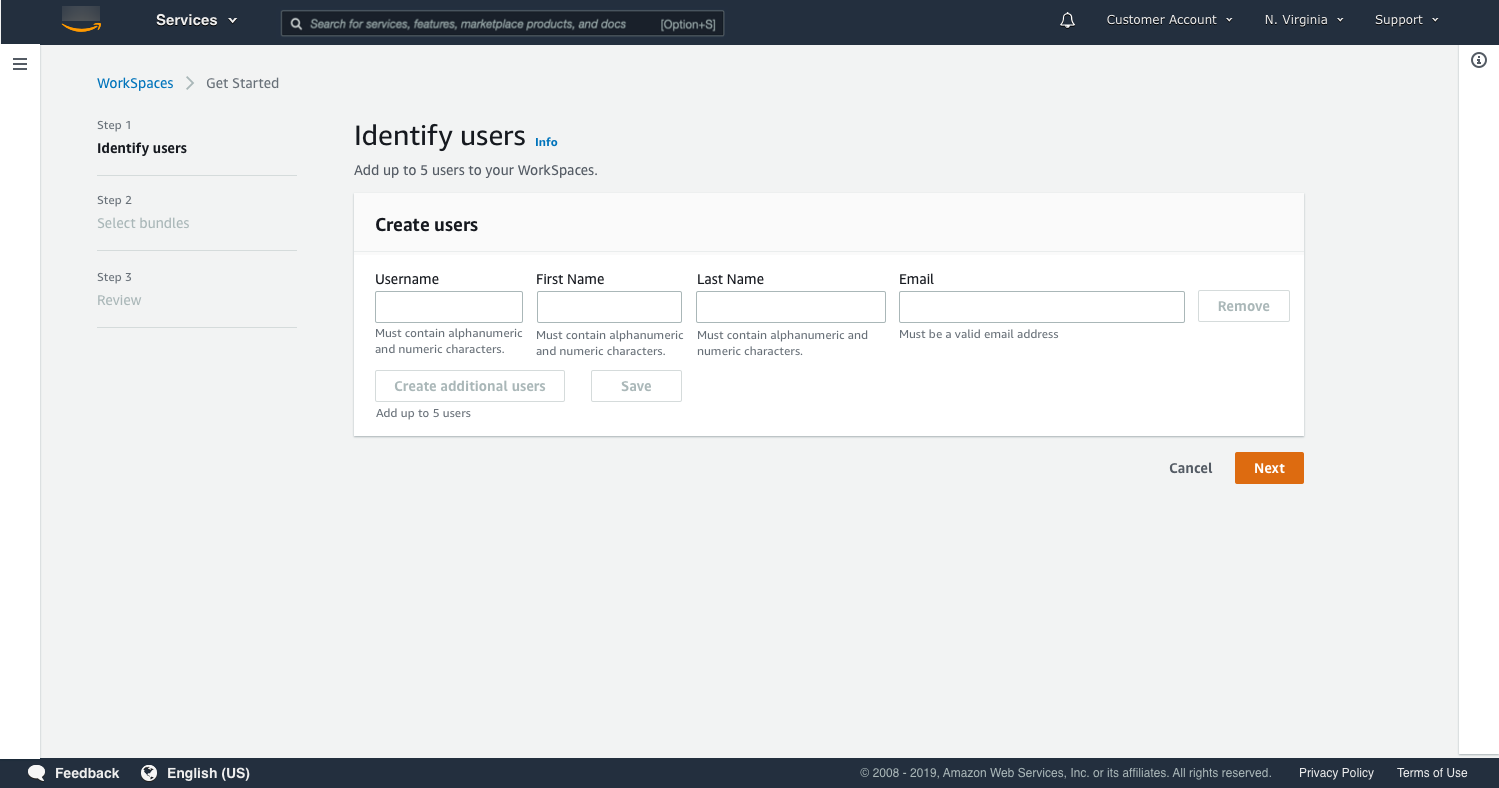
Geben Sie unter Benutzer identifizieren den Benutzernamen und den Vornamen ein. Nachname und E-Mail. Klicken Sie anschließend auf Weiter.
Anmerkung
Wenn Sie es zum ersten Mal verwenden WorkSpaces, empfehlen wir Ihnen, zu Testzwecken einen Benutzer für sich selbst zu erstellen.
-
Wählen Sie für Pakete ein Paket (Hardware und Software) für den Benutzer mit dem entsprechenden Protokoll (PCoIP oder DCV) aus. Weitere Informationen zu den verschiedenen öffentlichen Paketen, die für Amazon verfügbar sind, finden Sie unter WorkSpaces Amazon-Pakete. WorkSpaces

-
Überprüfen Sie Ihre Informationen Wählen Sie die Option Erstellen WorkSpace aus.
-
Es dauert ungefähr 20 Minuten, WorkSpace bis Sie gestartet sind. Gehen Sie zum linken Navigationsbereich und wählen Sie Verzeichnisse aus, um den Fortschritt zu überwachen. Sie werden sehen, dass ein Verzeichnis mit dem Anfangsstatus
REQUESTEDerstellt wird und dann zuCREATINGwechselt.Nachdem das Verzeichnis erstellt wurde und den Status hat
ACTIVE, können Sie WorkSpaces im linken Navigationsbereich auswählen, ob Sie den Fortschritt des WorkSpace Startvorgangs überwachen möchten. Der Anfangsstatus von WorkSpace istPENDING. Nach dem Start ist der StatusAVAILABLEund eine Einladung wird an die E-Mail-Adresse gesendet, die Sie für den/die Benutzer:in angegeben haben. Wenn Ihre Benutzer ihre Einladungs-E-Mails nicht erhalten, finden Sie weitere Informationen unter Senden einer Einladungs-E-Mail.
Schritt 2: Stellen Sie eine Verbindung zum her WorkSpace
Nachdem Sie die Einladungs-E-Mail erhalten haben, können Sie WorkSpace mit dem Client Ihrer Wahl eine Verbindung zum herstellen. Nachdem Sie sich angemeldet haben, zeigt der Client den WorkSpace Desktop an.
Um eine Verbindung mit dem herzustellen WorkSpace
-
Wenn Sie für den Benutzer noch keine Anmeldeinformationen eingerichtet haben, öffnen Sie den Link in der Einladungs-E-Mail und folgen Sie der Anleitung. Merken Sie sich das von Ihnen angegebene Passwort, da Sie es benötigen, um eine Verbindung zu Ihrem herzustellen WorkSpace.
Anmerkung
Bei Passwörtern wird zwischen Groß- und Kleinschreibung unterschieden und es müssen mindestens 8 und höchstens 64 Zeichen enthalten sein. Passwörter müssen mindestens ein Zeichen aus jeder der folgenden Kategorien enthalten: Kleinbuchstaben (a-z), Großbuchstaben (), Zahlen (0-9A-Z) und den Satz ~! @#$%^&*_-+=`|\ () {} []:; "'<>,.? /.
-
Weitere Informationen zu den Anforderungen für jeden WorkSpaces Kunden finden Sie im WorkSpaces Amazon-Benutzerhandbuch. Gehen Sie dann wie folgt vor:
-
Wenn Sie dazu aufgefordert werden, laden Sie eine der Client-Anwendungen herunter oder starten Sie Web Access.
-
Wenn Sie nicht dazu aufgefordert werden und Sie noch keine Client-Anwendung installiert haben, öffnen Sie eine der Client-Anwendungen https://clients.amazonworkspaces.com/
und laden Sie sie herunter oder starten Sie Web Access.
-
-
Starten Sie den Client, geben Sie den Registrierungscode aus der Einladungs-E-Mail ein und wählen Sie Register aus.
-
Wenn Sie zur Anmeldung aufgefordert werden, geben Sie die Anmeldeinformationen ein und wählen Sie dann Anmelden aus.
-
(Optional) Wenn Sie zur Speicherung Ihrer Anmeldeinformationen aufgefordert werden, wählen Sie Yes aus.
Weitere Informationen zur Verwendung der Client-Anwendungen, z. B. zur Einrichtung mehrerer Monitore oder zur Verwendung von Peripheriegeräten, finden Sie im WorkSpaces Amazon-Benutzerhandbuch unter Support für WorkSpaces Clients und Peripheriegeräte.
Schritt 3: Bereinigen (Optional)
Wenn Sie mit dem WorkSpace , was Sie für dieses Tutorial erstellt haben, fertig sind, können Sie es löschen. Weitere Informationen finden Sie unter Löschen Sie eine WorkSpace in WorkSpaces Personal.
Anmerkung
Simple AD wird Ihnen kostenlos zur Verwendung mit zur Verfügung gestellt WorkSpaces. Wenn Ihr Simple AD-Verzeichnis an 30 aufeinanderfolgenden Tagen nicht verwendet WorkSpaces wird, wird dieses Verzeichnis automatisch für die Verwendung bei Amazon abgemeldet WorkSpaces, und Ihnen wird dieses Verzeichnis gemäß den AWS Directory Service Preisbedingungen in Rechnung gestellt.
Informationen zum Löschen leerer Verzeichnisse finden Sie unter Löschen Sie ein Verzeichnis für WorkSpaces Personal. Wenn Sie Ihr Simple AD-Verzeichnis löschen, können Sie jederzeit ein neues erstellen, wenn Sie es wieder verwenden WorkSpaces möchten.
Nächste Schritte
Sie können das gerade WorkSpace erstellte weiter anpassen. Sie können beispielsweise Software installieren und dann ein benutzerdefiniertes Paket aus Ihrem erstellen WorkSpace. Sie können auch verschiedene Verwaltungsaufgaben für Sie WorkSpaces und Ihr WorkSpaces Verzeichnis ausführen. Weitere Informationen finden Sie in der folgenden Dokumentation.
Um weitere zu erstellen WorkSpaces, führen Sie einen der folgenden Schritte aus:
-
Wenn Sie die VPC und das Simple AD-Verzeichnis, die mit der Schnellinstallation erstellt wurden, weiterhin verwenden möchten, können Sie WorkSpaces weitere Benutzer hinzufügen, indem Sie den Schritten im Erstellen Sie ein WorkSpace in WorkSpaces Personal Abschnitt „Starten Sie ein einfaches AD WorkSpace verwenden“ folgen.
-
Wenn Sie einen anderen Verzeichnistyp oder ein vorhandenes Active Directory verwenden müssen, finden Sie das entsprechende Tutorial im Erstellen Sie ein Verzeichnis für WorkSpaces Personal.
Weitere Informationen zur Verwendung der WorkSpaces Client-Anwendungen, z. B. zur Einrichtung mehrerer Monitore oder zur Verwendung von Peripheriegeräten, finden Sie im WorkSpaces Amazon-Benutzerhandbuch unter WorkSpaces Clients und Support für Peripheriegeräte.
In diesem Tutorial erfahren Sie, wie Sie mithilfe WorkSpaces von und einen virtuellen, cloudbasierten Microsoft Windows-, Amazon Linux-, Ubuntu Linux- oder Red Hat Enterprise Linux-Desktop WorkSpace, auch bekannt als, bereitstellen Directory Service.
In diesem Tutorial wird die erweiterte Setup-Option verwendet, um Ihre zu starten WorkSpace.
Anmerkung
Das erweiterte Setup wird in allen Regionen für unterstützt WorkSpaces.
Bevor Sie beginnen
Bevor Sie beginnen, stellen Sie sicher, dass Sie über ein AWS Konto verfügen, mit dem Sie ein WorkSpace Konto erstellen oder verwalten können. Benutzer benötigen kein AWS Konto, um eine Verbindung herzustellen und ihr WorkSpaces Konto zu verwenden.
Machen Sie sich mit den folgenden Konzepten vertraut, bevor Sie fortfahren:
-
Wenn Sie ein starten WorkSpace, müssen Sie ein WorkSpace Paket auswählen. Weitere Informationen finden Sie unter WorkSpaces Amazon-Pakete
. -
Wenn Sie eine starten WorkSpace, müssen Sie auswählen, welches Protokoll (PCoIP oder DCV) Sie mit Ihrem Paket verwenden möchten. Weitere Informationen finden Sie unter Protokolle für WorkSpaces Privatanwender.
-
Wenn Sie ein starten WorkSpace, müssen Sie Profilinformationen für den Benutzer angeben, einschließlich eines Benutzernamens und einer E-Mail-Adresse. Die Benutzer vervollständigen das Profil durch Angeben eines Passworts. Informationen über Benutzer WorkSpaces und Benutzer werden in einem Verzeichnis gespeichert. Weitere Informationen finden Sie unter Verzeichnisse für WorkSpaces Personal verwalten.
Verwenden Sie das erweiterte Setup, um Ihr zu starten WorkSpace
Um das erweiterte Setup zu verwenden, um Ihr zu starten WorkSpace:
Öffnen Sie die WorkSpaces Konsole unter https://console.aws.amazon.com/workspaces/v2/home
. -
Wählen Sie eine der folgenden Verzeichnistypen und klicken Sie dann auf Weiter:
-
AWS Verwaltetes Microsoft AD
-
Simple AD
-
AD Connector
-
-
Geben Sie die Verzeichnisinformationen ein.
-
Wählen Sie zwei Subnetze in einer VPC aus zwei verschiedenen Availability Zones aus. Weitere Informationen finden Sie unter Konfigurieren einer VPC mit öffentlichen Subnetzen.
-
Überprüfen Sie die Informationen Ihres Verzeichnisses und wählen Sie Verzeichnis erstellen.
