Die vorliegende Übersetzung wurde maschinell erstellt. Im Falle eines Konflikts oder eines Widerspruchs zwischen dieser übersetzten Fassung und der englischen Fassung (einschließlich infolge von Verzögerungen bei der Übersetzung) ist die englische Fassung maßgeblich.
Cross-account Rückverfolgung
AWS X-Ray unterstützt die kontoübergreifende Beobachtbarkeit, sodass Sie Anwendungen überwachen und Fehler beheben können, die sich über mehrere Konten innerhalb eines Kontos erstrecken. AWS-Region Sie können Ihre Metriken, Logs und Traces in jedem der verknüpften Konten nahtlos durchsuchen, visualisieren und analysieren, als ob Sie mit einem einzigen Konto arbeiten würden. Dies bietet einen vollständigen Überblick über Anfragen, die über mehrere Konten hinweg übertragen werden. Sie können kontoübergreifende Traces in der X-Ray Trace-Map und die Trace-Seiten in der CloudWatch Konsole
Die gemeinsam genutzten Observability-Daten können jede der folgenden Arten von Telemetrie umfassen:
-
Metriken in Amazon CloudWatch
-
Gruppen in Amazon CloudWatch Logs protokollieren
-
Spuren in AWS X-Ray
-
Anwendungen in Amazon CloudWatch Application Insights
Konfigurieren Sie die kontoübergreifende Beobachtbarkeit
Um die kontoübergreifende Beobachtbarkeit zu aktivieren, richten Sie ein oder mehrere AWS Überwachungskonten ein und verknüpfen Sie sie mit mehreren Quellkonten. Ein Monitoring-Konto ist ein zentrales Konto AWS-Konto , das aus Quellkonten generierte Observability-Daten einsehen und mit ihnen interagieren kann. Ein Quellkonto ist eine Person AWS-Konto , die Observabilitätsdaten für die darin enthaltenen Ressourcen generiert.
Quellkonten teilen ihre Beobachtbarkeitsdaten mit Überwachungskonten. Die Spuren werden von jedem Quellkonto auf bis zu fünf Überwachungskonten kopiert. Kopien von Traces von Quellkonten auf das erste Monitoring-Konto sind kostenlos. Kopien von Traces, die an zusätzliche Monitoring-Konten gesendet werden, werden jedem Quellkonto auf der Grundlage der Standardpreise in Rechnung gestellt. Weitere Informationen finden Sie unter AWS X-Ray Preise
Verwenden Sie die CloudWatch Konsole oder die neuen Observability Access Manager-Befehle in der and-API, um Verknüpfungen zwischen Überwachungskonten AWS CLI und Quellkonten herzustellen. Weitere Informationen finden Sie unter Kontoübergreifende Beobachtbarkeit von CloudWatch .
Anmerkung
X-Ray Traces werden nach dem Ort, an AWS-Konto dem sie empfangen wurden, in Rechnung gestellt. Wenn sich eine Sampling Stichprobenanfrage über mehrere Dienste erstreckt AWS-Konto, zeichnet jedes Konto einen separaten Trace auf, und alle Traces haben dieselbe Trace-ID. Weitere Informationen zu kontoübergreifenden Observability-Preisen finden Sie unter Preisgestaltung und AWS X-Ray Amazon-Preisgestaltung
Kontoübergreifende Traces anzeigen
Cross-account Die Spuren werden im Überwachungskonto angezeigt. Jedes Quellkonto zeigt nur lokale Traces für dieses bestimmte Konto an. In den folgenden Abschnitten wird davon ausgegangen, dass Sie beim Überwachungskonto angemeldet sind und die CloudWatch Amazon-Konsole geöffnet haben. Sowohl auf der Trace-Map als auch auf der Trace-Seite wird in der oberen rechten Ecke ein Monitoring-Konto-Badge angezeigt.

Karte verfolgen
Wählen Sie in der CloudWatch Konsole im linken Navigationsbereich unter X-Ray Spuren die Option Trace Map aus. Standardmäßig zeigt die Trace-Map Knoten für alle Quellkonten an, die Traces an das Monitoring-Konto senden, und Knoten für das Monitoring-Konto selbst. Wählen Sie in der Trace-Map oben links die Option Filter aus, um die Trace-Map mithilfe der Dropdownliste Konten zu filtern. Nachdem ein Kontofilter angewendet wurde, werden Serviceknoten von Konten, die nicht dem aktuellen Filter entsprechen, ausgegraut.
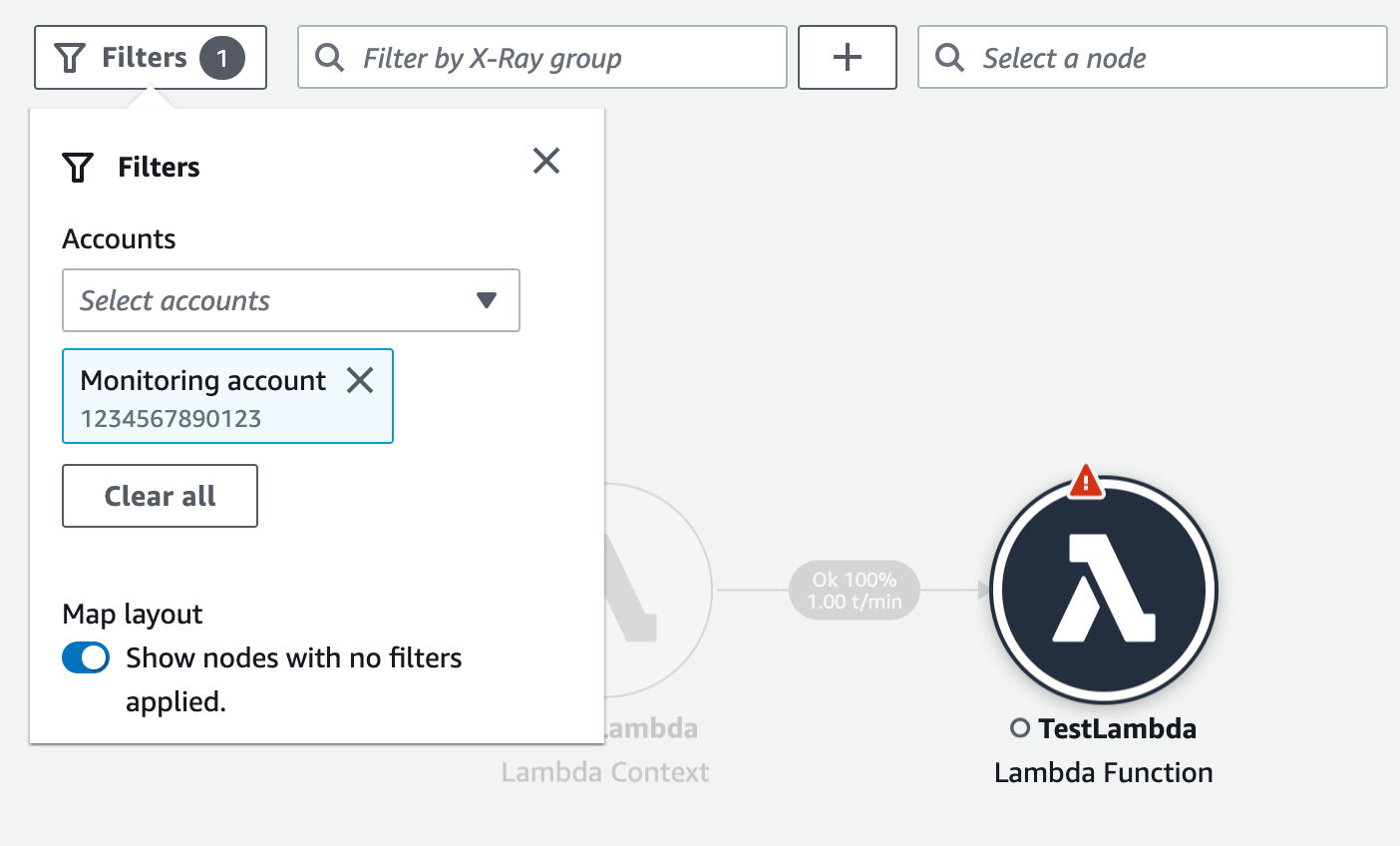
Wenn Sie einen Dienstknoten auswählen, enthält der Bereich mit den Knotendetails die Konto-ID und die Bezeichnung des Dienstes.

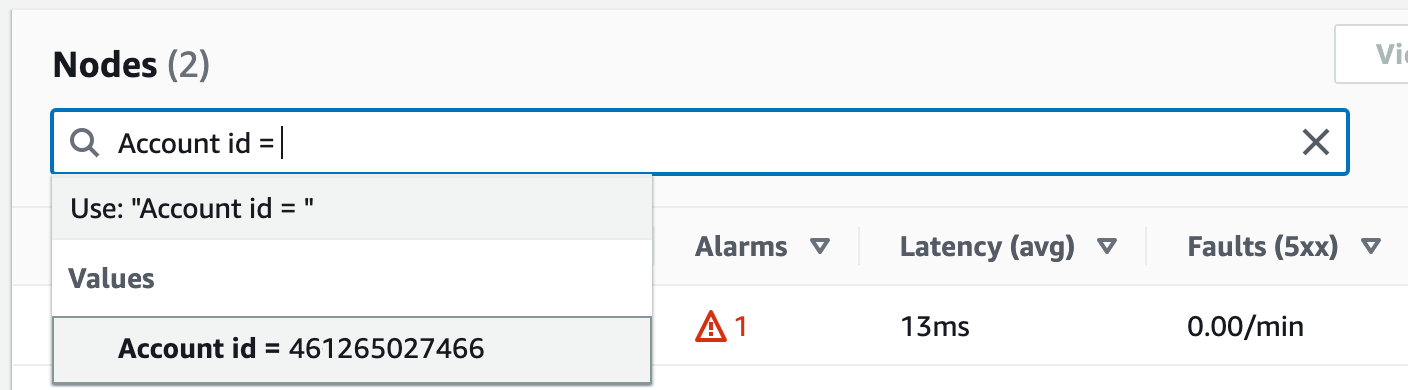
Wählen Sie in der oberen rechten Ecke der Trace-Map die Option Listenansicht, um eine Liste der Serviceknoten anzuzeigen. Die Liste der Serviceknoten umfasst Dienste aus dem Überwachungskonto und allen konfigurierten Quellkonten. Filtern Sie die Liste der Knoten nach Kontobezeichnung oder Konto-ID, indem Sie sie im Node-Filter auswählen.
Ablaufverfolgungen
Zeigen Sie die Trace-Details für Traces an, die sich über mehrere Konten erstrecken, indem Sie die CloudWatch Konsole vom Monitoring-Konto aus öffnen und im linken Navigationsbereich unter X-Ray Traces die Option Traces auswählen. Sie können diese Seite auch öffnen, indem Sie in der X-Ray Trace-Map einen Knoten auswählen und dann im Bereich mit den Knotendetails die Option Traces anzeigen auswählen.
Die Seite „Traces“ unterstützt Abfragen anhand der Konto-ID. Geben Sie zunächst eine Abfrage ein, die eine oder mehrere Konto-IDs enthält. Im folgenden Beispiel werden Ablaufverfolgungen abgefragt, die die Konto-ID X oder Y durchlaufen haben:
service(id(account.id:"X")) OR service(id(account.id:"Y"))

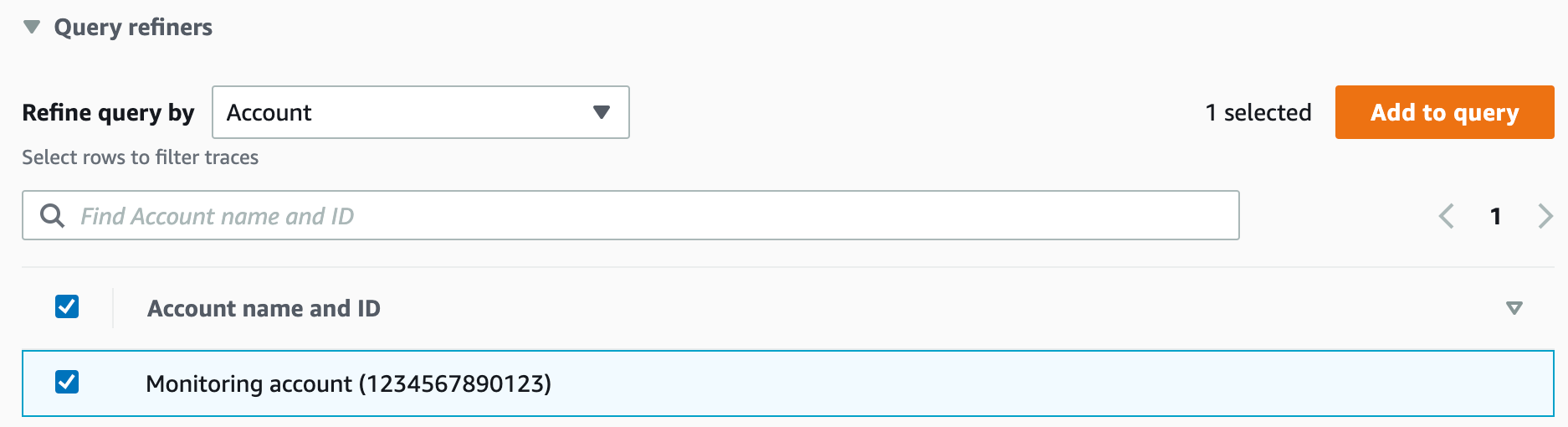
Verfeinern Sie Ihre Abfrage nach Konto. Wählen Sie ein oder mehrere Konten aus der Liste aus und klicken Sie auf Zur Abfrage hinzufügen.
Details verfolgen
Sehen Sie sich die Details für einen Trace an, indem Sie ihn aus der Traces-Liste unten auf der Traces-Seite auswählen. Die Trace-Details werden angezeigt, einschließlich einer Karte mit den Trace-Details mit Serviceknoten aus allen Konten, die der Trace durchlaufen hat. Wählen Sie einen bestimmten Serviceknoten aus, um das entsprechende Konto anzuzeigen.
Im Abschnitt Segment-Timeline werden die Kontodetails für jedes Segment in der Timeline angezeigt.

