Die vorliegende Übersetzung wurde maschinell erstellt. Im Falle eines Konflikts oder eines Widerspruchs zwischen dieser übersetzten Fassung und der englischen Fassung (einschließlich infolge von Verzögerungen bei der Übersetzung) ist die englische Fassung maßgeblich.
X-Ray Erkenntnisse nutzen
AWS X-Ray analysiert kontinuierlich die Trace-Daten in Ihrem Konto, um neu auftretende Probleme in Ihren Anwendungen zu identifizieren. Wenn die Fehlerraten den erwarteten Bereich überschreiten, wird ein Einblick gewonnen, der das Problem aufzeichnet und seine Auswirkungen verfolgt, bis es behoben ist. Mit Insights können Sie:
-
Identifizieren Sie, wo in Ihrer Anwendung Probleme auftreten, die Ursache des Problems und die damit verbundenen Auswirkungen. Die von Insights bereitgestellte Auswirkungsanalyse ermöglicht es Ihnen, den Schweregrad und die Priorität eines Problems abzuleiten.
-
Erhalten Sie Benachrichtigungen, wenn sich das Problem im Laufe der Zeit ändert. Insights-Benachrichtigungen können mithilfe von Amazon EventBridge in Ihre Überwachungs- und Warnlösung integriert werden. Diese Integration ermöglicht es Ihnen, je nach Schweregrad des Problems automatisierte E-Mails oder Benachrichtigungen zu versenden.
Die X-Ray Konsole identifiziert Knoten mit laufenden Vorfällen in der Trace-Map. Um eine Zusammenfassung der Erkenntnisse zu erhalten, wählen Sie den betroffenen Knoten aus. Sie können Erkenntnisse auch anzeigen und filtern, indem Sie im Navigationsbereich auf der linken Seite Insights auswählen.
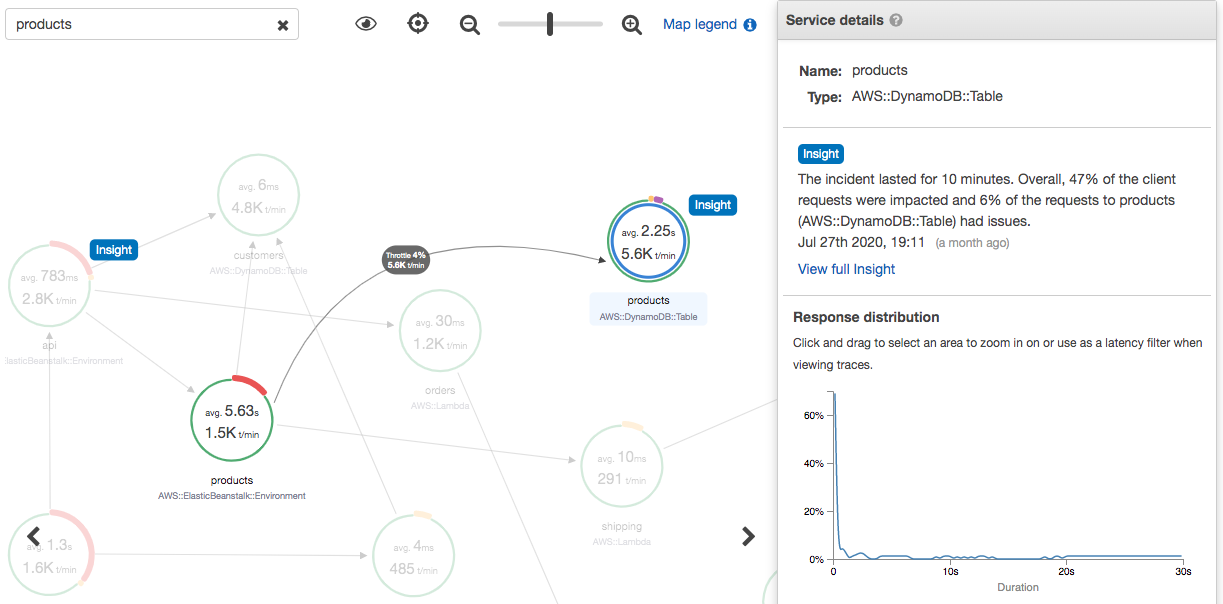
X-Ray erstellt einen Einblick, wenn eine Anomalie in einem oder mehreren Knoten der Service Map erkannt wird. Der Service verwendet statistische Modelle, um die erwarteten Fehlerraten der Dienste in Ihrer Anwendung vorherzusagen. Im vorherigen Beispiel handelt es sich bei der Anomalie um eine Zunahme von Fehlern von AWS Elastic Beanstalk. Auf dem Elastic Beanstalk-Server kam es bei mehreren API-Aufrufen zu Timeouts, was zu einer Anomalie in den Downstream-Knoten führte.
Aktivieren Sie Einblicke in der Konsole X-Ray
Insights muss für jede Gruppe aktiviert sein, mit der Sie Insights-Funktionen verwenden möchten. Sie können Insights auf der Gruppenseite aktivieren.
Öffnen Sie die X-Ray -Konsole
. -
Wählen Sie eine vorhandene Gruppe aus oder erstellen Sie eine neue, indem Sie Gruppe erstellen und dann Einblicke aktivieren auswählen. Weitere Informationen zur Konfiguration von Gruppen in der X-Ray Konsole finden Sie unterGruppen konfigurieren.
-
Wählen Sie im Navigationsbereich auf der linken Seite Einblicke aus, und wählen Sie dann einen Einblick aus, den Sie anzeigen möchten.

Anmerkung
X-Ray verwendet GetInsightSummaries, GetInsight GetInsightEvents, und GetInsightImpactGraph API-Operationen, um Daten aus Insights abzurufen.
Weitere Informationen finden Sie unter Wie AWS X-Ray funktioniert mit IAM.
Aktivieren Sie Insights-Benachrichtigungen
Bei Insights-Benachrichtigungen wird für jedes Insight-Ereignis eine Benachrichtigung erstellt, z. B. wenn ein Insight erstellt wird, sich erheblich ändert oder geschlossen wird. Kunden können diese Benachrichtigungen über EventBridge Amazon-Ereignisse erhalten und bedingte Regeln verwenden, um Aktionen wie SNS-Benachrichtigungen, Lambda-Aufrufe, das Posten von Nachrichten in eine SQS-Warteschlange oder eines der unterstützten Ziele zu ergreifen. EventBridge Insights-Benachrichtigungen werden nach bestem Wissen und Gewissen versendet, können aber nicht garantiert werden. Weitere Informationen zu Zielen finden Sie unter Amazon EventBridge Targets.
Auf der Gruppenseite können Sie Insights-Benachrichtigungen für jede Gruppe aktivieren, für die Insights aktiviert sind.
Um Benachrichtigungen für eine X-Ray Gruppe zu aktivieren
Öffnen Sie die X-Ray -Konsole
. -
Wählen Sie eine vorhandene Gruppe aus oder erstellen Sie eine neue, indem Sie Gruppe erstellen wählen. Stellen Sie sicher, dass „Einblicke aktivieren“ ausgewählt ist, und wählen Sie dann „Benachrichtigungen aktivieren“ aus. Weitere Informationen zur Konfiguration von Gruppen in der X-Ray Konsole finden Sie unterGruppen konfigurieren.
So konfigurieren Sie EventBridge bedingte Amazon-Regeln
-
Öffnen Sie die EventBridge Amazon-Konsole
. -
Navigieren Sie in der linken Navigationsleiste zu Regeln und wählen Sie Regel erstellen aus.
-
Geben Sie einen Namen und eine Beschreibung für die Regel ein.
-
Wählen Sie Event-Muster und anschließend Benutzerdefiniertes Muster aus. Geben Sie ein Muster an, das
"source": [ "aws.xray" ]und enthält"detail-type": [ "AWS X-Ray Insight Update" ]. Im Folgenden finden Sie einige Beispiele für mögliche Muster.-
Ereignismuster, das allen eingehenden Ereignissen von X-Ray Insights entspricht:
{ "source": [ "aws.xray" ], "detail-type": [ "AWS X-Ray Insight Update" ] } -
Ereignismuster, das einem angegebenen
stateund entsprichtcategory:{ "source": [ "aws.xray" ], "detail-type": [ "AWS X-Ray Insight Update" ], "detail": { "State": ["ACTIVE"], "Category": ["FAULT"] } }
-
-
Wählen und konfigurieren Sie die Ziele, die Sie aufrufen möchten, wenn ein Ereignis dieser Regel entspricht.
-
(Optional) Geben Sie Stichwörter ein, um diese Regel leichter identifizieren und auswählen zu können.
-
Wählen Sie Erstellen aus.
Anmerkung
X-Ray Mit Insights-Benachrichtigungen werden Ereignisse an Amazon gesendet EventBridge, das derzeit keine vom Kunden verwalteten Schlüssel unterstützt. Weitere Informationen finden Sie unter Datenschutz in AWS X-Ray.
Überblick über Insight
Die Übersichtsseite für einen Einblick versucht, drei wichtige Fragen zu beantworten:
-
Was ist das zugrundeliegende Problem?
-
Was ist die Grundursache?
-
Was ist die Auswirkung?
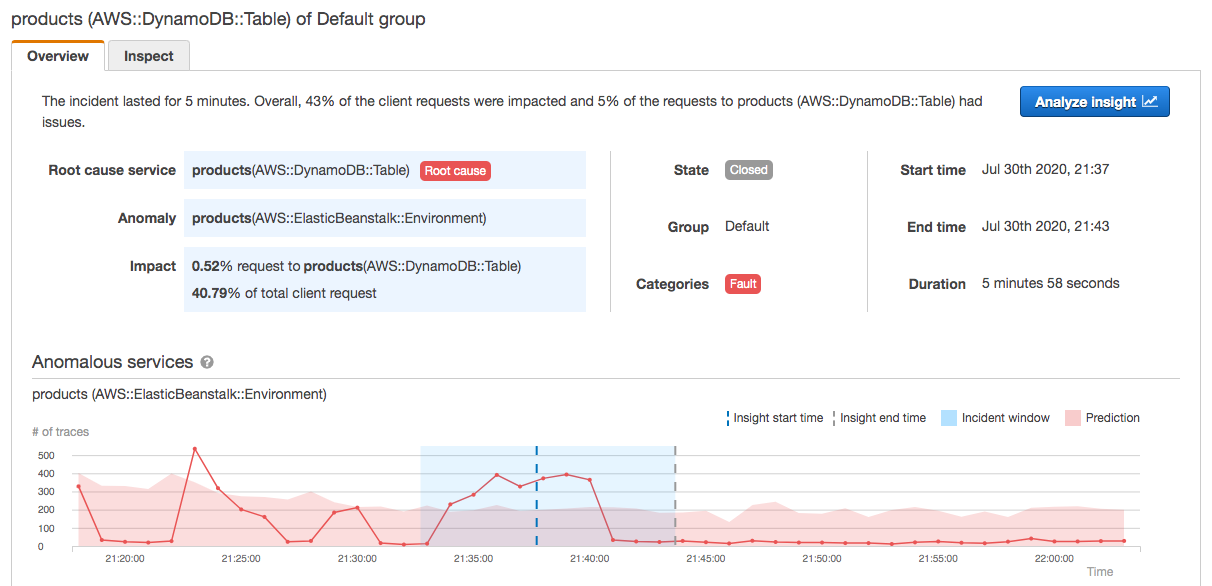
Der Abschnitt „Anomale Dienste“ enthält einen Zeitplan für jeden Service, der die Veränderung der Fehlerraten während des Vorfalls veranschaulicht. Die Zeitleiste zeigt die Anzahl der Spuren mit Fehlern, die auf einem durchgehenden Band überlagert sind, das die erwartete Anzahl von Störungen auf der Grundlage des aufgezeichneten Datenverkehrs angibt. Die Dauer des Einblicks wird im Fenster „Vorfall“ visualisiert. Das Incident-Fenster beginnt, wenn X-Ray beobachtet wird, dass die Metrik anomal wird, und bleibt bestehen, solange der Insight aktiv ist.
Das folgende Beispiel zeigt eine Zunahme von Fehlern, die einen Vorfall verursacht haben:
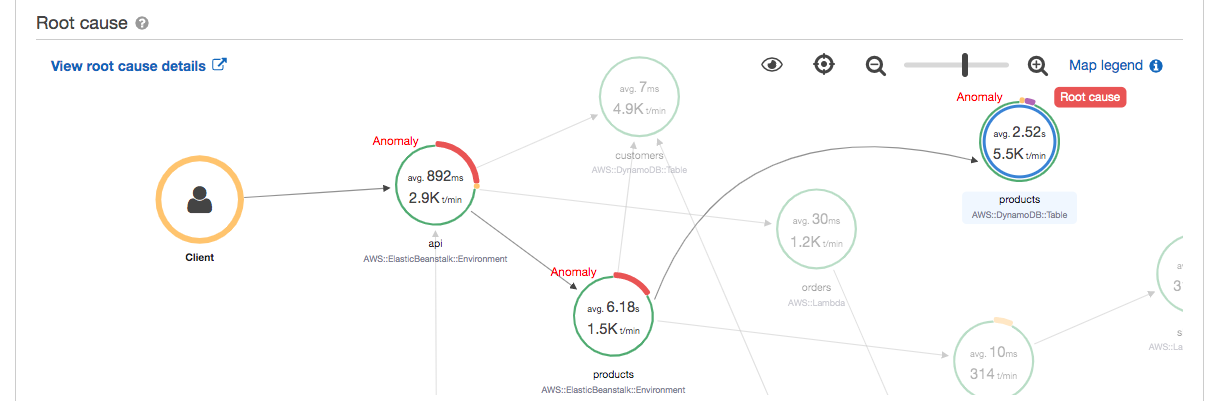
Der Abschnitt zur Grundursache zeigt eine Trace-Map, die sich auf den Ursachendienst und den betroffenen Pfad konzentriert. Sie können die nicht betroffenen Knoten ausblenden, indem Sie auf das Augensymbol oben rechts in der Ursachenübersicht klicken. Der Root-Cause-Service ist der Knoten, der am weitesten flussabwärts liegt, bei dem eine Anomalie X-Ray festgestellt wurde. Dabei kann es sich um einen Service handeln, den Sie instrumentiert haben, oder um einen externen Service, den Ihr Service bei einem instrumentierten Client in Anspruch genommen hat. Wenn Sie beispielsweise Amazon DynamoDB mit einem instrumentierten AWS SDK-Client aufrufen, führt eine Zunahme von DynamoDB-Fehlern zu einem Einblick in DynamoDB als Hauptursache.
Um die Ursache weiter zu untersuchen, wählen Sie im Ursachendiagramm die Option Ursachendetails anzeigen aus. Sie können die Analytics-Seite verwenden, um die Grundursache und die zugehörigen Meldungen zu untersuchen. Weitere Informationen finden Sie unter Interaktion mit der -Analysekonsole.
Fehler, die sich flussaufwärts in der Karte fortsetzen, können sich auf mehrere Knoten auswirken und zu mehreren Anomalien führen. Wenn ein Fehler vollständig an den Benutzer weitergegeben wird, der die Anfrage gestellt hat, ist das Ergebnis ein Client-Fehler. Dies ist ein Fehler im Stammknoten der Trace-Map. Das Wirkungsdiagramm bietet einen Überblick über das Kundenerlebnis für die gesamte Gruppe. Dieses Erlebnis wird anhand der Prozentsätze der folgenden Zustände berechnet: Fehler, Fehler, Drosselung und Okay.

Dieses Beispiel zeigt eine Zunahme von Spuren mit einem Fehler am Stammknoten während eines Vorfalls. Vorfälle in nachgelagerten Diensten entsprechen nicht immer einer Zunahme von Client-Fehlern.
Wenn Sie „Erkenntnisse analysieren“ wählen, wird die X-Ray Analytics-Konsole in einem Fenster geöffnet, in dem Sie sich eingehend mit den Spuren befassen können, die zu den Erkenntnissen geführt haben. Weitere Informationen finden Sie unter Interaktion mit der -Analysekonsole.
Auswirkungen verstehen
AWS X-Ray misst im Rahmen der Generierung von Erkenntnissen und Benachrichtigungen die Auswirkungen, die durch ein laufendes Problem verursacht werden. Die Auswirkungen werden auf zwei Arten gemessen:
-
Auswirkungen auf die X-Ray Gruppe
-
Auswirkungen auf den Ursachendienst
Diese Auswirkung wird durch den Prozentsatz der Anfragen bestimmt, die innerhalb eines bestimmten Zeitraums fehlschlagen oder einen Fehler verursachen. Anhand dieser Auswirkungsanalyse können Sie anhand Ihres speziellen Szenarios den Schweregrad und die Priorität des Problems ableiten. Diese Auswirkung ist zusätzlich zu den Insights-Benachrichtigungen als Teil der Konsolenerfahrung verfügbar.
Deduplizierung
AWS X-Ray Insights dedupliziert Probleme in mehreren Microservices. Es verwendet die Anomalieerkennung, um den Dienst zu ermitteln, der die Ursache eines Problems ist, ermittelt, ob andere verwandte Dienste aufgrund derselben Grundursache ein anomales Verhalten zeigen, und zeichnet das Ergebnis als einen einzigen Einblick auf.
Überprüfen Sie den Fortschritt einer Einsicht
X-Ray bewertet die Erkenntnisse in regelmäßigen Abständen neu, bis sie geklärt sind, und zeichnet jede wichtige Zwischenänderung als Benachrichtigung auf, die als EventBridge Amazon-Ereignis gesendet werden kann. Auf diese Weise können Sie Prozesse und Workflows erstellen, um festzustellen, wie sich das Problem im Laufe der Zeit verändert hat, und geeignete Maßnahmen ergreifen, wie z. B. das Senden einer E-Mail oder die Integration in ein Warnsystem mithilfe von. EventBridge
Sie können Vorfälle in der Impact-Timeline auf der Seite „Inspect“ überprüfen. In der Timeline wird standardmäßig der am stärksten betroffene Service angezeigt, bis Sie einen anderen Service auswählen.
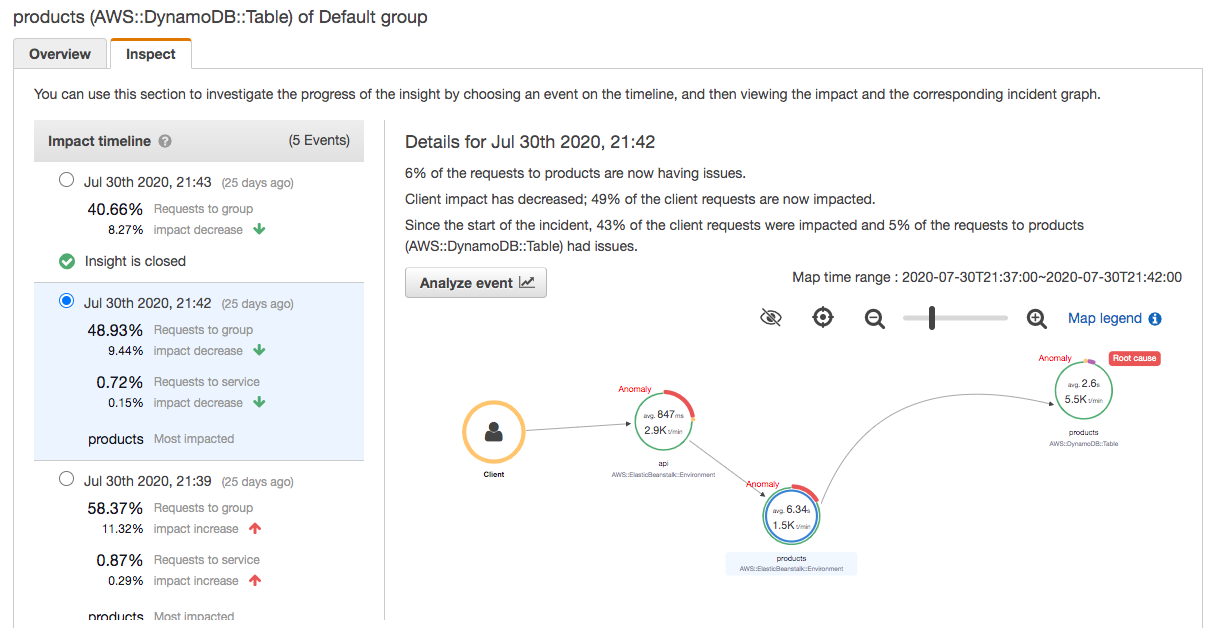
Um eine Ablaufkarte und Grafiken für ein Ereignis zu sehen, wählen Sie es aus der Wirkungszeitleiste aus. Die Trace-Map zeigt Dienste in Ihrer Anwendung, die von dem Vorfall betroffen sind. Unter Auswirkungsanalyse werden in Diagrammen Fehlerverläufe für den ausgewählten Knoten und für die Clients in der Gruppe angezeigt.
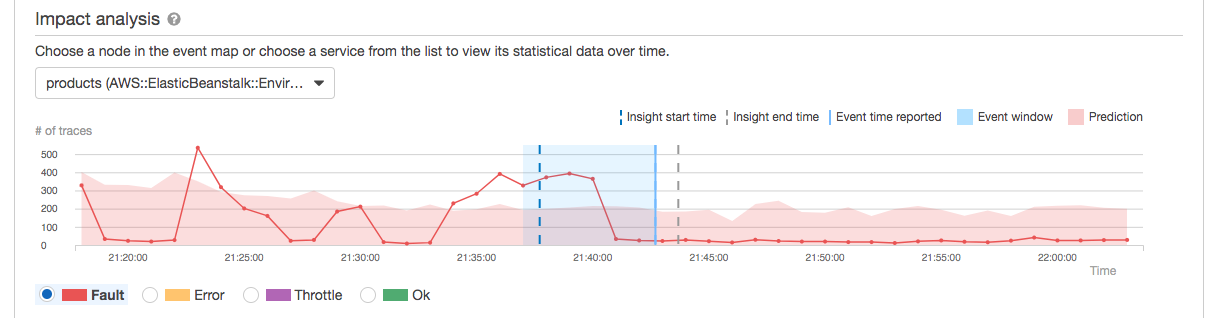
Um einen genaueren Blick auf die Spuren eines Vorfalls zu werfen, wählen Sie auf der Seite „Inspect“ die Option Ereignis analysieren aus. Sie können die Analytics-Seite verwenden, um die Liste der Traces zu verfeinern und betroffene Benutzer zu identifizieren. Weitere Informationen finden Sie unter Interaktion mit der -Analysekonsole.
