Creación de un panel personalizado con Información de rendimiento
importante
AWS ha anunciado la fecha de fin de la vida útil de Información de rendimiento: 31 de julio de 2026. Después de esta fecha, Amazon RDS dejará de admitir la experiencia de la consola de Información de rendimiento. La consola de Información de rendimiento redirigirá a Información sobre las bases de datos de CloudWatch. Los periodos de retención flexibles (de 1 a 24 meses) y sus precios asociados se mantienen en el modo estándar de Información sobre las bases de datos al mismo costo que Información de rendimiento en la actualidad. La API de Información de rendimiento seguirá existiendo sin cambios. Los costos de la API de Información de rendimiento aparecerán en la factura de AWS junto con el costo de información de la base de datos de CloudWatch.
Recomendamos revisar las instancias de base de datos mediante Información de rendimiento y elegir el modo Información sobre las bases de datos que mejor se adapte a las necesidades antes del 31 de julio de 2026. Para una supervisión básica con una retención flexible, el modo estándar de Información sobre las bases de datos preserva su experiencia y sus precios actuales. Para obtener información sobre las funciones avanzadas, como la supervisión por flota, el diagnóstico de bloqueos y la captura del plan de ejecución, consulte Activación del modo avanzado de Información sobre las bases de datos para Amazon RDS.
Si no realiza ninguna acción, las instancias de base de datos que utilizan Información de rendimiento pasarán de forma predeterminada a utilizar el modo estándar de Información sobre las bases de datos con el periodo de retención existente configurado. Las plantillas de CloudFormation, las configuraciones de Terraform y los scripts de implementación seguirán funcionando exactamente como lo hacen en la actualidad: todos los parámetros de la API de Información de rendimiento, incluida la configuración del periodo de retención, se conservan por completo. Después del 31 de julio de 2026, solo el modo avanzado de la Información sobre las bases de datos admitirá los planes de ejecución y el análisis bajo demanda.
Con la información de la base de datos de CloudWatch, puede supervisar la carga de base de datos de la flota de bases de datos y analizar y solucionar problemas de rendimiento a escala. Para obtener más detalles acerca de Información sobre las bases de datos, consulte Supervisión de las bases de datos de Amazon RDS con Información sobre las bases de datos de CloudWatch o inscríbase en los próximos talleres
En la nueva vista de monitorización, puede crear un panel personalizado con las métricas que necesita para cumplir con los requisitos de análisis.
Puede crear un panel personalizado seleccionando las métricas de Información de rendimiento y CloudWatch para la instancia de base de datos. Puede utilizar este panel personalizado para otras instancias de base de datos del mismo tipo de motor de base de datos en su cuenta de AWS.
nota
El panel personalizado admite hasta 50 métricas.
Utilice el menú de configuración del widget para editar o eliminar el panel y mover o cambiar el tamaño de la ventana del widget.
Creación de un panel personalizado con Información de rendimiento en el panel de navegación
Inicie sesión en la Consola de administración de AWS y abra la consola de Amazon RDS en https://console.aws.amazon.com/rds/
. -
En el panel de navegación de la izquierda, seleccione Performance Insights.
-
Elija una instancia de base de datos.
-
Desplácese hacia abajo hasta la pestaña Métricas de la ventana.
-
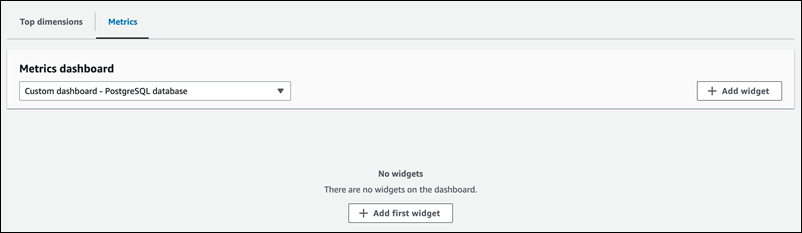
Seleccione el panel personalizado en la lista desplegable. En el siguiente ejemplo se muestra cómo se crea el panel personalizado.
-
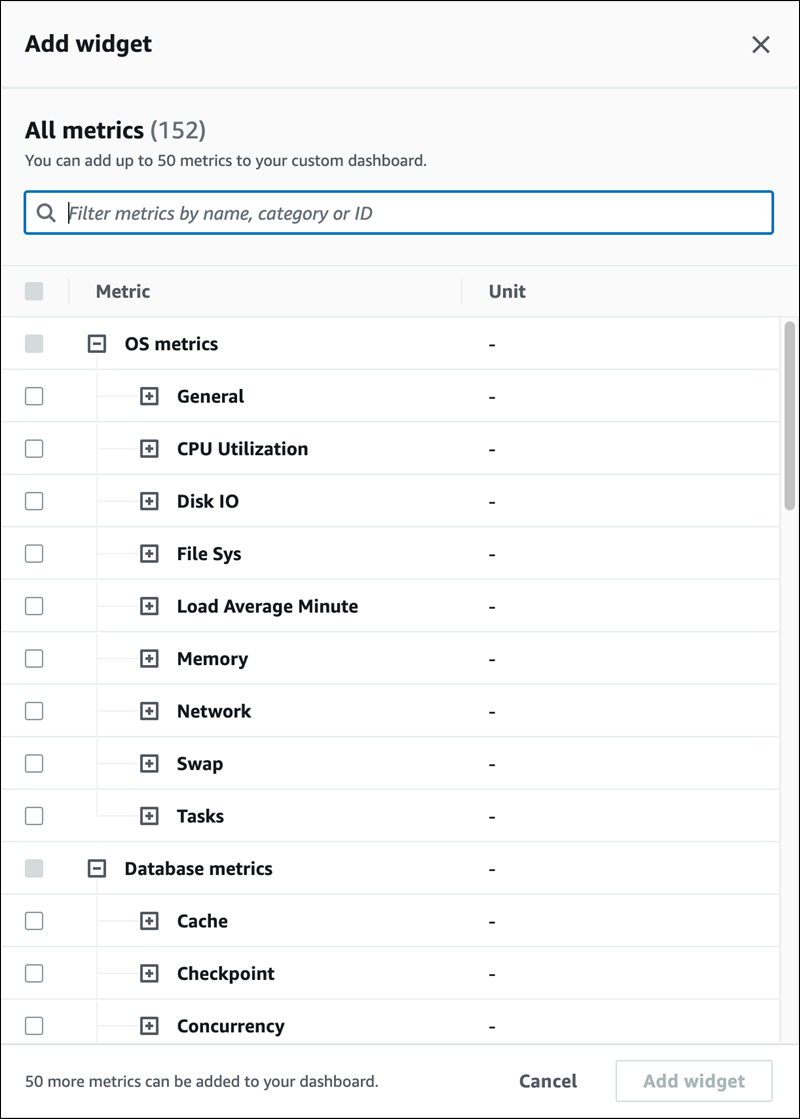
Seleccione Agregar widget para abrir la ventana Agregar widget. Puede abrir y ver las métricas del sistema operativo (SO), las métricas de la base de datos y las métricas de CloudWatch disponibles en la ventana.
El siguiente ejemplo muestra la ventana Agregar widget con las métricas.
-
Seleccione las métricas que desea ver en el panel y elija Agregar widget. Puede utilizar el campo de búsqueda para buscar una métrica específica.
Las métricas seleccionadas aparecen en el panel.
-
(Opcional) Si quiere modificar o eliminar el panel, elija el icono de configuración en el widget y, a continuación, seleccione una de las siguientes acciones en el menú.
Editar: para modificar la lista de métricas de la ventana. Seleccione Actualizar widget después de seleccionar las métricas del panel.
-
Eliminar: para eliminar el widget. En la ventana de confirmación, elija Eliminar.
