Amazon Monitron ya no está abierto a nuevos clientes. Los clientes existentes pueden seguir utilizando el servicio con normalidad. Para obtener información sobre capacidades similares a las de Amazon Monitron, consulte nuestra [ entrada de blog. ](https://aws.amazon.com/blogs/machine-learning/maintain-access-and-consider-alternatives-for-amazon-monitron)

Las traducciones son generadas a través de traducción automática. En caso de conflicto entre la traducción y la version original de inglés, prevalecerá la version en inglés.

# Edición del nombre de una puerta de enlace Ethernet
<a name="editing-gateway-ethernet"></a>

Puede cambiar el nombre de su puerta de enlace Ethernet para encontrarla con mayor rapidez. Para editar el nombre de una puerta de enlace, abra su aplicación web o móvil y haga lo siguiente.

**Topics**
+ [Para editar el nombre de una puerta de enlace Ethernet](#editing-gateway-name-ethernet)

## Para editar el nombre de una puerta de enlace Ethernet
<a name="editing-gateway-name-ethernet"></a>

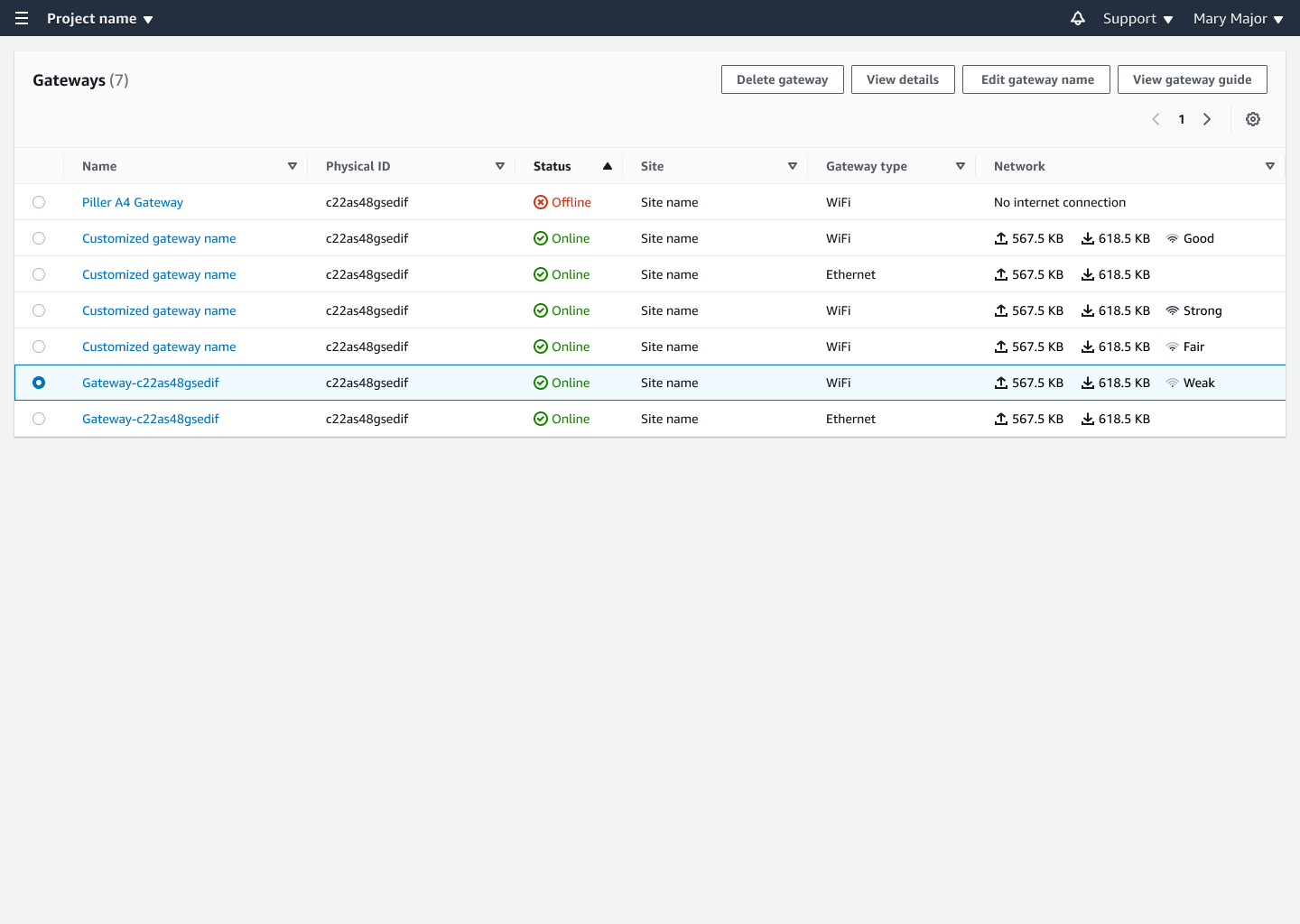
1. En la página **Puertas de enlace**, seleccione el nombre de la puerta de enlace que desee editar. 


<table>
<tbody>
  <tr><td><img src="https://docs.aws.amazon.com/es_es/Monitron/latest/user-guide/images/select-mobile-gateway.png" alt="Lista de pasarelas que muestran los nombres, el estado de la conexión y los WiFi identificadores." />Vista de la aplicación móvil</td><td><img src="https://docs.aws.amazon.com/es_es/Monitron/latest/user-guide/images/select-web-gateway.png" alt="Tabla de puertas de enlace que muestra siete puertas de enlace con columnas para el nombre, el identificador físico, el estado, el sitio, el tipo de puerta de enlace y los detalles de la red." />Vista de la aplicación web</td></tr>
</tbody>
</table>


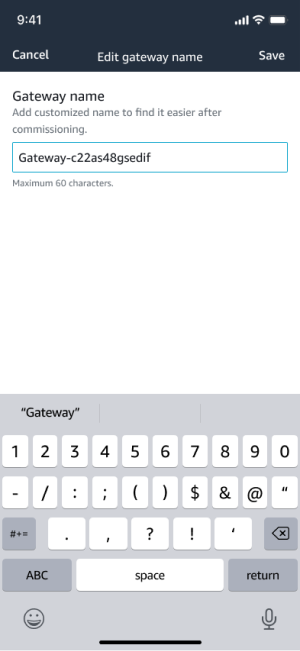
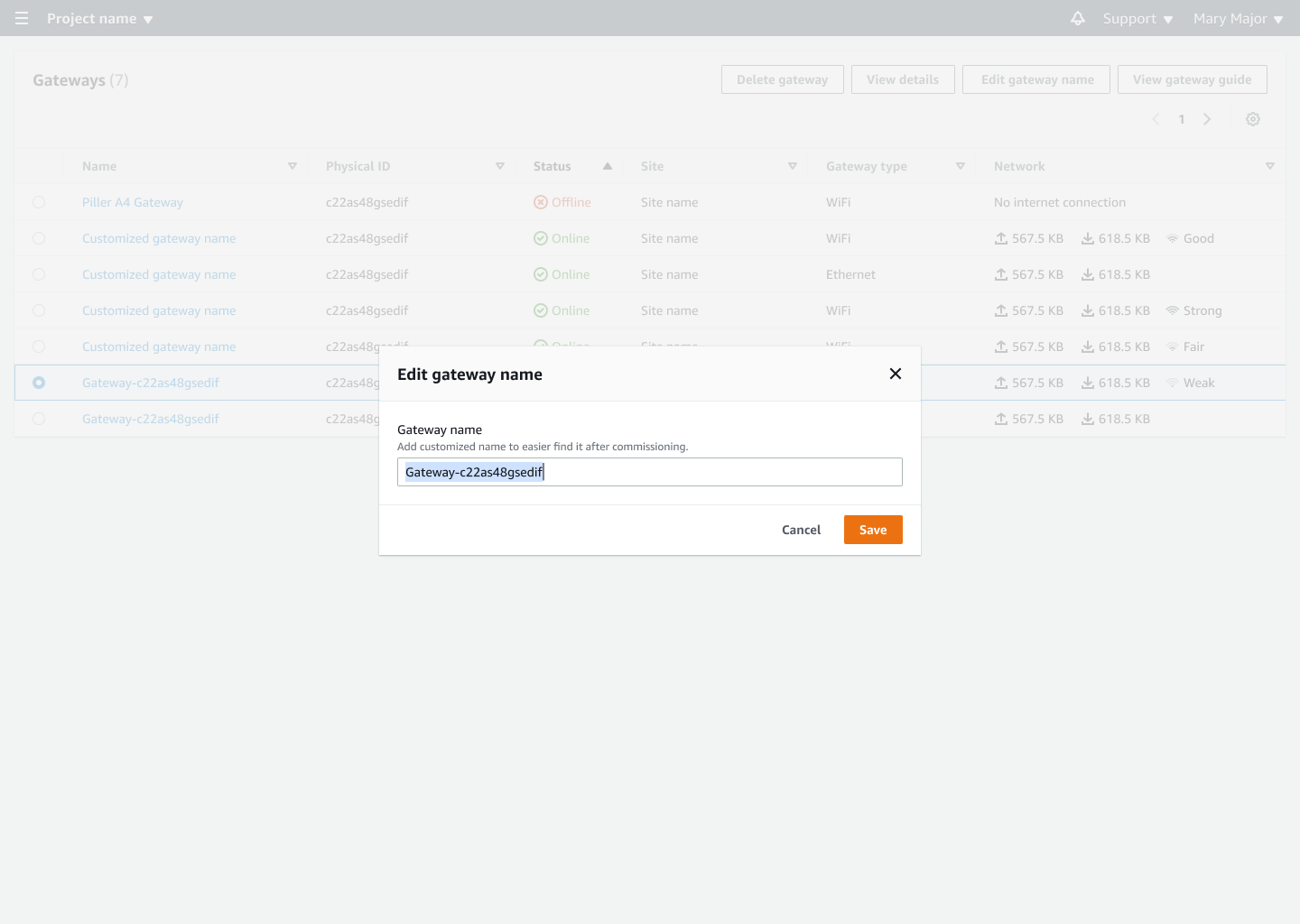
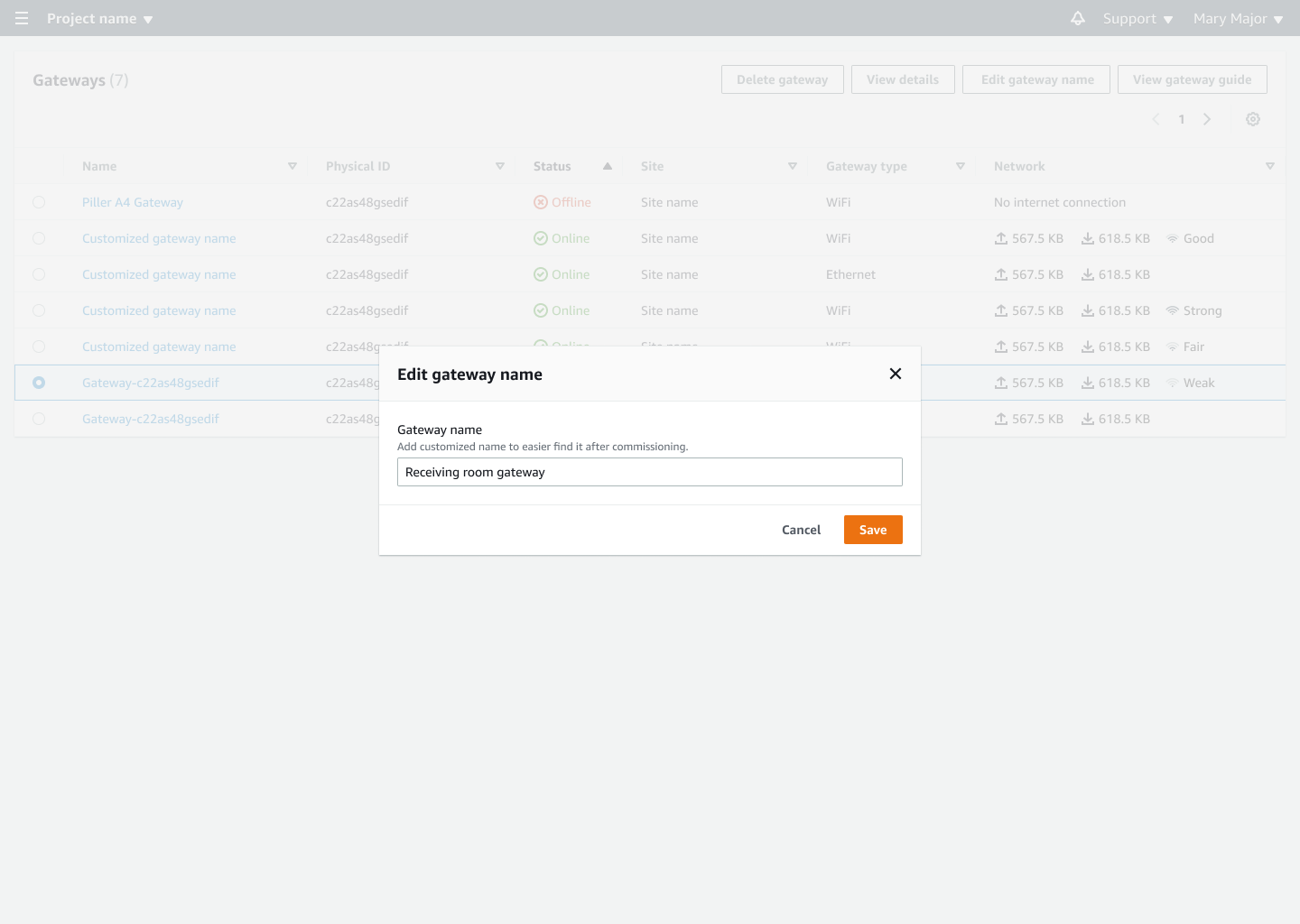
1. Aparece una ventana emergente que le pide que añada un nombre personalizado para la puerta de enlace.


<table>
<tbody>
  <tr><td><img src="https://docs.aws.amazon.com/es_es/Monitron/latest/user-guide/images/edit-mobile-gateway-prompt.png" alt="Edite la pantalla del nombre de la puerta de enlace y muestre el campo de texto que contenga la puerta de enlace -C22AS48GSEdif y el teclado." />Vista de la aplicación móvil</td><td><img src="https://docs.aws.amazon.com/es_es/Monitron/latest/user-guide/images/edit-web-gateway-prompt.png" alt="Cuadro de diálogo para editar el nombre de la puerta de enlace con un campo de texto que contenga la puerta de enlace -C22AS48GSEdif." />Vista de la aplicación web</td></tr>
</tbody>
</table>


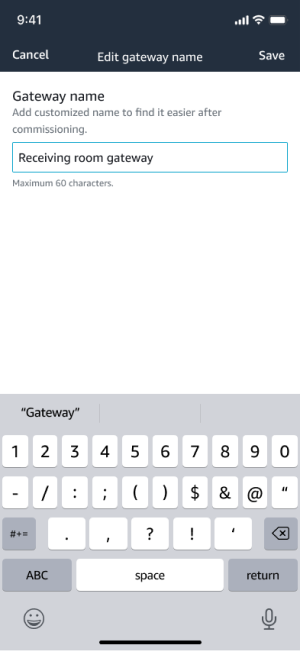
1. Introduzca el nuevo nombre para la puerta de enlace y elija **Guardar**. 


<table>
<tbody>
  <tr><td><img src="https://docs.aws.amazon.com/es_es/Monitron/latest/user-guide/images/edit-gateway-name-mobile.png" alt="Edite la pantalla del nombre de la puerta de enlace con el campo de texto que contiene la puerta de entrada de la sala de recepción y el teclado." />Vista de la aplicación móvil</td><td><img src="https://docs.aws.amazon.com/es_es/Monitron/latest/user-guide/images/edit-gateway-name-web.png" alt="Cuadro de diálogo para editar el nombre de la pasarela con un campo de texto que contenga la pasarela de la sala de recepción." />Vista de la aplicación web</td></tr>
</tbody>
</table>


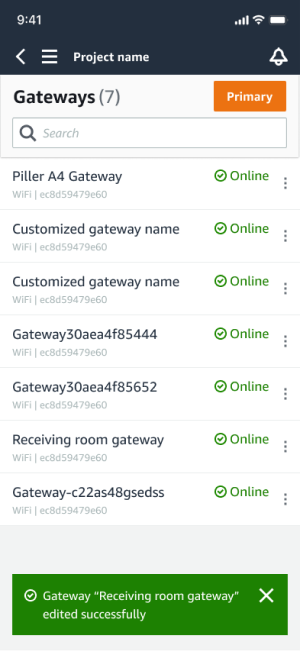
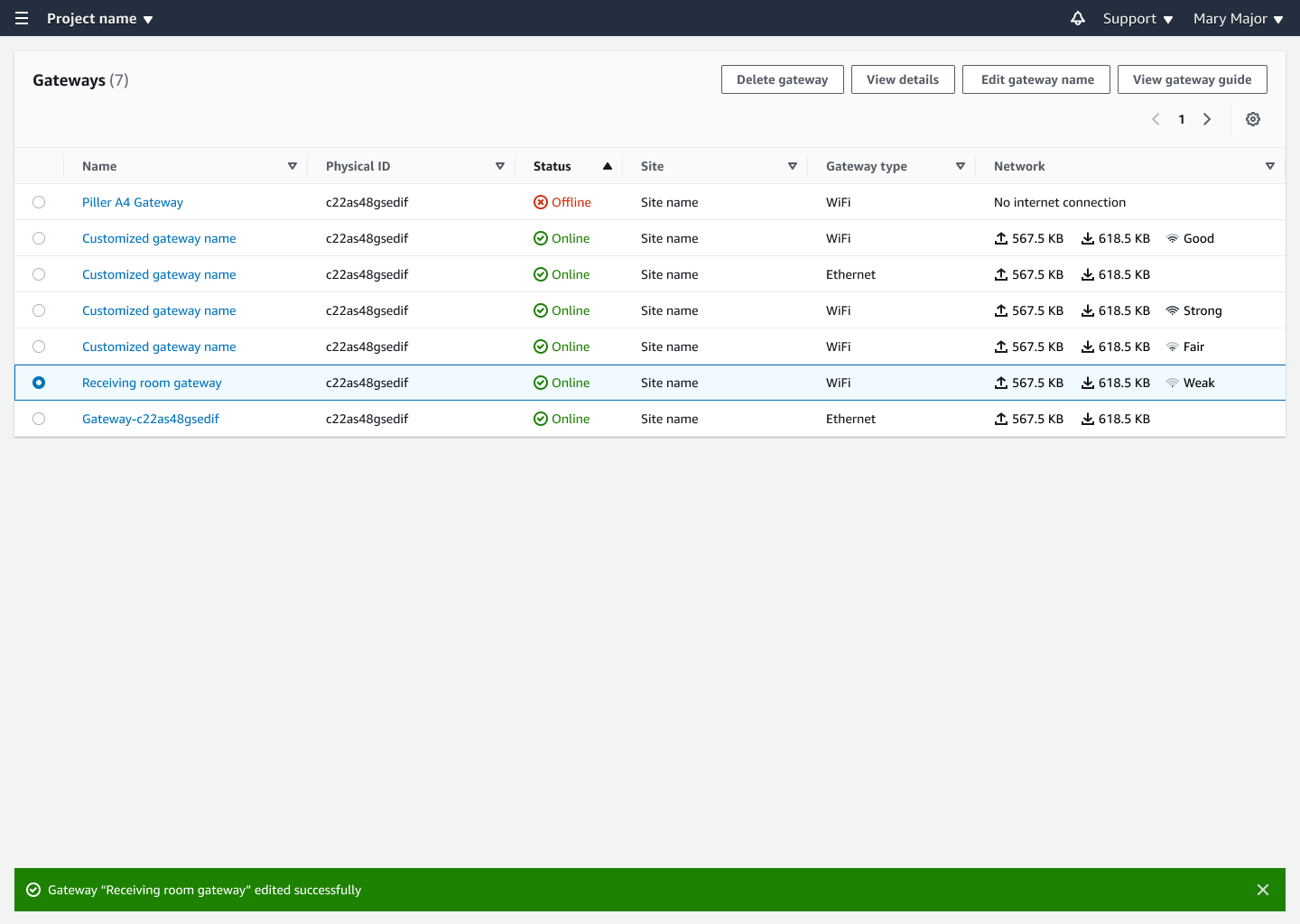
1. Verá un mensaje de éxito que confirma el nuevo nombre de la puerta de enlace.


<table>
<tbody>
  <tr><td><img src="https://docs.aws.amazon.com/es_es/Monitron/latest/user-guide/images/save-gateway-name-mobile.png" alt="Lista de pasarelas que muestra siete pasarelas en línea con WiFi identificadores y notificaciones de éxito." />Vista de la aplicación móvil</td><td><img src="https://docs.aws.amazon.com/es_es/Monitron/latest/user-guide/images/save-gateway-name-web.png" alt="Tabla de puertas de enlace que muestra siete puertas de enlace con detalles como el nombre, la identificación física, el estado y la información de la red." />Vista de la aplicación web</td></tr>
</tbody>
</table>