Amazon Monitron ya no está abierto a nuevos clientes. Los clientes existentes pueden seguir utilizando el servicio con normalidad. Para obtener información sobre capacidades similares a las de Amazon Monitron, consulte nuestra entrada de blog.
Las traducciones son generadas a través de traducción automática. En caso de conflicto entre la traducción y la version original de inglés, prevalecerá la version en inglés.
Paso 2: Añadir activos
En Amazon Monitron, las máquinas que monitorea se denominan activos. Los activos suelen ser máquinas individuales, pero también podrían ser secciones específicas de equipos. Los activos se emparejan a sensores que monitorean directamente la temperatura y la vibración para comprobar posibles fallos. Puede agregar activos mediante la aplicación web Amazon Monitron y la aplicación móvil Amazon Monitron.
Agregar activos mediante la aplicación móvil
Para agregar un activo mediante la aplicación móvil
-
Inicia sesión en tu aplicación móvil y selecciona el proyecto al que quieres añadir un activo.
-
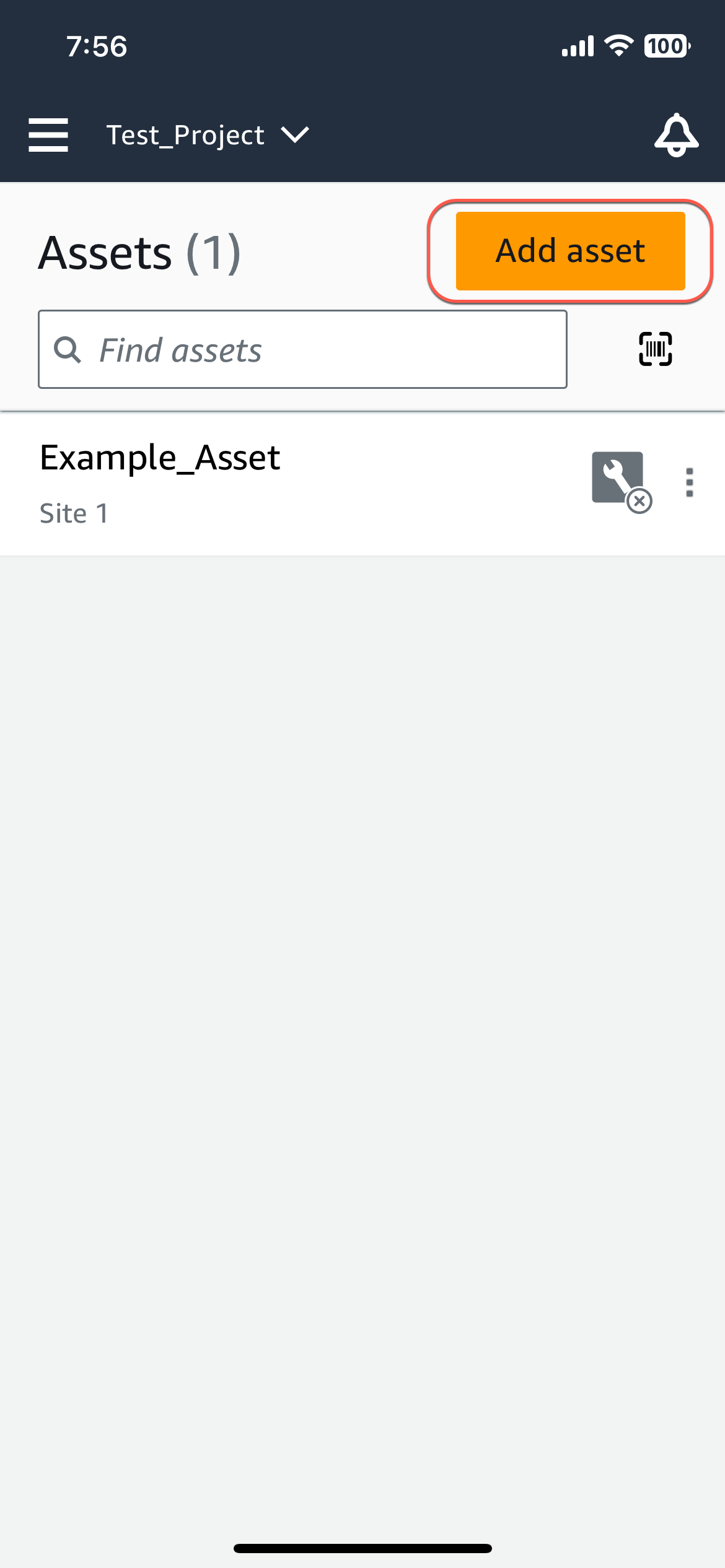
Asegúrese de estar en el sitio correcto del proyecto al que desea agregar el activo. El nombre del proyecto o sitio indica que se encuentra en ese nivel en la aplicación.

Para obtener más información sobre cómo cambiar de nivel de sitio a nivel de proyecto y viceversa, consulte Navegación entre proyectos y sitios en la aplicación móvil.
-
En la página de activos, selecciona Añadir activo.
-
En la página Agregar activo, en Nombre del activo, agregue un nombre para el activo que desea crear y, a continuación, seleccione Agregar.

nota
Si dispone de un código QR que identifique el nombre del activo, puede escanearlo seleccionando el código QR.
Tras añadir su primer activo, aparece en la página Lista de activos.
Añadir activos mediante la aplicación web
Para agregar un activo mediante la aplicación web
-
Inicia sesión en tu aplicación web y selecciona el proyecto al que quieres añadir un activo.

-
En el menú de navegación de la izquierda, selecciona Sitios y, a continuación, selecciona el sitio al que quieres destinar el activo.

nota
También puede agregar el activo directamente a un proyecto.
-
En la página Activos, selecciona Agregar activo.

-
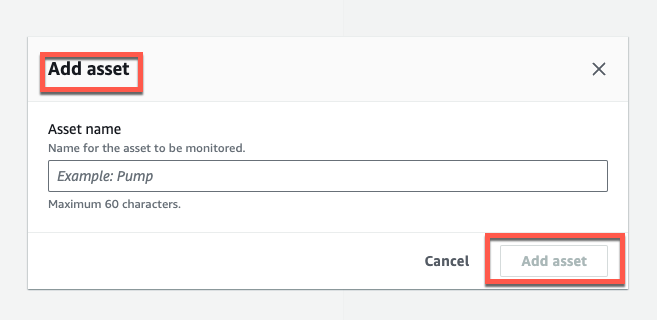
En la página Agregar activo, en Nombre del activo, agregue un nombre para el activo que desea crear y, a continuación, seleccione Agregar activo.
Tras añadir su primer activo, aparece en la página Lista de activos.
