Las traducciones son generadas a través de traducción automática. En caso de conflicto entre la traducción y la version original de inglés, prevalecerá la version en inglés.
OneDrive Úselo para negocios
nota
OneDrive Actualmente, para empresas no es compatible con las instancias Linux-based de streaming.
Si su administrador de WorkSpaces aplicaciones ha habilitado esta opción de almacenamiento de archivos, puede añadir su OneDrive cuenta a WorkSpaces Aplicaciones. Tras añadir tu cuenta e iniciar sesión en una sesión de streaming de WorkSpaces Aplicaciones, puedes hacer lo siguiente en OneDrive:
-
Abre y edita los archivos y carpetas en los que guardas OneDrive. Otros usuarios no pueden acceder a su contenido a menos que decida compartirlo.
-
Carga y descarga archivos entre tu ordenador local y OneDrive. Los cambios que realices en tus archivos y carpetas OneDrive durante una sesión de streaming se copiarán y sincronizarán automáticamente. Están disponibles cuando inicias sesión en tu OneDrive cuenta y accedes a ellos OneDrive fuera de la sesión de streaming.
-
Cuando trabajas en una aplicación, puedes acceder a los archivos y carpetas que están almacenados en ella OneDrive. Elija Archivo, Abrir desde la interfaz de la aplicación y busque el archivo o carpeta que desee abrir. Para guardar los cambios en un archivo OneDrive, seleccione Archivo, Guardar desde la aplicación y busque la ubicación en la OneDrive que desea guardar el archivo.
-
También puedes acceder OneDrive seleccionando Mis archivos en la parte superior izquierda de la barra de herramientas de WorkSpaces aplicaciones.
Para añadir tu OneDrive cuenta a WorkSpaces Aplicaciones
Para acceder a tus sesiones de streaming OneDrive durante las WorkSpaces Aplicaciones, primero debes añadir tu OneDrive cuenta a WorkSpaces las Aplicaciones.
-
En la parte superior izquierda de la barra de herramientas de WorkSpaces las Aplicaciones, selecciona el icono Mis archivos.
-
En el cuadro de diálogo Mis archivos, elija Añadir almacenamiento.
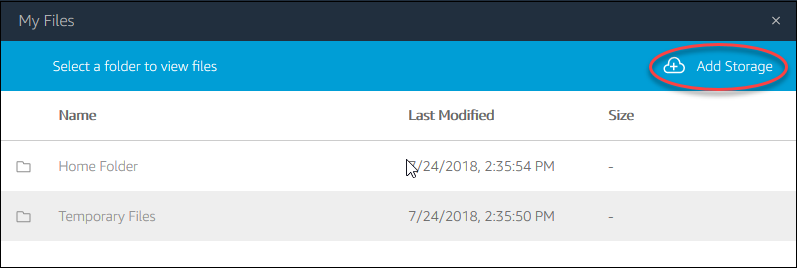
-
Elija OneDrive.
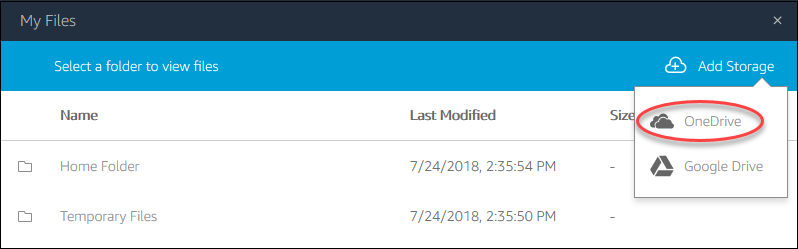
-
En Cuentas de inicio de sesión, elige el dominio de tu OneDrive cuenta.
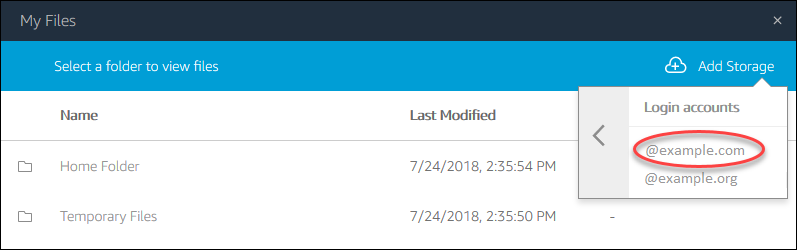
-
En el cuadro de diálogo Iniciar sesión, introduzca las credenciales de inicio de sesión de su cuenta.
-
Una vez añadida la OneDrive cuenta a WorkSpaces Aplicaciones, OneDrive la carpeta aparecerá en Mis archivos.
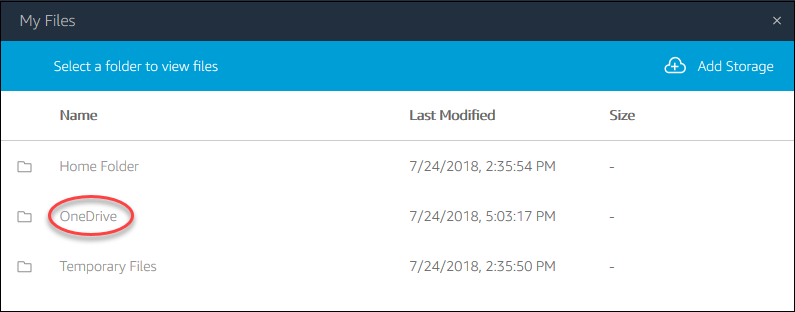
-
Para trabajar con sus archivos y carpetas OneDrive, elija la OneDrive carpeta y busque el archivo o la carpeta que desee. Si no desea trabajar con los archivos guardados OneDrive durante esta sesión de streaming, cierre el cuadro de diálogo Mis archivos.
Para cargar y descargar archivos entre su ordenador local y su OneDrive
-
En la parte superior izquierda de la barra de herramientas de WorkSpaces aplicaciones, selecciona el icono Mis archivos.
-
En el cuadro de diálogo Mis archivos, seleccione OneDrive.
-
Desplácese hasta una carpeta existente o elija Agregar carpeta para crear una carpeta.
-
Cuando se muestre la carpeta, realice uno de los siguientes procedimientos:
-
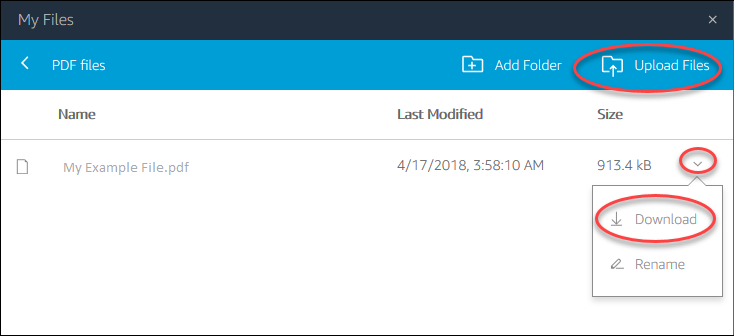
Para cargar un archivo en la carpeta, seleccione el archivo que desea cargar y elija Cargar.
-
Para descargar un archivo de la carpeta, seleccione el archivo que desea descargar, elija la flecha hacia abajo situada a la derecha del nombre del archivo y elija Descargar.
-
Para eliminar OneDrive los permisos de WorkSpaces las aplicaciones
Si ya no quieres utilizarlas OneDrive durante las sesiones de streaming de WorkSpaces las aplicaciones, sigue estos pasos para eliminar OneDrive los permisos de WorkSpaces las aplicaciones.
nota
Puedes restaurar estos permisos en cualquier momento durante una sesión de streaming de WorkSpaces Aplicaciones.
-
Inicia sesión en Office 365 o OneDrive para empresas.
-
En el panel de la derecha, en Mis cuentas, elija Mi cuenta.
-
En la página del panel de la cuenta, en Permisos de aplicación, elija Cambiar permisos de aplicación.
-
En la página de permisos de la aplicación, en WorkSpaces Aplicaciones de Amazon, selecciona Revocar.
