Las traducciones son generadas a través de traducción automática. En caso de conflicto entre la traducción y la version original de inglés, prevalecerá la version en inglés.
# Configuración de prueba con Amazon EC2
Esta configuración muestra una conexión de acceso Consola de administración de AWS privado a Amazon Simple Storage Service desde una instancia de Amazon EC2. En el ejemplo, se crea la configuración de red y se conecta a la instancia Amazon EC2 de Windows a través de Fleet Manager (una capacidad deAWS Systems Manager) mediante el Protocolo de escritorio remoto (RDP). CloudFormation
El siguiente diagrama describe el flujo de trabajo para usar Amazon EC2 para acceder a una configuración de Consola de administración de AWS Private Access. Muestra cómo se conecta un usuario a Amazon S3 mediante un punto de conexión privado.

Copie la siguiente CloudFormation plantilla y guárdela en un archivo que utilizará en el paso tres del procedimiento *Para configurar una red*.
## Consola de administración de AWSEntorno de acceso privado Amazon EC2CloudFormationplantilla
```
Description: |
AWS Management Console Private Access.
Parameters:
VpcCIDR:
Type: String
Default: 172.16.0.0/16
Description: CIDR range for VPC
PrivateSubnet1CIDR:
Type: String
Default: 172.16.1.0/24
Description: CIDR range for Private Subnet 1
PrivateSubnet2CIDR:
Type: String
Default: 172.16.2.0/24
Description: CIDR range for Private Subnet 2
Ec2KeyPair:
Type: AWS::EC2::KeyPair::KeyName
Description: The EC2 KeyPair to use to connect to the Windows instance
LatestWindowsAmiId:
Type: AWS::SSM::Parameter::Value
Default: /aws/service/ami-windows-latest/Windows_Server-2022-English-Full-Base
InstanceTypeParameter:
Type: String
Default: m5.large
Resources:
#########################
# VPC AND SUBNETS
#########################
AppVPC:
Type: AWS::EC2::VPC
Properties:
CidrBlock: !Ref VpcCIDR
InstanceTenancy: default
EnableDnsSupport: true
EnableDnsHostnames: true
PrivateSubnet1:
Type: AWS::EC2::Subnet
Properties:
VpcId: !Ref AppVPC
CidrBlock: !Ref PrivateSubnet1CIDR
AvailabilityZone:
Fn::Select:
- 0
- Fn::GetAZs: ""
PrivateSubnet2:
Type: AWS::EC2::Subnet
Properties:
VpcId: !Ref AppVPC
CidrBlock: !Ref PrivateSubnet2CIDR
AvailabilityZone:
Fn::Select:
- 1
- Fn::GetAZs: ""
#########################
# Route Tables
#########################
PrivateRouteTable:
Type: AWS::EC2::RouteTable
Properties:
VpcId: !Ref AppVPC
PrivateSubnet1RouteTableAssociation:
Type: AWS::EC2::SubnetRouteTableAssociation
Properties:
RouteTableId: !Ref PrivateRouteTable
SubnetId: !Ref PrivateSubnet1
PrivateSubnet2RouteTableAssociation:
Type: AWS::EC2::SubnetRouteTableAssociation
Properties:
RouteTableId: !Ref PrivateRouteTable
SubnetId: !Ref PrivateSubnet2
#########################
# SECURITY GROUPS
#########################
VPCEndpointSecurityGroup:
Type: AWS::EC2::SecurityGroup
Properties:
GroupDescription: Allow TLS for VPC Endpoint
VpcId: !Ref AppVPC
SecurityGroupIngress:
- IpProtocol: tcp
FromPort: 443
ToPort: 443
CidrIp: !GetAtt AppVPC.CidrBlock
EC2SecurityGroup:
Type: AWS::EC2::SecurityGroup
Properties:
GroupDescription: Default EC2 Instance SG
VpcId: !Ref AppVPC
SecurityGroupIngress:
- IpProtocol: tcp
FromPort: 3389
ToPort: 3389
CidrIp: !Ref VpcCIDR
#########################
# VPC ENDPOINTS
#########################
VPCEndpointInterfaceSsm:
Type: AWS::EC2::VPCEndpoint
Properties:
VpcEndpointType: Interface
PrivateDnsEnabled: true
SubnetIds:
- !Ref PrivateSubnet1
- !Ref PrivateSubnet2
SecurityGroupIds:
- !Ref VPCEndpointSecurityGroup
ServiceName: !Sub com.amazonaws.${AWS::Region}.ssm
VpcId: !Ref AppVPC
PolicyDocument:
Version: 2012-10-17
Statement:
- Effect: Allow
Principal: '*'
Action: '*'
Resource: '*'
Condition:
StringEquals:
aws:PrincipalAccount: !Ref AWS::AccountId
aws:ResourceAccount: !Ref AWS::AccountId
aws:SourceVpc: !Ref AppVPC
- Effect: Deny
Principal: '*'
Action: '*'
Resource: '*'
Condition:
StringNotEquals:
aws:PrincipalAccount: !Ref AWS::AccountId
aws:ResourceAccount: !Ref AWS::AccountId
aws:SourceVpc: !Ref AppVPC
VPCEndpointInterfaceEc2Messages:
Type: AWS::EC2::VPCEndpoint
Properties:
VpcEndpointType: Interface
PrivateDnsEnabled: true
SubnetIds:
- !Ref PrivateSubnet1
- !Ref PrivateSubnet2
SecurityGroupIds:
- !Ref VPCEndpointSecurityGroup
ServiceName: !Sub com.amazonaws.${AWS::Region}.ec2messages
VpcId: !Ref AppVPC
PolicyDocument:
Version: 2012-10-17
Statement:
- Effect: Allow
Principal: '*'
Action: '*'
Resource: '*'
Condition:
StringEquals:
aws:PrincipalAccount: !Ref AWS::AccountId
aws:ResourceAccount: !Ref AWS::AccountId
aws:SourceVpc: !Ref AppVPC
- Effect: Deny
Principal: '*'
Action: '*'
Resource: '*'
Condition:
StringNotEquals:
aws:PrincipalAccount: !Ref AWS::AccountId
aws:ResourceAccount: !Ref AWS::AccountId
aws:SourceVpc: !Ref AppVPC
VPCEndpointInterfaceSsmMessages:
Type: AWS::EC2::VPCEndpoint
Properties:
VpcEndpointType: Interface
PrivateDnsEnabled: true
SubnetIds:
- !Ref PrivateSubnet1
- !Ref PrivateSubnet2
SecurityGroupIds:
- !Ref VPCEndpointSecurityGroup
ServiceName: !Sub com.amazonaws.${AWS::Region}.ssmmessages
VpcId: !Ref AppVPC
PolicyDocument:
Version: 2012-10-17
Statement:
- Effect: Allow
Principal: '*'
Action: '*'
Resource: '*'
Condition:
StringEquals:
aws:PrincipalAccount: !Ref AWS::AccountId
aws:ResourceAccount: !Ref AWS::AccountId
aws:SourceVpc: !Ref AppVPC
- Effect: Deny
Principal: '*'
Action: '*'
Resource: '*'
Condition:
StringNotEquals:
aws:PrincipalAccount: !Ref AWS::AccountId
aws:ResourceAccount: !Ref AWS::AccountId
aws:SourceVpc: !Ref AppVPC
VPCEndpointInterfaceSignin:
Type: AWS::EC2::VPCEndpoint
Properties:
VpcEndpointType: Interface
PrivateDnsEnabled: true
SubnetIds:
- !Ref PrivateSubnet1
- !Ref PrivateSubnet2
SecurityGroupIds:
- !Ref VPCEndpointSecurityGroup
ServiceName: !Sub com.amazonaws.${AWS::Region}.signin
VpcId: !Ref AppVPC
PolicyDocument:
Version: 2012-10-17
Statement:
- Effect: Allow
Principal: '*'
Action: signin:Authenticate
Resource: '*'
Condition:
StringEquals:
aws:ResourceAccount: !Ref AWS::AccountId
- Effect: Allow
Principal: '*'
Action:
- signin:AuthorizeOAuth2Access
- signin:CreateOAuth2Token
Resource: '*'
Condition:
StringEquals:
aws:PrincipalAccount: !Ref AWS::AccountId
VPCEndpointInterfaceConsole:
Type: AWS::EC2::VPCEndpoint
Properties:
VpcEndpointType: Interface
PrivateDnsEnabled: true
SubnetIds:
- !Ref PrivateSubnet1
- !Ref PrivateSubnet2
SecurityGroupIds:
- !Ref VPCEndpointSecurityGroup
ServiceName: !Sub com.amazonaws.${AWS::Region}.console
VpcId: !Ref AppVPC
PolicyDocument:
Version: 2012-10-17
Statement:
- Effect: Allow
Principal: '*'
Action: '*'
Resource: '*'
Condition:
StringEquals:
aws:PrincipalAccount: !Ref AWS::AccountId
aws:ResourceAccount: !Ref AWS::AccountId
aws:SourceVpc: !Ref AppVPC
- Effect: Deny
Principal: '*'
Action: '*'
Resource: '*'
Condition:
StringNotEquals:
aws:PrincipalAccount: !Ref AWS::AccountId
aws:ResourceAccount: !Ref AWS::AccountId
aws:SourceVpc: !Ref AppVPC
VPCEndpointInterfaceConsoleStatic:
# console-static only supports the full access endpoint policy
Type: AWS::EC2::VPCEndpoint
Properties:
VpcEndpointType: Interface
PrivateDnsEnabled: true
SubnetIds:
- !Ref PrivateSubnet1
- !Ref PrivateSubnet2
SecurityGroupIds:
- !Ref VPCEndpointSecurityGroup
ServiceName: !Sub com.amazonaws.${AWS::Region}.console-static
VpcId: !Ref AppVPC
#########################
# EC2 INSTANCE
#########################
Ec2InstanceRole:
Type: AWS::IAM::Role
Properties:
AssumeRolePolicyDocument:
Version: 2012-10-17
Statement:
- Effect: Allow
Principal:
Service:
- ec2.amazonaws.com
Action:
- sts:AssumeRole
Path: /
ManagedPolicyArns:
- arn:aws:iam::aws:policy/AmazonSSMManagedInstanceCore
Ec2InstanceProfile:
Type: AWS::IAM::InstanceProfile
Properties:
Path: /
Roles:
- !Ref Ec2InstanceRole
Ec2LaunchTemplate:
Type: AWS::EC2::LaunchTemplate
Properties:
LaunchTemplateData:
MetadataOptions:
HttpTokens: required
EC2WinInstance:
Type: AWS::EC2::Instance
Properties:
ImageId: !Ref LatestWindowsAmiId
IamInstanceProfile: !Ref Ec2InstanceProfile
KeyName: !Ref Ec2KeyPair
InstanceType: !Ref InstanceTypeParameter
SubnetId: !Ref PrivateSubnet1
SecurityGroupIds:
- !Ref EC2SecurityGroup
BlockDeviceMappings:
- DeviceName: /dev/sda1
Ebs:
VolumeSize: 50
LaunchTemplate:
LaunchTemplateId: !Ref Ec2LaunchTemplate
Version: !GetAtt Ec2LaunchTemplate.LatestVersionNumber
Tags:
- Key: Name
Value: Console VPCE test instance
```
**Para configurar una red**
1. Inicie sesión en la cuenta de administración de su organización y abra la [consola de CloudFormation](https://console.aws.amazon.com/cloudformation).
1. Seleccione **Creación de pila**.
1. Elija **Con nuevos recursos (estándar)**. Cargue el archivo de CloudFormation plantilla que creó anteriormente y seleccione **Siguiente**.
1. Introduzca un nombre para la pila (por ejemplo, **PrivateConsoleNetworkForS3**) y, a continuación, seleccione **Siguiente**.
1. Para **VPC y subredes**, introduzca los rangos de CIDR de IP que prefiera o use los valores predeterminados proporcionados. Si utilizas los valores predeterminados, comprueba que no se superpongan con los recursos de VPC existentes en tu empresa. Cuenta de AWS
1. Para el **Ec2KeyPair**parámetro, seleccione uno de los pares de claves de Amazon EC2 existentes en su cuenta. Si no tiene un par de claves de Amazon EC2 existente, deberá crear uno antes de continuar con el siguiente paso. Para obtener más información, consulte [Crear un par de claves mediante Amazon EC2](https://docs.aws.amazon.com/AWSEC2/latest/UserGuide/create-key-pairs.html#having-ec2-create-your-key-pair) en la *Guía del usuario de Amazon EC2*.
1. Seleccione **Creación de pila**.
1. Una vez creada la pila, elija la pestaña **Recursos** para ver los recursos que se han creado.
**Para conectarse con la instancia de Amazon EC2:**
1. Inicie sesión en la cuenta de administración de su organización y abra la [consola de Amazon EC2](https://console.aws.amazon.com/ec2).
1. En el panel de navegación, seleccione **Instances (Instancias)**.
1. En la página **Instancias**, seleccione la **instancia de prueba de VPCE de consola** creada por la CloudFormation plantilla. A continuación, elija **Conectar**.
**nota**
En este ejemplo, se utiliza Fleet Manager, una capacidad deAWS Systems Manager Explorer, para conectarse a su servidor Windows. Puede que tarde unos minutos en iniciar la conexión.
1. En la página **Conectarse a la instancia**, seleccione **Cliente de RDP** y, a continuación, **Conectarse mediante Fleet Manager**.
1. Elija **Escritorio remoto de Fleet Manager**.
1. Para obtener la contraseña administrativa de la instancia de Amazon EC2 y acceder al escritorio de Windows mediante la interfaz web, utilice la clave privada asociada al par de claves de Amazon EC2 que utilizó al CloudFormation crear la plantilla.
1. Desde la instancia Amazon EC2 de Windows, abra el Consola de administración de AWS en el navegador.
1. Tras iniciar sesión con sus AWS credenciales, abra la [consola de Amazon S3](https://console.aws.amazon.com/s3) y compruebe que está conectado mediante acceso Consola de administración de AWS privado.
**Para probarConsola de administración de AWSConfiguración de acceso privado**
1. Inicie sesión en la cuenta de administración de su organización y abra la [consola de Amazon S3](https://console.aws.amazon.com/s3).
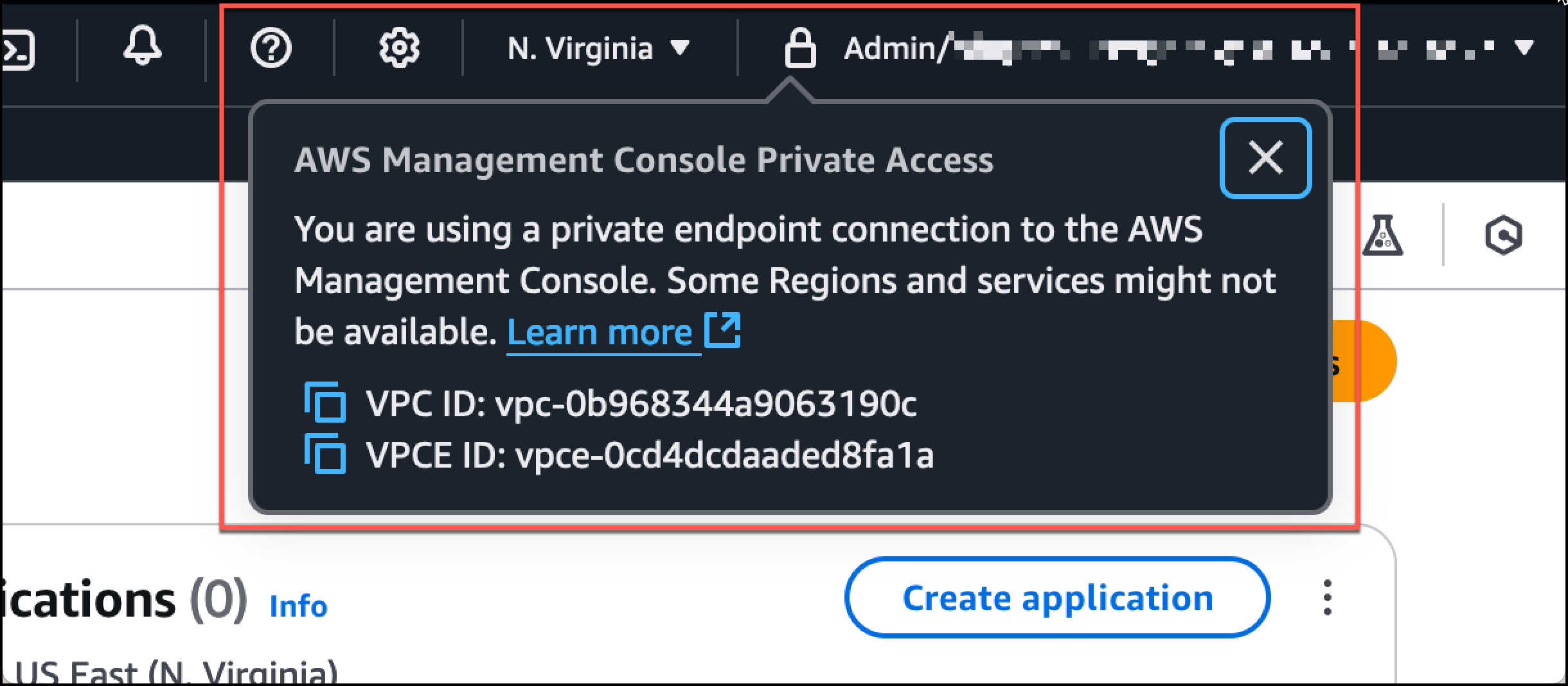
1. Elija el icono del candado privado en la barra de navegación para ver el punto de conexión de VPC en uso. La siguiente captura de pantalla muestra la ubicación del icono del candado y la información de la VPC.