Las traducciones son generadas a través de traducción automática. En caso de conflicto entre la traducción y la version original de inglés, prevalecerá la version en inglés.
# Migre contenido local o no versionado a AWS CodeCommit
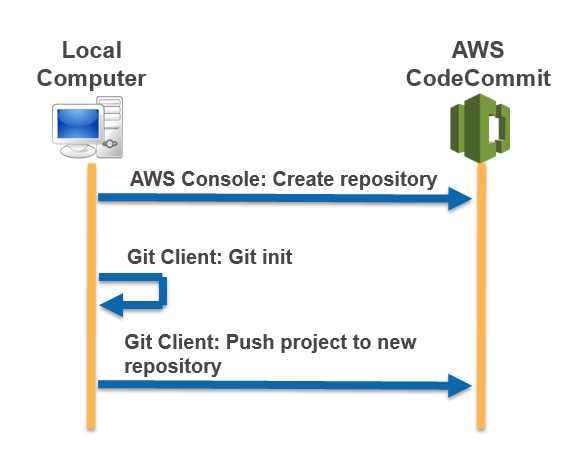
Los procedimientos de este tema muestran cómo migrar un proyecto existente o el contenido local de su equipo a un CodeCommit repositorio. Como parte de este proceso:
+ Complete la configuración inicial requerida para CodeCommit.
+ Cree un CodeCommit repositorio.
+ Coloca una carpeta local bajo el control de versiones de Git y sube el contenido de esa carpeta al CodeCommit repositorio.
+ Visualiza los archivos del CodeCommit repositorio.
+ Comparte el CodeCommit repositorio con tu equipo.
**Topics**
+ [Paso 0: Se requiere la configuración para acceder a CodeCommit](#how-to-migrate-local-setup)
+ [Paso 1: Crea un repositorio CodeCommit](#how-to-migrate-local-create)
+ [Paso 2: migrar el contenido local al CodeCommit repositorio](#how-to-migrate-local-version)
+ [Paso 3: Ver los archivos en CodeCommit](#how-to-migrate-local-view)
+ [Paso 4: Comparte el repositorio CodeCommit](#how-to-migrate-local-share)
## Paso 0: Se requiere la configuración para acceder a CodeCommit
Antes de poder migrar el contenido local a CodeCommit, debe crear y configurar un usuario de IAM CodeCommit y configurar el acceso a su equipo local. También deberá instalar la AWS CLI para administrar CodeCommit. Aunque puedes realizar la mayoría de CodeCommit las tareas sin él, AWS CLI ofrece flexibilidad a la hora de trabajar con Git.
Si ya estás configurado para ello CodeCommit, puedes pasar directamente a[Paso 1: Crea un repositorio CodeCommit](#how-to-migrate-local-create).
**Para crear y configurar un usuario de IAM para acceder CodeCommit**
1. Para crear una cuenta de Amazon Web Services, vaya a [ http://aws.amazon.com ](https://aws.amazon.com/) y seleccione ** Registrarse. **
1. Cree un usuario de IAM o use uno existente en su cuenta de Amazon Web Services. Asegúrese de que tiene un ID de clave de acceso y una clave de acceso secreta asociados a ese usuario de IAM. Para obtener más información, consulte [Creación de un usuario de IAM en su cuenta de Amazon Web Services](https://docs.aws.amazon.com/IAM/latest/UserGuide/Using_SettingUpUser.html).
**nota**
CodeCommit requiere AWS Key Management Service. Si utilizas un usuario de IAM existente, asegúrate de que no haya políticas adjuntas al usuario que nieguen expresamente las AWS KMS acciones requeridas por CodeCommit él. Para obtener más información, consulte [AWS KMS y cifrado](encryption.md).
1. Inicia sesión en Consola de administración de AWS y abre la consola de IAM en. [ https://console.aws.amazon.com/iam/ ](https://console.aws.amazon.com/iam/)
1. En la consola de IAM, en el panel de navegación, elija ** Usuarios y**, a continuación, elija el usuario de IAM cuyo acceso desea configurar. CodeCommit
1. En la pestaña **Permissions**, seleccione **Add Permissions**.
1. En **Grant permissions**, elija **Attach existing policies directly**.
1. En la lista de políticas, seleccione ** AWSCodeCommitPowerUser ** u otra política gestionada para CodeCommit acceder. Para obtener más información, consulte [AWS políticas administradas para CodeCommit](security-iam-awsmanpol.md).
Una vez que haya seleccionado la política que desee asociar, seleccione **Siguiente: Revisar** para revisar la lista de políticas que se van a asociar al usuario de IAM. Si la lista es correcta, seleccione **Add permissions**.
Para obtener más información sobre las políticas CodeCommit administradas y cómo compartir el acceso a los repositorios con otros grupos y usuarios, consulta [Compartir un repositorio](how-to-share-repository.md) y[Autenticación y control de acceso para AWS CodeCommit](auth-and-access-control.md).
**Para instalar y configurar el AWS CLI**
1. En su máquina local, descargue e instale el AWS CLI. Este es un requisito previo para interactuar CodeCommit desde la línea de comandos. Le recomendamos que instale la versión 2 de AWS CLI . Es la versión principal más reciente del AWS CLI y admite todas las funciones más recientes. Es la única versión de la AWS CLI que admite el uso de una cuenta raíz, un acceso federado o credenciales temporales con**git-remote-codecommit**.
Para obtener más información, consulte [ Cómo configurar la interfaz ](https://docs.aws.amazon.com/cli/latest/userguide/cli-chap-getting-set-up.html) de línea de AWS comandos.
**nota**
CodeCommit solo funciona con AWS CLI las versiones 1.7.38 y posteriores. Como práctica recomendada, instale o actualice AWS CLI a la última versión disponible. Para determinar qué versión AWS CLI tiene instalada, ejecute el **aws --version** comando.
Para actualizar una versión anterior del AWS CLI a la versión más reciente, consulte [ Instalación del AWS Command Line Interface](https://docs.aws.amazon.com/cli/latest/userguide/installing.html).
1. Ejecute este comando para comprobar que los CodeCommit comandos correspondientes a AWS CLI están instalados.
```
aws codecommit help
```
Este comando devuelve una lista de CodeCommit comandos.
1. Configure el AWS CLI con un perfil mediante el **configure** comando, de la siguiente manera:.
```
aws configure
```
Cuando se le solicite, especifique la clave de AWS acceso y la clave de acceso AWS secreta del usuario de IAM con CodeCommit el que se va a utilizar. Además, asegúrese de especificar Región de AWS dónde se encuentra el repositorio, por ejemplo. `us-east-2` Cuando se le pregunte el formato de salida predeterminado, indique `json`. Por ejemplo, si está configurando un perfil para un usuario de IAM:
```
AWS Access Key ID [None]: {{Type your IAM user AWS access key ID here, and then press Enter}}
AWS Secret Access Key [None]: {{Type your IAM user AWS secret access key here, and then press Enter}}
Default region name [None]: {{Type a supported region for CodeCommit here, and then press Enter}}
Default output format [None]: {{Type}} json {{here, and then press Enter}}
```
Para obtener más información sobre la creación y configuración de perfiles para usarlos con el AWS CLI, consulte lo siguiente:
+ [Perfiles con nombre](https://docs.aws.amazon.com/cli/latest/userguide/cli-configure-files.html)
+ [Uso de un rol de IAM en el AWS CLI](https://docs.aws.amazon.com/cli/latest/userguide/cli-configure-role.html)
+ [Comando Set](https://docs.aws.amazon.com/cli/latest/reference/set.html)
+ [Conectarse a AWS CodeCommit repositorios con credenciales rotativas](temporary-access.md)
Para conectarse a un repositorio o a un recurso de otro Región de AWS, debe volver a configurarlo AWS CLI con el nombre de región predeterminado. Los nombres de región predeterminados compatibles CodeCommit incluyen:
+ us-east-2
+ us-east-1
+ eu-west-1
+ us-west-2
+ ap-northeast-1
+ ap-southeast-1
+ ap-southeast-2
+ ap-southeast-3
+ me-central-1
+ eu-central-1
+ ap-northeast-2
+ sa-east-1
+ us-west-1
+ eu-west-2
+ ap-south-1
+ ap-south-1
+ ca-central-1
+ us-gov-west-1
+ us-gov-east-1
+ eu-north-1
+ ap-east-1
+ me-south-1
+ cn-north-1
+ cn-northwest-1
+ eu-south-1
+ ap-northeast-3
+ af-south-1
+ il-central-1
Para obtener más información sobre CodeCommit y Región de AWS, consulte[Regiones y puntos de conexión de Git](regions.md). Para obtener más información sobre IAM, claves de acceso y claves secretas, consulte [¿Cómo puedo obtener credenciales?](https://docs.aws.amazon.com/IAM/latest/UserGuide/IAM_Introduction.html#IAM_SecurityCredentials) y [Gestión de claves de acceso para usuarios de IAM](https://docs.aws.amazon.com/IAM/latest/UserGuide/ManagingCredentials.html). Para obtener más información sobre los perfiles AWS CLI y, consulte Perfiles con [ nombre asignado](https://docs.aws.amazon.com/cli/latest/userguide/cli-configure-files.html).
A continuación, deberá instalar Git.
+ **Para Linux, macOS o Unix**:
Para trabajar con los archivos, las confirmaciones y otra información de CodeCommit los repositorios, debes instalar Git en tu máquina local. CodeCommit es compatible con las versiones 1.7.9 y posteriores de Git. La versión 2.28 de Git admite la configuración del nombre de la ramificación para las confirmaciones iniciales. Recomendamos usar una versión reciente de Git.
Para instalar Git, le recomendamos sitios web como [Git Downloads](http://git-scm.com/downloads).
**nota**
Git es una plataforma en evolución que se actualiza periódicamente. En ocasiones, un cambio en una función puede afectar a la forma en que funciona. CodeCommit Si tienes problemas con una versión específica de Git CodeCommit, revisa la información en[Solución de problemas](troubleshooting.md).
+ **Para Windows:**
Para trabajar con los archivos, las confirmaciones y otra información de CodeCommit los repositorios, debes instalar Git en tu máquina local. CodeCommit es compatible con las versiones 1.7.9 y posteriores de Git. La versión 2.28 de Git admite la configuración del nombre de la ramificación para las confirmaciones iniciales. Recomendamos usar una versión reciente de Git.
Para instalar Git, le recomendamos sitios web como [Git for Windows](https://gitforwindows.org/). Si utiliza este enlace para instalar Git, puede aceptar todos los ajustes predeterminados de la instalación excepto los siguientes:
+ Cuando se le pida durante el paso **Ajustar su entorno PATH**, seleccione la opción de usar Git desde la línea de comandos.
+ (Opcional) Si piensas usar HTTPS con el ayudante de credenciales que viene incluido en el paquete, en AWS CLI lugar de configurar las credenciales de Git, en la ** página Configurar opciones adicionales CodeCommit, asegúrate de que la ** opción ** Habilitar el administrador ** de credenciales de Git esté desactivada. El gestor de credenciales de Git solo es compatible CodeCommit si los usuarios de IAM configuran las credenciales de Git. Para obtener más información, consulte [Para usuarios HTTPS mediante credenciales de Git](setting-up-gc.md) y [Git para Windows: he instalado Git para Windows, pero no tengo permiso para acceder a mi repositorio (403)](troubleshooting-ch.md#troubleshooting-windowshttps).
**nota**
Git es una plataforma en evolución que se actualiza periódicamente. En ocasiones, un cambio en una función puede afectar a la forma en que funciona. CodeCommit Si tienes problemas con una versión específica de Git CodeCommit, revisa la información en[Solución de problemas](troubleshooting.md).
CodeCommit admite la autenticación HTTPS y SSH. Para completar la configuración, debes configurar las credenciales de Git CodeCommit (HTTPS, recomendado para la mayoría de los usuarios), un par de claves SSH (SSH) para acceder CodeCommit **git-remote-codecommit** (recomendado para los usuarios que utilizan el acceso federado) o el ayudante de credenciales incluido en el. AWS CLI
+ Para las credenciales de Git en todos los sistemas operativos compatibles, consulte [Paso 3: Crea las credenciales de Git para las conexiones HTTPS a CodeCommit](setting-up-gc.md#setting-up-gc-iam).
+ Para SSH en Linux, macOS o Unix, consulte [SSH y Linux, macOS o Unix: configura las claves públicas y privadas de Git y CodeCommit](setting-up-ssh-unixes.md#setting-up-ssh-unixes-keys-unixes).
+ Para SSH en Windows, consulte [Paso 3: Configura las claves públicas y privadas de Git y CodeCommit](setting-up-ssh-windows.md#setting-up-ssh-windows-keys-windows).
+ Para **git-remote-codecommit**, consulte [Pasos de configuración para las conexiones HTTPS a AWS CodeCommit con git-remote-codecommit](setting-up-git-remote-codecommit.md).
+ Para ver el ayudante de credenciales en Linux, macOS o Unix, consulte [Configurar el ayudante de credenciales (Linux, macOS o Unix)](setting-up-https-unixes.md#setting-up-https-unixes-ch-config).
+ Para el auxiliar de credenciales en Windows, consulte [Configuración del auxiliar de credenciales (Windows)](setting-up-https-windows.md#setting-up-https-windows-ch-config).
## Paso 1: Crea un repositorio CodeCommit
En esta sección, utilizarás la CodeCommit consola para crear el CodeCommit repositorio que utilizarás para el resto de este tutorial. Para usar la AWS CLI para crear el repositorio, consulte[Crea un repositorio (AWS CLI)](how-to-create-repository.md#how-to-create-repository-cli).
1. Abra la CodeCommit consola en [ https://console.aws.amazon.com/codesuite/codecommit/home](https://console.aws.amazon.com/codesuite/codecommit/home).
1. En el selector de regiones, elija el Región de AWS lugar en el que desea crear el repositorio. Para obtener más información, consulte [Regiones y puntos de conexión de Git](regions.md).
1. En la página **Repositorios**, seleccione **Crear repositorio**.
1. En la página **Create repository (Crear repositorio)**, en el campo **Repository name (Nombre de repositorio)**, escriba un nombre para el repositorio.
**nota**
Los nombres de repositorio distinguen entre mayúsculas y minúsculas. El nombre debe ser único en la Región de AWS y de su cuenta de Amazon Web Services.
1. (Opcional) En **Descripción**, introduzca una descripción para el repositorio. Esto puede ayudarle a usted y a otros usuarios a conocer el propósito del repositorio.
**nota**
El campo de descripción muestra Marcado en la consola y acepta todos los caracteres HTML y caracteres Unicode válidos. Si es un desarrollador de aplicaciones que usa las `BatchGetRepositories` API `GetRepository` O y planea mostrar el campo de descripción del repositorio en un navegador web, consulte la referencia de la [ CodeCommit API](https://docs.aws.amazon.com/codecommit/latest/APIReference/).
1. (Opcional) Elige ** Agregar etiqueta ** para agregar una o más etiquetas de repositorio (una etiqueta de atributo personalizada que te ayuda a organizar y administrar tus AWS recursos) a tu repositorio. Para obtener más información, consulte [Etiquetar repositorios en AWS CodeCommit](how-to-tag-repository.md).
1. (Opcional) Amplíe Configuración ** adicional ** para especificar si se debe usar la clave predeterminada Clave administrada de AWS o la clave gestionada por el cliente para cifrar y descifrar los datos de este repositorio. Si eliges usar tu propia clave gestionada por el cliente, debes asegurarte de que esté disponible en el Región de AWS lugar donde estás creando el repositorio y de que la clave esté activa. Para obtener más información, consulte [AWS Key Management Service y cifrado para AWS CodeCommit repositorios](encryption.md).
1. (Opcional) Seleccione ** Habilitar Amazon CodeGuru Reviewer para Java y Python ** si este repositorio contiene código Java o Python y desea que CodeGuru Reviewer lo analice. CodeGuru Reviewer usa varios modelos de aprendizaje automático para detectar defectos en el código y sugerir mejoras y correcciones en las solicitudes de cambios. Para obtener más información, consulte la guía del usuario de [* Amazon CodeGuru Reviewer *](https://docs.aws.amazon.com/codeguru/latest/reviewer-ug/Welcome.html).
1. Seleccione **Crear**.
Una vez creado, el repositorio aparece en la lista **Repositories (Repositorios)**. En la columna URL, seleccione el icono de copia y, a continuación, elija el protocolo (HTTPS o SSH) que se utiliza para conectar a CodeCommit. Copie la dirección URL.
Por ejemplo, si asignaste un nombre a tu repositorio {{MyFirstRepo}} y estás usando HTTPS, la URL tendría el siguiente aspecto:
```
https://git-codecommit.us-east-2.amazonaws.com/v1/repos/{{MyFirstRepo}}
```
Necesita esta URL más adelante en [Paso 2: migrar el contenido local al CodeCommit repositorio](#how-to-migrate-local-version).
## Paso 2: migrar el contenido local al CodeCommit repositorio
Ahora que tienes un CodeCommit repositorio, puedes elegir un directorio en tu ordenador local para convertirlo en un repositorio Git local. El comando **git init** se puede utilizar para convertir el contenido sin versión existente en un repositorio de Git o, si aún no dispone de archivos o contenido, para inicializar un nuevo repositorio vacío.
1. En el terminal o en la línea de comandos del equipo local, cambie los directorios al directorio que desee utilizar como origen del repositorio.
1. Ejecute el siguiente comando para configurar Git para que use una ramificación predeterminada llamada **main**:
```
git config --local init.defaultBranch main
```
También puede ejecutar este comando para establecer como nombre de ramificación predeterminado todos los repositorios de **main** recién creados:
```
git config --global init.defaultBranch main
```
1. Ejecute el comando **git init** para inicializar el control de versiones de Git en el directorio. En la raíz del directorio se crea un subdirectorio .git que permite realizar un seguimiento del control de versiones. La carpeta .git también contiene todos los metadatos que necesita el repositorio.
```
git init
```
1. Compruebe el estado del directorio inicializado ejecutando el siguiente comando:
```
git status
```
Añada los archivos que desea incluir en el control de versiones. En este tutorial, ejecuta el comando `git add` con el especificador `.` para añadir todos los archivos de este directorio. Para ver otras opciones, consulte la documentación de Git.
```
git add .
```
1. Cree una confirmación para añadir archivos con un mensaje de confirmación.
```
git commit -m "Initial commit"
```
1. Ejecuta el **git push** comando especificando la URL y el nombre del CodeCommit repositorio de destino y la `--all` opción. (Esta es la URL que copió en [Paso 1: Crea un repositorio CodeCommit](#how-to-migrate-local-create)).
Por ejemplo, si asignaste un nombre a tu repositorio {{MyFirstRepo}} y estás configurado para usar HTTPS, ejecutarás el siguiente comando:
```
git push https://git-codecommit.us-east-2.amazonaws.com/v1/repos/{{MyFirstRepo}} --all
```
## Paso 3: Ver los archivos en CodeCommit
Después de insertar el contenido de su directorio, puede usar la CodeCommit consola para ver rápidamente todos los archivos del repositorio.
1. Abra la CodeCommit consola en [ https://console.aws.amazon.com/codesuite/codecommit/home](https://console.aws.amazon.com/codesuite/codecommit/home).
1. En ** Repositorios**, elija el nombre del repositorio (por ejemplo,{{MyFirstRepository}}) de la lista.
1. Vea los archivos del repositorio para las ramificaciones, las URL de clonación, la configuración y mucho más.
## Paso 4: Comparte el repositorio CodeCommit
Al crear un repositorio en CodeCommit, se generan dos puntos finales: uno para las conexiones HTTPS y otro para las conexiones SSH. Ambas proporcionan conexiones seguras a través de una red. Los usuarios pueden utilizar cualquiera de los dos protocolos. Ambos puntos de enlace permanecen activos, independientemente del protocolo que recomiende a los usuarios. Antes de poder compartir sus repositorios con otros usuarios, debe crear políticas de IAM que permitan a otros usuarios acceder a su repositorio. Proporcione las instrucciones de acceso a sus usuarios.
**Creación de una política administrada por el cliente para su repositorio**
1. Inicia sesión en Consola de administración de AWS y abre la consola de IAM en. [ https://console.aws.amazon.com/iam/ ](https://console.aws.amazon.com/iam/)
1. En el área de navegación **Dashboard**, elija **Policies** y, a continuación, seleccione **Create Policy**.
1. En la página **Crear política**, seleccione **Importar política administrada**.
1. En la página **Importar políticas administradas**, en **Filtrar políticas**, introduzca **AWSCodeCommitPowerUser**. Seleccione el botón situado junto al nombre de la política y, a continuación, seleccione **Importar**.
1. En la página **Crear política**, elija **JSON**. Sustituya la parte «\*» de la `Resource` línea correspondiente a CodeCommit las acciones por el nombre del recurso de Amazon (ARN) del CodeCommit repositorio, tal y como se muestra a continuación:
```
"Resource": [
"arn:aws:codecommit:us-east-2:111111111111:MyDemoRepo"
]
```
**sugerencia**
Para encontrar el ARN del CodeCommit repositorio, vaya a la CodeCommit consola, elija el nombre del repositorio en la lista y, a continuación, seleccione ** Configuración. ** Para obtener más información, consulte [Visualización de la información de los repositorios](how-to-view-repository-details.md).
Si desea que esta política se aplique a más de un repositorio, añada cada repositorio como recurso y especifique su ARN. Añada una coma entre cada declaración de recursos, tal y como se muestra aquí:
```
"Resource": [
"arn:aws:codecommit:us-east-2:111111111111:MyDemoRepo",
"arn:aws:codecommit:us-east-2:111111111111:MyOtherDemoRepo"
]
```
Cuando haya terminado de editar, seleccione **Revisar la política**.
1. En la ** página ** Revisar la política, en ** Nombre**, introduzca un nombre nuevo para la política (por ejemplo,{{AWSCodeCommitPowerUser-MyDemoRepo}}). Opcionalmente, puede proporcionar una descripción opcional para esta política.
1. Seleccione **Crear política**.
Para administrar el acceso a su repositorio, cree un grupo para los usuarios de IAM, añada usuarios de IAM a este grupo y adjunte la política administrada por el cliente que haya creado en el paso anterior. Adjunte cualquier otra política necesaria para el acceso, como, por ejemplo, `IAMSelfManageServiceSpecificCredentials` o `IAMUserSSHKeys`.
1. Inicia sesión en Consola de administración de AWS y abre la consola de IAM en [ https://console.aws.amazon.com/iam/](https://console.aws.amazon.com/iam/).
1. En el área de navegación **Dashboard**, elija **Groups** y, a continuación, seleccione **Create New Group**.
1. En la página **Set Group Name (Establecer nombre del grupo)**, en **Group Name (Nombre del grupo)**, introduzca un nombre para el grupo (por ejemplo, {{MyDemoRepoGroup}}) y seleccione **Next Step (Siguiente paso)**. Tenga en cuenta la posibilidad de incluir el nombre del repositorio como parte del nombre del grupo.
**nota**
Este nombre debe ser exclusivo de una cuenta de Amazon Web Services.
1. Selecciona la casilla situada junto a la política gestionada por el cliente que creaste en la sección anterior (por ejemplo, ** AWSCodeCommitPowerUser-MyDemoRepo**).
1. En la página **Review**, elija **Create Group**. IAM crea este grupo con las políticas especificadas ya adjuntas. El grupo aparece en la lista de grupos asociados con su cuenta de Amazon Web Services.
1. Seleccione su grupo de la lista.
1. En la página de resumen de grupo, elija la pestaña **Users** y, continuación, seleccione **Add Users to Group**. En la lista que muestra todos los usuarios asociados a tu cuenta de Amazon Web Services, selecciona las casillas situadas junto a los usuarios a los que quieres permitir el acceso al CodeCommit repositorio y, a continuación, selecciona ** Agregar usuarios**.
**sugerencia**
Puede usar el cuadro de búsqueda para encontrar rápidamente a los usuarios por su nombre.
1. Cuando haya agregado sus usuarios, cierre la consola de IAM.
Una vez que haya creado un usuario de IAM para usarlo para acceder CodeCommit mediante el grupo de políticas y las políticas que configuró, envíe a ese usuario la información necesaria para conectarse al repositorio.
1. Abra la CodeCommit consola en. [ https://console.aws.amazon.com/codesuite/codecommit/home ](https://console.aws.amazon.com/codesuite/codecommit/home)
1. En el selector de regiones, elija el Región de AWS lugar donde se creó el repositorio. Los repositorios son específicos de un Región de AWS. Para obtener más información, consulte [Regiones y puntos de conexión de Git](regions.md).
1. En la página **Repositories (Repositorios)**, elija el repositorio que desea compartir.
1. En **Clone URL (URL de clonación)**, elija el protocolo que desee que utilicen los usuarios. Esto copiará la URL de clonación del protocolo de conexión.
1. Envía a tus usuarios la URL clonada junto con cualquier otra instrucción, como instalar AWS CLI, configurar un perfil o instalar Git. Asegúrese de incluir la información de configuración para el protocolo de conexión (por ejemplo, HTTPS).