Las traducciones son generadas a través de traducción automática. En caso de conflicto entre la traducción y la version original de inglés, prevalecerá la version en inglés.
GitLab.com conexiones
Las conexiones le permiten autorizar y establecer configuraciones que asocien a su proveedor externo con sus AWS recursos. Para asociar su repositorio de terceros como origen de su canalización, debe usar una conexión.
nota
En lugar de crear o usar una conexión existente en su cuenta, puede usar una conexión compartida con otra Cuenta de AWS. Consulte Uso de una conexión compartida con otra cuenta.
nota
Esta función no está disponible en las regiones Asia Pacífico (Hong Kong), Asia Pacífico (Hyderabad), Asia Pacífico (Yakarta), Asia Pacífico (Melbourne), Asia Pacífico (Osaka), África (Ciudad del Cabo), Oriente Medio (Bahréin), Oriente Medio (Emiratos Árabes Unidos), Europa (España), Europa (Zúrich), Israel (Tel Aviv) o AWS GovCloud (US-West). Para hacer referencia a otras acciones disponibles, consulte Integraciones de productos y servicios con CodePipeline. Para ver consideraciones sobre esta acción en la región de Europa (Milán), consulte la nota que aparece en CodeStarSourceConnection para Bitbucket Cloud GitHub, GitHub Enterprise Server y acciones GitLab.com GitLab autogestionadas.
Para añadir una acción de GitLab.com origen CodePipeline, puede elegir entre:
-
Usa la CodePipeline consola, el asistente de creación de canalizaciones o la página de edición de acciones para elegir la opción GitLab de proveedor. Consulte Crea una conexión a GitLab.com (consola) para añadir la acción. La consola le ayuda a crear un recurso de conexiones.
-
Use la CLI para agregar la configuración de acción para la
CreateSourceConnectionacción con el proveedorGitLabde la siguiente manera:-
Para crear sus recursos de conexiones, consulte Cree una conexión a GitLab.com (CLI) para crear un recurso de conexiones con la CLI.
-
Utilice el ejemplo
CreateSourceConnectionde configuración de acciones en CodeStarSourceConnection para Bitbucket Cloud GitHub, GitHub Enterprise Server y acciones GitLab.com GitLab autogestionadas para añadir la acción, como se muestra en Crear una canalización (CLI).
-
nota
También puede crear una conexión mediante la consola de Herramientas para desarrolladores, en Configuración. Consulte Crear una conexión.
nota
Al autorizar la instalación de esta conexión GitLab.com, concedes a nuestro servicio permisos para procesar tus datos accediendo a tu cuenta, y puedes revocar los permisos en cualquier momento desinstalando la aplicación.
Antes de empezar:
-
Ya debes haber creado una cuenta con. GitLab.com
nota
Las conexiones solo dan acceso a los repositorios que pertenecen a la cuenta que se utilizó para crear y autorizar la conexión.
nota
Puedes crear conexiones a un repositorio en el que tengas la función de propietario y GitLab, a continuación, la conexión se puede usar con el repositorio con recursos como CodePipeline. En el caso de los repositorios en grupos, no es necesario que sea el propietario del grupo.
-
Para especificar una fuente para la canalización, debe haber creado ya un repositorio en gitlab.com.
Crea una conexión a GitLab.com (consola)
Siga estos pasos para usar la CodePipeline consola y agregar una acción de conexión para su proyecto (repositorio) en GitLab.
Para crear o editar la canalización
-
Inicia sesión en la CodePipeline consola.
-
Elija una de las siguientes opciones.
-
Elija Crear canalización. Siga los pasos de Crear una canalización para completar la primera pantalla y seleccione Siguiente. En la página de origen, en Proveedor de origen, elija GitLab.
-
Elija editar una canalización existente. Elija Editar y, a continuación, elija Editar etapa. Elija añadir o editar su acción de origen. En la página Editar acción, en Nombre de la acción, introduzca el nombre de la acción. En Proveedor de acción, seleccione GitLab.
-
-
Realice una de las siguientes acciones:
-
En Conexión, si aún no ha creado una conexión con su proveedor, elija Conectar a GitLab. Continúe con el paso 4 para crear la conexión.
-
En Conexión, si ya ha creado una conexión con su proveedor, seleccione la conexión. Continúe con el paso 9.
nota
Si cierras la ventana emergente antes de crear una GitLab.com conexión, tendrás que actualizar la página.
-
-
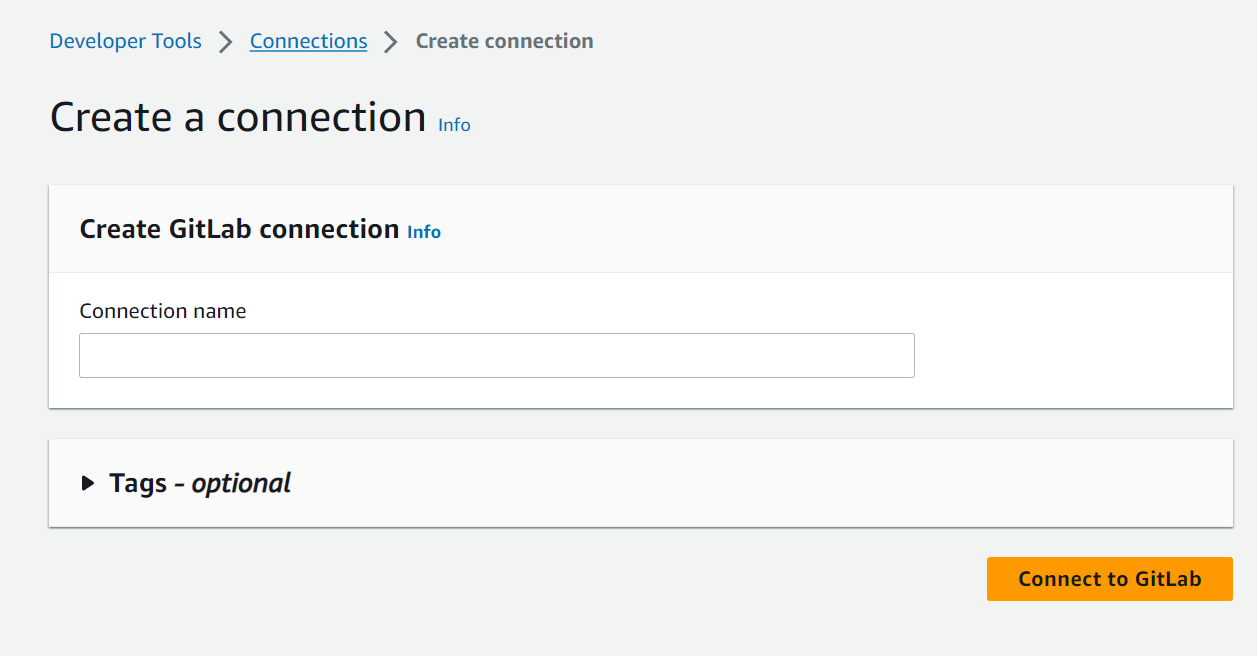
Para crear una conexión a un GitLab.com repositorio, en Seleccione un proveedor, elija GitLab. En Nombre de la conexión, introduzca el nombre de la conexión que desea crear. Elige Conectar a GitLab.
-
Cuando aparezca la página de inicio de GitLab.com sesión, inicie sesión con sus credenciales y, a continuación, seleccione Iniciar sesión.
-
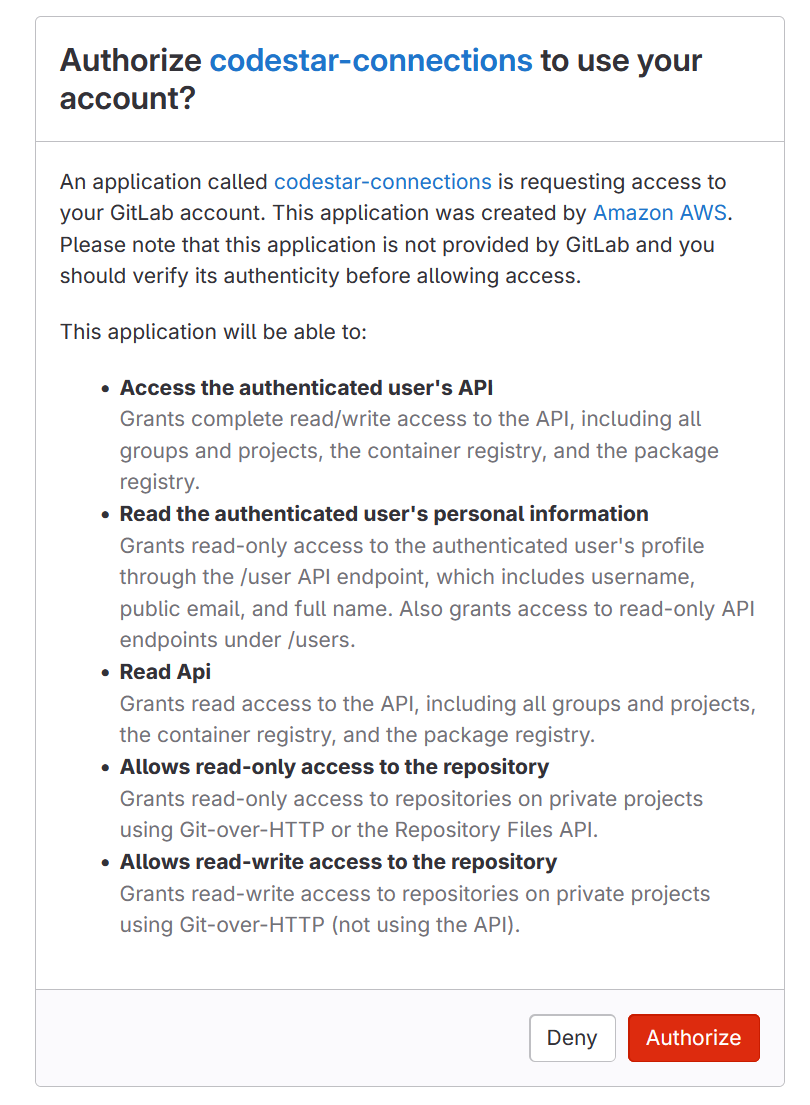
Si es la primera vez que autorizas la conexión, aparecerá una página de autorización con un mensaje en el que se solicita la autorización para que la conexión acceda a tu GitLab.com cuenta.
Seleccione Autorizar.
-
El navegador vuelve a la página de la consola de conexiones. En Crear GitLab conexión, la nueva conexión se muestra en Nombre de la conexión.
-
Elige Conectar a GitLab.
Volverás a la CodePipeline consola.
nota
Una vez que la GitLab.com conexión se haya creado correctamente, aparecerá un aviso de éxito en la ventana principal.
Si no ha iniciado sesión anteriormente GitLab en la máquina actual, tendrá que cerrar manualmente la ventana emergente.
-
En Nombre del repositorio, elige el nombre de tu proyecto GitLab especificando la ruta del proyecto con el espacio de nombres. Por ejemplo, para un repositorio de grupo, introduzca el nombre del repositorio en el siguiente formato:
group-name/repository-name. Para obtener más información sobre la ruta y el espacio de nombres, consulta elpath_with_namespacecampo en https://docs.gitlab.com/ee/api/projects.html #get -single-project.Para obtener más información sobre el espacio de nombres en, consulte. GitLab https://docs.gitlab.com/ee/user/namespace/ nota
En el caso de los grupos incluidos GitLab, debe especificar manualmente la ruta del proyecto con el espacio de nombres. Por ejemplo, para un repositorio con el nombre
myrepoen un grupomygroup, introduzca lo siguiente:mygroup/myrepo. Puedes encontrar la ruta del proyecto con el espacio de nombres en la URL en. GitLab -
En Pipeline triggers puedes añadir activadores si tu acción es una CodeConnections acción. Para configurar los desencadenadores de canalización y, de forma opcional, filtrar con desencadenadores, consulte más información en Agregación de desencadenadores con tipos de eventos de solicitud de inserción o extracción de código.
-
En Nombre de ramificación, elija la ramificación en la que desea que la canalización detecte los cambios de origen.
nota
Si el nombre de la rama no se completa automáticamente, significa que no tienes acceso de propietario al repositorio. O el nombre del proyecto no es válido o la conexión utilizada no tiene acceso al project/repository.
-
En Output artifact format (Formato del artefacto de salida), debe elegir el formato de los artefactos.
-
Para almacenar los artefactos de salida de la GitLab.com acción mediante el método predeterminado, elija CodePipeline default. La acción accede a los archivos desde el GitLab.com repositorio y almacena los artefactos en un archivo ZIP en el almacén de artefactos de la canalización.
-
Para almacenar un archivo JSON que contiene una referencia URL al repositorio de manera que las acciones posteriores puedan ejecutar comandos Git directamente, elija Clonación completa. Esta opción solo la pueden utilizar las acciones posteriores de CodeBuild .
Si eliges esta opción, tendrás que actualizar los permisos de tu rol de servicio del CodeBuild proyecto, tal y como se muestra en. Añade CodeBuild GitClone permisos para las conexiones a Bitbucket, Enterprise Server o GitHub GitHub GitLab.com Para ver un tutorial que muestra cómo utilizar la opción Clonación completa, consulte Tutorial: Usa la clonación completa con una fuente de GitHub canalización.
-
-
Seleccione guardar la acción de origen y continuar.
Cree una conexión a GitLab.com (CLI)
Puede usar el AWS Command Line Interface (AWS CLI) para crear una conexión.
Para ello, utilice el comando create-connection.
importante
Una conexión creada a través del AWS CLI o AWS CloudFormation está en PENDING estado de forma predeterminada. Después de crear una conexión con la CLI o CloudFormation utilice la consola para editar la conexión y establecer su estadoAVAILABLE.
Creación de una conexión
-
Abra un terminal (Linux, macOS o Unix) o un símbolo del sistema (Windows). Utilice el AWS CLI para ejecutar el create-connection comando, especificando el
--provider-typey--connection-namepara la conexión. En este ejemplo, el nombre del proveedor de terceros esGitLaby el nombre especificado para la conexión esMyConnection.aws codestar-connections create-connection --provider-type GitLab --connection-name MyConnectionSi se ejecuta correctamente, este comando devuelve la información del ARN de la conexión, que será similar a lo siguiente.
{ "ConnectionArn": "arn:aws:codestar-connections:us-west-2:account_id:connection/aEXAMPLE-8aad-4d5d-8878-dfcab0bc441f" } -
Utilice la consola para completar la conexión. Para obtener más información, consulte Actualización de una conexión pendiente.
-
De forma predeterminada, la canalización detecta los cambios al enviar el código al repositorio de origen de conexión. Para configurar la configuración del desencadenador de canalización para la publicación manual o para las etiquetas de Git, realiza una de las siguientes acciones:
-
Para configurar la configuración de los desencadenadores de canalización para que comience únicamente con una versión manual, añade la siguiente línea a la configuración:
"DetectChanges": "false", -
Para configurar los desencadenadores de canalización para filtrar con ellos, consulte más información en Agregación de desencadenadores con tipos de eventos de solicitud de inserción o extracción de código. Por ejemplo, lo siguiente se añade al nivel de canalización de la definición de JSON de canalización. En este ejemplo,
release-v0yrelease-v1son las etiquetas de Git que se deben incluir yrelease-v2es la etiqueta de Git que se debe excluir."triggers": [ { "providerType": "CodeStarSourceConnection", "gitConfiguration": { "sourceActionName": "Source", "push": [ { "tags": { "includes": [ "release-v0", "release-v1" ], "excludes": [ "release-v2" ] } } ] } } ]
-
