Las traducciones son generadas a través de traducción automática. En caso de conflicto entre la traducción y la version original de inglés, prevalecerá la version en inglés.
# Añada un bot de Amazon Lex para conectar al cliente
**importante**
**Aviso de fin del soporte**: el 15 de septiembre de 2025, AWS se interrumpirá el soporte para Amazon Lex V1. Después del 15 de septiembre de 2025, ya no podrá acceder a la consola de Amazon Lex V1 ni a los recursos de Amazon Lex V1. Para obtener más información sobre la migración a Amazon Lex V2, consulte [Cómo llevar a cabo la migración de un bot](https://docs.aws.amazon.com/lex/latest/dg/migrate.html).
En este artículo, lo guiamos a través de los pasos para añadir un bot de Amazon Lex a Connect Customer.
Con Amazon Lex, puede crear interacciones de conversación (bots) que resulten naturales para sus clientes. Los bots de Connect Customer con Amazon Lex también pueden capturar las entradas de los clientes en forma de dígitos que los clientes introducen en su teclado numérico cuando las utilizan en un flujo de Connect Customer. De este modo, los clientes pueden seleccionar la manera en que desean introducir información confidencial, como los números de cuenta.
Para continuar con este tutorial, necesita lo siguiente:
+ Una cuenta activa AWS .
+ Una instancia de Connect Customer.
**sugerencia**
También puede usar Amazon Lex para impulsar los mensajes interactivos para el chat de Connect Customer. Los mensajes interactivos son mensajes enriquecidos que presentan un mensaje y opciones de visualización preconfiguradas que un cliente puede seleccionar. Estos mensajes utilizan tecnología de Amazon Lex y se configuran a través de Amazon Lex mediante una Lambda. Para obtener más información, consulte [Adición de mensajes interactivos de Amazon Lex para los clientes en el chat](interactive-messages.md).
## Creación de un bot de Amazon Lex
En este paso, creará un bot personalizado para demostrar la integración de Press or Say con Connect Customer. El bot pide a la persona que efectúa la llamada que "pulse o diga" el número de la opción de menú correspondiente a la gestión que desea realizar. En este caso, el objetivo es comprobar el saldo de su cuenta.
------
#### [ Amazon Lex ]
1. Abra la [consola de Amazon Lex](https://console.aws.amazon.com/lexv2/home).
1. Elija **Crear bot**.
1. En la página **Configurar los ajustes del bot**, elija **Crear: Crear un bot en blanco** y proporcione la siguiente información:
+ **Nombre del bot**: para este tutorial, asigne un nombre al bot ** AccountBalance**.
+ **Permisos de IAM**: seleccione un rol si tiene uno creado. De lo contrario, elija **Crear un rol con los permisos de Amazon Lex básicos**.
+ **COPPA**: elija si el bot está sujeto a la Ley de Protección de la Privacidad Online de Menores de EE. UU.
+ **Tiempo de espera de la sesión**: elija el tiempo que debe esperar el bot para obtener respuesta del intermediario antes de terminar la sesión.
1. Elija **Siguiente**.
1. Proporcione información específica sobre el idioma y la voz:
+ **Idioma**: seleccione el idioma y la configuración regional en la lista de [idiomas y configuraciones regionales compatibles con Amazon Lex](https://docs.aws.amazon.com/lexv2/latest/dg/how-languages.html).
+ **Interacción por voz**: seleccione la voz que desea que utilice el bot para hablar al intermediario. La voz predeterminada de Connect Customer es Joanna.
1. Seleccione **Listo**. Se crea el AccountBalance bot y se muestra la ** página de ** intenciones.
------
#### [ Amazon Lex (Classic) ]
1. Abra la [consola de Amazon Lex](https://console.aws.amazon.com/lex/).
1. Si está creando su primer bot, elija **Empezar**. De lo contrario, elija **Bots, Crear**.
1. En la página **Create your bot (Crear un bot)**, elija **Custom bot (Bot personalizado)** y proporcione la siguiente información:
+ **Nombre del bot**: para este tutorial, asigne un nombre al bot ** AccountBalance**.
+ **Voz de salida**: seleccione la voz que desea que utilice el bot para hablar al intermediario. La voz predeterminada de Connect Customer es Joanna.
+ **Tiempo de espera de la sesión**: elija el tiempo que debe esperar el bot para obtener respuesta del intermediario antes de terminar la sesión.
+ **COPPA**: elija si el bot está sujeto a la Ley de Protección de la Privacidad Online de Menores de EE. UU.
1. Seleccione **Crear**.
------
## Configuración del bot de Amazon Lex
En este paso, podrá determinar cómo responde el bot a los clientes proporcionando intenciones, enunciados de muestra, slots para la entrada y control de errores.
En este ejemplo, podrá configurar el bot con dos intenciones: una para consultar la información de la cuenta y otra para hablar con un agente.
### Crea una intención AccountLookup
------
#### [ Amazon Lex ]
1. Después de crear el bot, se encuentra en la página **Intentos** de la consola de Amazon Lex. Si no estás allí, puedes hacerlo eligiendo ** Bots**, ** Versiones de ** bots ** AccountBalance ****, Versión de ** borrador ** e Intenciones. ** Elija **Agregar intento**, **Agregar intento vacío**.
1. En el ** cuadro Nombre de la ** intención, escribe ** AccountLookup**.
1. Desplácese por la página hasta **Ejemplos de enunciados**. En este paso, introduce expresiones que permitan al cliente obtener la AccountLookup intención. Introduzca los siguientes enunciados y elija **Agregar enunciado** después de cada uno.
+ **Consultar el saldo de mi cuenta**
+ **Uno**: Esto asigna la expresión «uno» o la pulsación de la tecla «1» a la intención. ** AccountLookup **
En la imagen siguiente se muestra dónde agregar el enunciado en la sección **Ejemplos de enunciados**.

1. Desplácese a la sección **Ranuras** y seleccione **Agregar ranura**. Complete el cuadro de la siguiente forma:
1. **Requerido para esta intención** = seleccionado.
1. **Nombre =**. ** AccountNumber **
1. **Tipo de ranura ** = ** AMAZON.Number**.
1. **Mensajes** = el texto que se pronunciará cuando se responda a la llamada. Por ejemplo, pida a la persona que efectúa la llamada que introduzca su número de cuenta con el teclado: **Utilice el teclado de su teléfono para introducir su número de cuenta**. Elija **Añadir**.
En la siguiente imagen se muestra una sección **Agregar ranura** completada.

1. Desplácese hasta la sección **Respuestas de cierre**. Agregue un mensaje para que el bot se lo diga a los clientes. Por ejemplo, **El saldo de su cuenta es de 12346,56 USD**. (Para este tutorial, no vamos a obtener realmente los datos, que es lo que usted haría en la realidad).
En la siguiente imagen se muestra una sección **Respuestas de cierre** completada.

1. Seleccione **Guardar intención**.
------
#### [ Amazon Lex (Classic) ]
1. En la consola de Amazon Lex elija el icono **\+** junto a **Intenciones** y elija **Crear nueva intención**.
1. Indique la intención ** AccountLookup**.
1. Añada un enunciado de muestra, como, por ejemplo, *Conocer el saldo de mi cuenta* y elija el icono **\+**.
1. Añada un segundo enunciado, como, por ejemplo, *Uno* y elija el icono **\+**. Esto asigna la expresión «uno» o la pulsación de la tecla «1" a la ** AccountLookup ** intención.
**sugerencia**
Debe agregar un enunciado de "uno" en el bot, y no el número "1". Esto se debe a que Amazon Lex no admite entradas numéricas directamente. Para evitar esto, después se utilizará la entrada numérica para interactuar con un bot de Lex invocado desde un flujo en este tutorial.
1. En ** Tragaperras**, agrega una ranura con el nombre. ** AccountNumber **
En la siguiente imagen se muestra la ubicación de la sección **Ranuras** en la página.

1. Para el tipo de ** ranura**, usa el menú desplegable para elegir ** AMAZON.NUMBER**.
1. En **Pregunta**, añada el texto que se va a pronunciar cuando se responda a la llamada. Por ejemplo, pida a la persona que efectúa la llamada que introduzca su número de cuenta con el teclado: *Utilice el teclado de su teléfono para introducir su número de cuenta*.
1. Elija el icono \+.
1. Asegúrese de que está seleccionada la casilla de verificación **Obligatorio**.
1. En la sección **Respuesta**, añada el mensaje que desea que el bot diga a los clientes. Por ejemplo, **El saldo de su cuenta es de 12346,56 USD**.
1. Elija **Guardar intención**.
------
### Crea una SpeakToAgent intención
------
#### [ Amazon Lex ]
1. Vaya a la página **Intenciones**: elija **Volver a la lista de intenciones**.
1. Elija **Agregar intento**, **Agregar intento vacío**.
1. En el ** cuadro Nombre de la ** intención, escriba y ** SpeakToAgent**, a continuación, seleccione ** Agregar**.
1. Desplácese hasta la sección **Ejemplos de enunciados**. Ingresa las siguientes expresiones, que permiten al cliente obtener la SpeakToAgent intención:
+ **Hablar con un agente**
+ **Dos**
1. Desplácese hasta la sección **Respuestas de cierre**. Agregue un mensaje para que el bot se lo diga a los clientes. Por ejemplo, **De acuerdo, en breve le pondremos en contacto con un agente**.
1. Seleccione **Guardar intención**.
------
#### [ Amazon Lex (Classic) ]
1. En la consola de Amazon Lex elija el icono **\+** junto a **Intenciones** y elija **Crear nueva intención**.
1. Nombra la intención. ** SpeakToAgent **
1. Seleccione **SpeakToAgent**.
1. Añada un enunciado de muestra, como, por ejemplo, *Hablar con un agente* y elija **\+**.
1. Añada un segundo enunciado, como, por ejemplo, *Dos* y elija **\+**.
1. Agregue un mensaje en el que se indique al intermediario que la llamada se está transfiriendo a un agente. Por ejemplo, “De acuerdo, en breve le pondremos en contacto con un agente”.
1. Elija **Guardar intención**.
------
## Creación y prueba del bot de Amazon Lex
Después de crear un bot, asegúrese de que funciona según lo previsto.
------
#### [ Amazon Lex ]
1. En la parte inferior de la página, elija **Crear**. Puede tardar uno o dos minutos. En la siguiente imagen se muestra dónde se encuentra el botón **Crear**.

1. Cuando finalice la creación, elija **Probar**.
1. Vamos a probar la ** AccountLookup ** intención: en el ** panel de la versión preliminar de ** prueba, en el ** cuadro ** Escriba un mensaje, escriba ** 1 ** y pulse Entrar. A continuación, escriba un número de cuenta ficticio y presione Intro. En la siguiente imagen se muestra dónde se introduce la intención.

1. Borre el cuadro de prueba.
1. Escriba las intenciones que desea probar.
1. Para confirmar que la ** SpeakToAgent ** intención funciona, desactive la casilla de prueba y, a continuación, escriba ** 2 ** y pulse Entrar. En la siguiente imagen se muestra el aspecto de la prueba después de borrarla e introducir 2.

1. Cierre el panel **Probar versión de borrador**.
------
#### [ Amazon Lex (Classic) ]
1. Elija **Compilar**. Puede tardar uno o dos minutos.
1. Cuando haya terminado la creación, elija **Probar chatbot**, como se muestra en la siguiente imagen.

1. Vamos a probar la ** AccountLookup ** intención: en el ** panel ** Probar un chatbot, en el ** cuadro ** Chatea con tu bot, escribe ** 1**. A continuación, escriba un número de cuenta ficticio. En la imagen siguiente, la flecha señala el cuadro donde se escribe 1.

1. Elija **Borrar historial de chat**.
1. Para confirmar que la ** SpeakToAgent ** intención funciona, escribe ** 2**.
------
## Creación de una versión de bot (opcional)
En este paso se crea una nueva versión del bot para utilizarla en un alias. Así se crea un alias que puede utilizarse en un entorno de producción. Los alias de prueba están sujetos a limitaciones más bajas. Aunque se trata de un tutorial de prueba, crear una versión es una práctica recomendada.
------
#### [ Amazon Lex ]
1. Si está en la página **Intenciones**, elija **Volver a la lista de intenciones**.
1. En el menú de la izquierda, seleccione **Versiones del bot**.
1. Seleccione **Crear versión**.
1. Revisa los detalles del ** AccountBalance ** bot y, a continuación, elige ** Crear**.
De este modo, se crea una versión de su bot (versión 1). Puede cambiar de versión en un alias que no sea de prueba sin tener que hacer un seguimiento de qué versión se está publicando.

------
## Creación de un alias para el bot
------
#### [ Amazon Lex ]
1. En el menú de la izquierda, elija **Alias**.
1. En la página **Alias**, elija **Crear alias**.
1. En el cuadro **Nombre de alias**, introduzca un nombre, como **Prueba**. Más adelante en este tutorial utilizará este alias para especificar esta versión del bot en su flujo.
**importante**
En un entorno de producción, utilice siempre un alias diferente ** TestBotAlias ** al de Amazon Lex y ** $LATEST ** para Amazon Lex classic. **TestBotAlias**y ** $LATEST ** admiten un número limitado de llamadas simultáneas a un bot de Amazon Lex. Para obtener más información, consulte [Cuotas de tiempo de ejecución](https://docs.aws.amazon.com/lexv2/latest/dg/quotas.html#quotas-service).
1. Para **Versión vinculada**, elija la versión que acaba de crear, como **Versión 1**.
1. Seleccione **Crear**.
------
#### [ Amazon Lex (Classic) ]
1. Elija **Publicar**.
1. Proporcione un alias para el bot. Utilice el alias para especificar esta versión del bot en el flujo, por ejemplo, **Prueba**.
**importante**
En un entorno de producción, utilice siempre un alias diferente ** TestBotAlias ** al de Amazon Lex y ** $LATEST ** para Amazon Lex classic. **TestBotAlias**y ** $LATEST ** admiten un número limitado de llamadas simultáneas a un bot de Amazon Lex. Para obtener más información, consulte [Cuotas del servicio de tiempo de ejecución](https://docs.aws.amazon.com/lex/latest/dg/gl-limits.html#gl-limits-runtime).
1. Elija **Publicar**.
------
## Agregue el bot Amazon Lex a su instancia de Connect Customer
------
#### [ Amazon Lex ]
1. Abra la consola de [ Connect Customer. ](https://console.aws.amazon.com/connect/)
1. Seleccione la instancia de Connect Customer que desea integrar con su bot Amazon Lex.
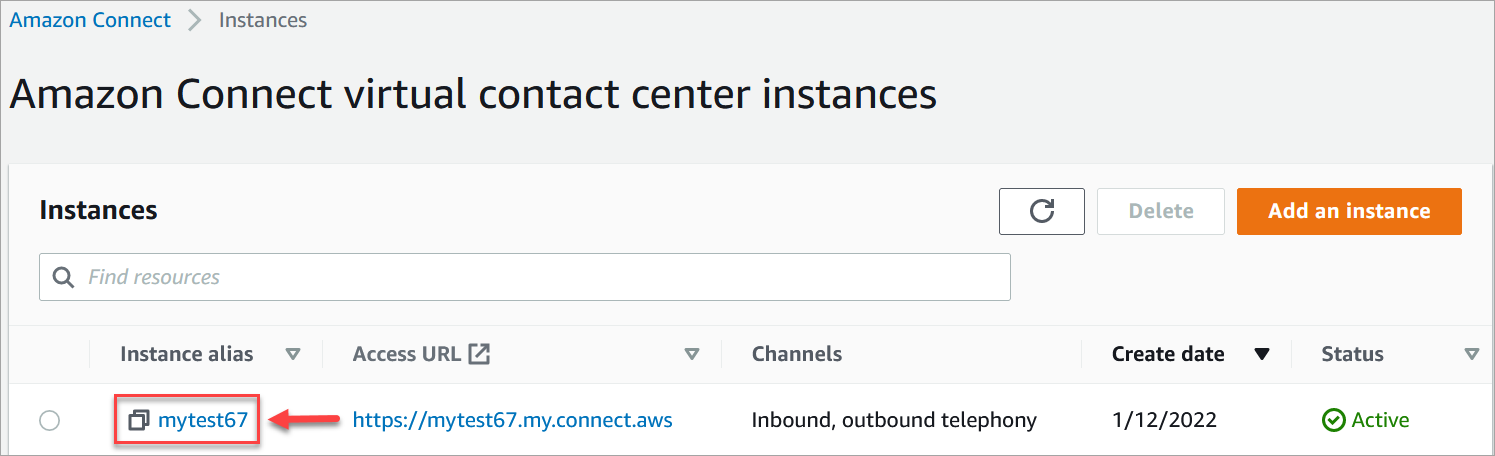
1. En el menú de navegación, elija **Flujos**.
1. En ** Amazon Lex**, utilice el menú desplegable para seleccionar la región de su bot de Amazon Lex y, a continuación, ** AccountBalance ** seleccione su bot de Amazon Lex.
1. Elija el nombre del alias del bot de Amazon Lex en la lista desplegable (**Prueba**) y, a continuación, elija **\+ Agregar bot de Lex**. En la siguiente imagen se muestra la sección Amazon Lex una vez configurada.

**nota**
Connect Customer utiliza las políticas basadas en los recursos de Amazon Lex para realizar llamadas a su bot de Amazon Lex. Cuando asocias un bot de Amazon Lex a tu instancia de Connect Customer, la política basada en los recursos del bot se actualiza para conceder al cliente de Connect permiso para invocar el bot. Para obtener más información sobre las políticas basadas en recursos de Amazon Lex, consulte [Cómo funciona Amazon Lex con IAM](https://docs.aws.amazon.com/lexv2/latest/dg/security_iam_service-with-iam.html#security_iam_service-with-iam-resource-based-policies).
------
#### [ Amazon Lex (Classic) ]
1. Abra la consola de [ Connect Customer. ](https://console.aws.amazon.com/connect/)
1. Seleccione la instancia de Connect Customer que desea integrar con su bot Amazon Lex.
1. En el menú de navegación, elija **Flujos de contacto**.
1. En **Amazon Lex**, seleccione la región de su bot de Amazon Lex clásico en la lista desplegable y, a continuación, seleccione su bot de Amazon Lex clásico. Su nombre tendrá el sufijo “(Clásico)”. A continuación, elija **Agregar bot de Lex**.
------
## Creación de un flujo y agregar su bot de Amazon Lex
**importante**
Si utiliza un bot Amazon Lex V2, su atributo de idioma en Connect Customer debe coincidir con el modelo de idioma utilizado para crear su bot Lex. Es diferente de Amazon Lex (clásico). Utilice el [ bloque de voz ](set-voice.md#set-voice-lexv2bot) Set para indicar el modelo lingüístico del cliente de Connect o utilice un [Establecer atributos de contacto](set-contact-attributes.md) bloque.
A continuación, cree un flujo que utilice el bot de Amazon Lex. Al crear el flujo, debe configurar el mensaje que escucha el intermediario.
1. Inicie sesión en su instancia de Connect Customer con una cuenta que tenga permisos para los flujos de contactos y los bots de Amazon Lex.
1. En el menú de navegación, elija **Enrutamiento, Flujos, Crear flujo** y escriba un nombre para el flujo.
1. En **Interactuar**, arrastre un bloque [Get customer input (Obtener entrada del cliente)](get-customer-input.md) al diseñador y conéctelo al bloque **Punto de entrada**.
1. Elija el bloque **Obtener la entrada del cliente** para abrirlo. Elija **Texto a voz o texto de chat, Introducir texto**.
1. Escriba un mensaje que proporcione a la persona que efectúa la llamada información sobre lo que puede hacer. Por ejemplo, utilice un mensaje que coincida con las intenciones que se utilizan en el bot, como “Para conocer el saldo de su cuenta, pulse o diga 1. Para hablar con un agente, pulse o diga 2”. En la siguiente imagen se muestra este mensaje en la página Propiedades del bloque **Obtener la entrada del cliente**.

1. Seleccione la pestaña **Amazon Lex**, como se muestra en la siguiente imagen.

1. En el ** menú desplegable ** Nombre, selecciona el ** AccountBalance ** bot que creaste anteriormente.
1. Si ha seleccionado un bot de Amazon Lex, en **Alias** utilice el menú desplegable para seleccionar el alias del bot, **Prueba**.
1. Los bots de Amazon Lex clásico tienen el sufijo “(Clásico)” adjunto al nombre. Si ha seleccionado un bot clásico, introduzca el alias que desea utilizar en el campo **Alias**.
1. En el caso de los bots de Amazon Lex V2, también tiene la opción de establecer manualmente un ARN de alias de bot. Elija **Establecer manualmente** y, a continuación, escriba el ARN del alias de bot que desea utilizar o establezca el ARN mediante un atributo dinámico.
1. En **Intenciones**, elija **Añadir una intención**.
1. Escribe ** AccountLookup ** y elige ** Agregar otra intención**. En la siguiente imagen se muestra la sección **Intenciones** configurada con esta información.

1. Escribe ** SpeakToAgent ** y elige ** Guardar**.
### Finalización del flujo
En este paso terminará de agregar al flujo las partes que se ejecutan después de que el intermediario interactúe con el bot:
1. Si la persona que efectúa la llamada pulsa 1 para conocer el saldo de su cuenta, utilice un bloque **Pregunta** para reproducir un mensaje y desconectar la llamada.
1. Si el intermediario presiona el 2 para hablar con un agente, utilice un bloque **Establecer cola** para establecer la cola y transferir al intermediario a la cola, con lo que finaliza el flujo.
Estos son los pasos para crear el flujo:
1. En ** Interact**, arrastra un bloque de mensajes de ** reproducción ** hasta el diseñador y conecta a él el ** AccountLookup ** nodo del ** bloque ** Obtener información del cliente. Una vez que el bot de Amazon Lex proporciona al cliente el saldo de su cuenta, se reproduce el mensaje del bloque **Reproducir mensaje**.
1. En la ** Terminate/Transfer ** parte inferior, arrastra un ** bloque de ** desconexión hasta el diseñador y conecta a él el ** bloque de ** reproducción de mensajes. Cuando se reproduce el mensaje de la pregunta, la llamada se desconecta.
Para completar la ** SpeakToAgent ** intención:
1. Añade un ** bloque ** para establecer la cola de trabajo y conéctalo al ** SpeakToAgent ** nodo del ** bloque ** Obtener información del cliente.
1. Añada un blloque **Transferir a la cola**.
1. Conecte el nodo Correcto del bloque **Establecer flujo de cola de clientes** a la **Cola de transferencia**.
1. Elija **Guardar** y, a continuación, **Publicar**.
Su flujo terminado se parecerá a la siguiente imagen. El flujo comienza con el bloque **Obtener la entrada del cliente**. Ese bloque se divide en **Reproducir mensaje** o **Establecer cola de clientes**.

**sugerencia**
Si su empresa utiliza varias configuraciones regionales en un mismo bot, agregue un bloque [Establecer atributos de contacto](set-contact-attributes.md) al principio de su flujo. Configura este bloque para usar el [ $. LanguageCode](connect-attrib-list.md#attribs-system-table)atributo del sistema.
## Asignación del flujo a un número de teléfono
Cuando los clientes llaman al centro de contacto, el flujo al que se les envía es el que tiene asignado el número de teléfono al que han llamado. Para que el flujo nuevo esté activo, asígneselo a un número de teléfono de la instancia.
1. Abra la consola de Connect Customer.
1. Elija **Enrutamiento, Números de teléfono**.
1. En la página **Administrar números de teléfono**, seleccione el número de teléfono que desea asignar al flujo.
1. Añada una descripción.
1. En el ** Flow/IVR ** menú, elige el flujo que acabas de crear.
1. Seleccione **Save**.
## ¡Pruébelo\!
Para probar el bot y el flujo, llame al número que ha asignado al flujo. Siga las instrucciones.