Las traducciones son generadas a través de traducción automática. En caso de conflicto entre la traducción y la version original de inglés, prevalecerá la version en inglés.
# Intervención en conversaciones de voz y chat en directo entre agentes del centro de contacto y clientes
**¿Es nuevo en la monitorización?**
**¿Usuario nuevo?** Consulte el taller sobre la experiencia de los supervisores de clientes de [ Connect](https://catalog.workshops.aws/amazon-connect-supervisor-experience). Este curso en línea tiene una sección sobre cómo supervisar los contactos.
Los supervisores y administradores pueden intervenir en las conversaciones en directo entre agentes y clientes. Para configurarlo, debe activar la ** función de supervisión ** mejorada en la consola de Connect Customer, proporcionar a los administradores los permisos adecuados y mostrarles cómo participar en las conversaciones.
**¿Busca cuántas personas pueden intervenir en la misma conversación a la vez? ** Consulte [Connect Customer especificaciones de funciones](feature-limits.md).
No hay límite en el número de conversaciones en las que puede intervenir en una instancia.
La función de barcaza está incluida en las tarifas del servicio de Connect Customer voz. Para ver los precios, consulte la página [Precios de Connect Customer](https://aws.amazon.com/connect/pricing/).
**sugerencia**
Para monitorear o interrumpir las llamadas en vivo, debes iniciar sesión en el panel de control de contactos (CCP) y configurar tu estado en un estado que no sea Desconectado. ** **
## Configuración de la intervención para voz y chat
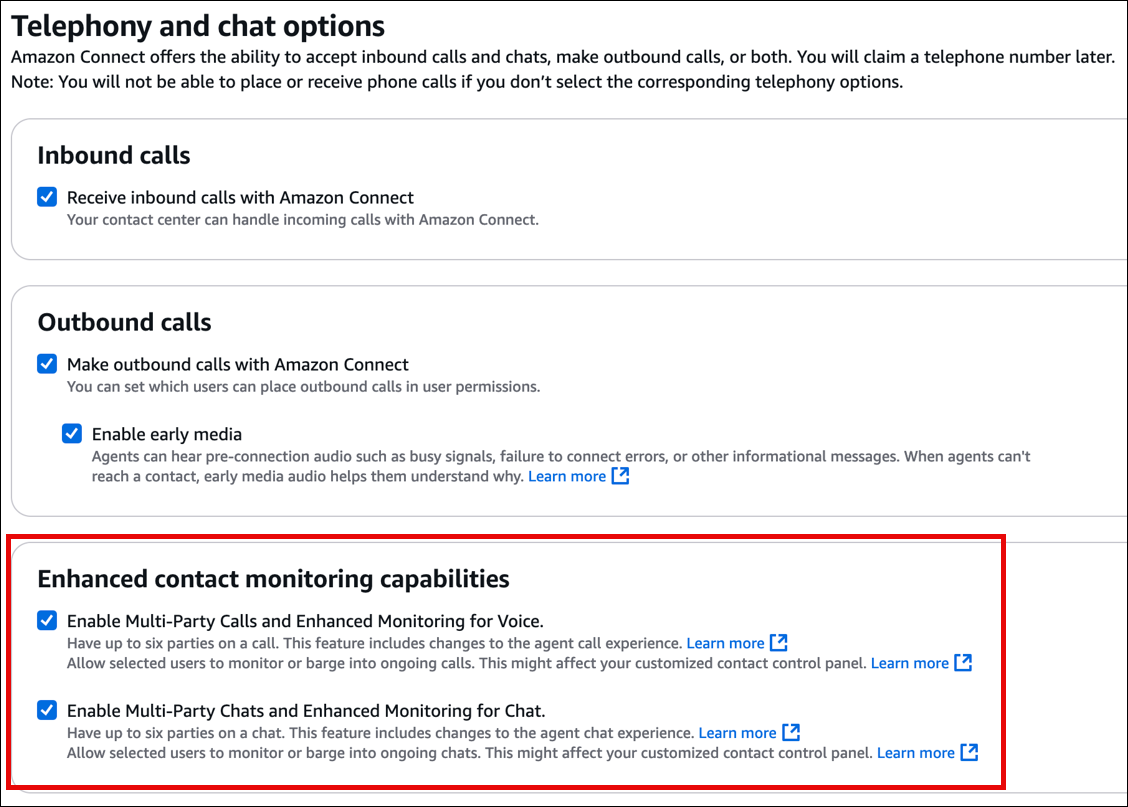
En la consola de Connect Customer, seleccione las siguientes opciones de telefonía:
+ **Habilite Multi-Party las llamadas y la supervisión mejorada de la voz**. Esta opción habilita el acceso a llamadas entre varios interlocutores, registros detallados de contactos, monitoreo silencioso e intervención.
+ **Habilite Multi-Party los chats y la supervisión mejorada del chat**. Esta opción permite a los usuarios con los permisos de perfil de seguridad adecuados intervenir en los chats.
En la siguiente imagen se muestran estas opciones en la página **Opciones de telefonía y chat**.
**nota**
Si las llamadas multipartitas ya están habilitadas, para habilitar también la supervisión mejorada, debes usar la * UpdateInstanceAttribute * API con el `ENHANCED_CONTACT_MONITORING` atributo por primera vez. O bien, puede desactivar la característica y volver a activarla para actualizar su configuración. Para obtener más información, consulte la Guía [ UpdateInstanceAttribute ](https://docs.aws.amazon.com/connect/latest/APIReference/API_UpdateInstanceAttribute.html) * de referencia de la API para clientes de * Connect.
Las instancias nuevas tendrán esta característica habilitada automáticamente.
Antes de habilitar las funciones ** mejoradas de supervisión de contactos**, asegúrese de utilizar la versión más reciente del panel de control de [ contactos ](https://docs.aws.amazon.com/connect/latest/adminguide/upgrade-to-latest-ccp.html) (CCP) o del espacio [ de trabajo del ](https://docs.aws.amazon.com/connect/latest/adminguide/agent-user-guide.html) agente. Si utiliza [StreamsJS](https://github.com/amazon-connect/amazon-connect-streams) para personalizar o insertar el CCP, actualice a la versión 2.4.2 o posterior.
En el caso de las instancias que no tengan una función vinculada a un servicio, debes crear una para habilitar la función. Para obtener más información sobre cómo habilitar las funciones vinculadas a servicios, consulta [ Usar funciones vinculadas a servicios para Connect Customer. ](https://docs.aws.amazon.com/connect/latest/adminguide/connect-slr.html)
## Asignación de permisos de perfil de seguridad
Para que los administradores interrumpan las conversaciones en vivo, hay que asignarles los perfiles de seguridad del agente y del agente ** CallCenterManager**. ** **
Para permitir que determinados supervisores intervengan en las conversaciones en directo, le recomendamos que cree un perfil de seguridad específico para este fin. Necesitan los siguientes permisos de perfil de seguridad:
+ **Acceso a las métricas**. Puedes acceder a los informes de métricas en tiempo real, donde puedes elegir qué conversación quieres supervisar e interrumpir.
+ **Real-time monitoreo de contactos**: puedes monitorear tanto las conversaciones de voz como las de chat.
+ **Real-time irregularidad de contactos**: puedes interrumpir tanto las conversaciones de voz como las de chat.
+ **Acceso al Panel de control de contacto**
## Intervención en llamadas en directo con contactos
**sugerencia**
Para conocer el número de supervisores que pueden monitorear una llamada al mismo tiempo, consulte [Connect Customer especificaciones de funciones](feature-limits.md).
1. Inicia sesión en el sitio web de Connect Customer administración en https://.my.connect.aws/. {{instance name}} Utilice una cuenta a la que se le haya asignado el perfil de ** CallCenterManager ** seguridad o que tenga los permisos de perfil de seguridad necesarios.
1. Abra su CCP. Debe estar abierto antes de poder intervenir en una llamada.
1. En el menú de navegación del sitio web de Connect Customer administración, elija ** Análisis y optimización ****, ** Real-time Métricas y ** Agentes**.
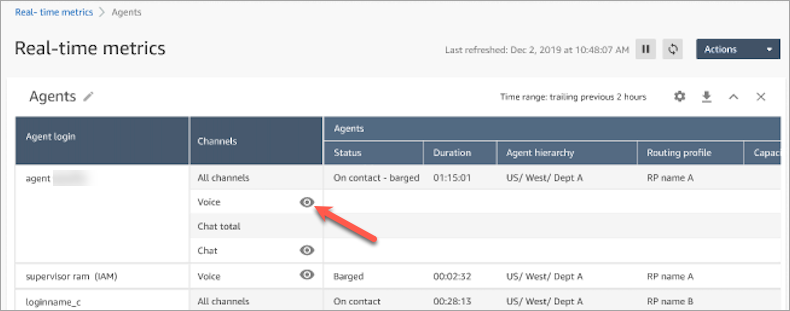
1. Elija el icono del ojo que aparece junto al canal **Voz** del agente que desea monitorear, como se muestra en la siguiente imagen. Puede intervenir en una conversación que ya había estado monitoreando.
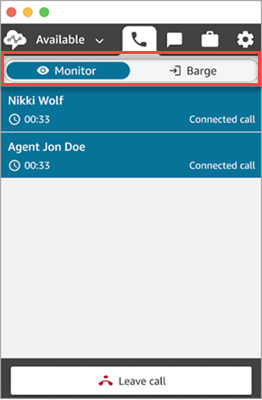
1. Esto lo lleva al CCP abierto, tal y como se muestra en la siguiente imagen. Puede monitorear la llamada y cambiar entre los estados **Monitorear** e **Intrusión**. En la siguiente imagen se muestra el estado **Monitorear**.
## Intervención en chats en directo con contactos
1. Inicia sesión en el sitio web de Connect Customer administración en https://{{instance name}}.my.connect.aws/. Utilice una cuenta a la que se le haya asignado el perfil de ** CallCenterManager ** seguridad o que tenga los permisos de perfil de seguridad necesarios.
1. Abra su CCP. Debe estar abierto antes de poder intervenir en una conversación.
1. En el menú de navegación del sitio web de Connect Customer administración, elija ** Análisis y optimización ****, ** Real-time Métricas y ** Agentes**.
1. Elija el icono del ojo que aparece junto al canal **Chat** del agente que desea monitorear, tal como se muestra en la siguiente imagen. Puede intervenir en una conversación que ya había estado monitoreando.
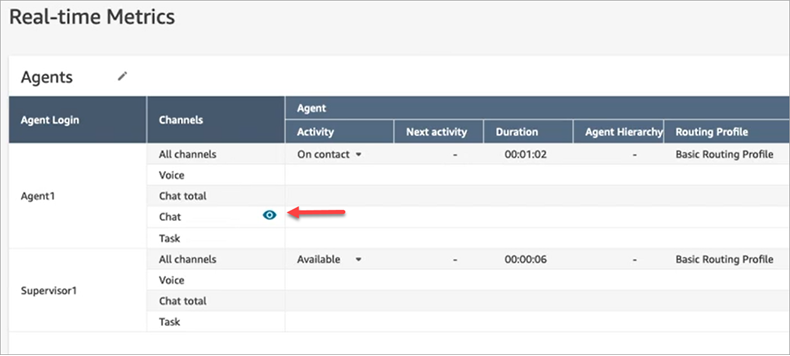
1. Esto lo lleva al CCP abierto, tal y como se muestra en la siguiente imagen. Puede monitorear la conversación de chat y cambiar entre los estados **Monitorear** e **Intrusión**. En la siguiente imagen se muestra el estado **Monitorear**.
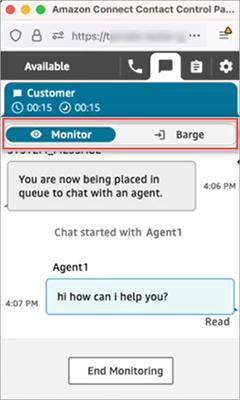
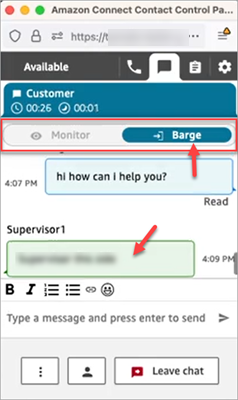
El siguiente es un ejemplo del aspecto que tiene el CCP cuando un supervisor interviene en una conversación.