Las traducciones son generadas a través de traducción automática. En caso de conflicto entre la traducción y la version original de inglés, prevalecerá la version en inglés.
# Etiquetar una instancia Connect Customer
El etiquetado de instancias le permite etiquetar Connect Customer instancias y crear autorizaciones personalizadas mediante el control de acceso basado en etiquetas (TBAC). Para ayudarte a administrar tus Connect Customer instancias, puedes asignar tus propios metadatos en forma de etiquetas a la instancia. Si tienes varias Connect Customer instancias en una sola AWS cuenta, cada una de las cuales cumple funciones diferentes o se dirige a líneas de negocio específicas, el uso de etiquetas puede ayudarte a organizar y aplicar mejor las políticas de control de acceso basado en etiquetas (TBAC) a estas instancias para mejorar la administración y el control.
Las [etiquetas de AWS](tagging.md) son una herramienta útil para organizar los recursos de AWS . Constan de pares de claves-valor que le permiten categorizar los recursos de diversas maneras, por ejemplo, según su finalidad, propietario o entorno. Esto le permite identificar y administrar sus recursos. Connect Customer, le permite añadir etiquetas a sus instancias directamente desde la AWS consola o utilizando Public APIs.
## Etiquetar las Connect Customer instancias en el momento de su creación
1. Abra la consola Amazon Connect en [https://console.aws.amazon.com/connect/](https://console.aws.amazon.com/connect/).
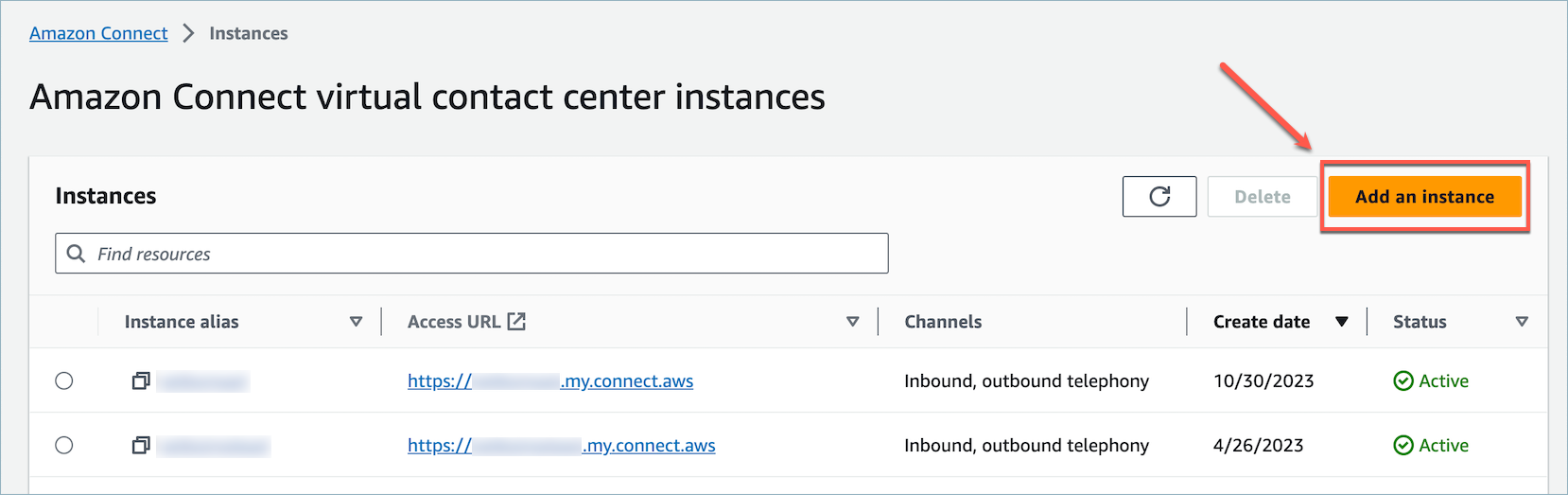
1. Elija **Añadir una instancia**.
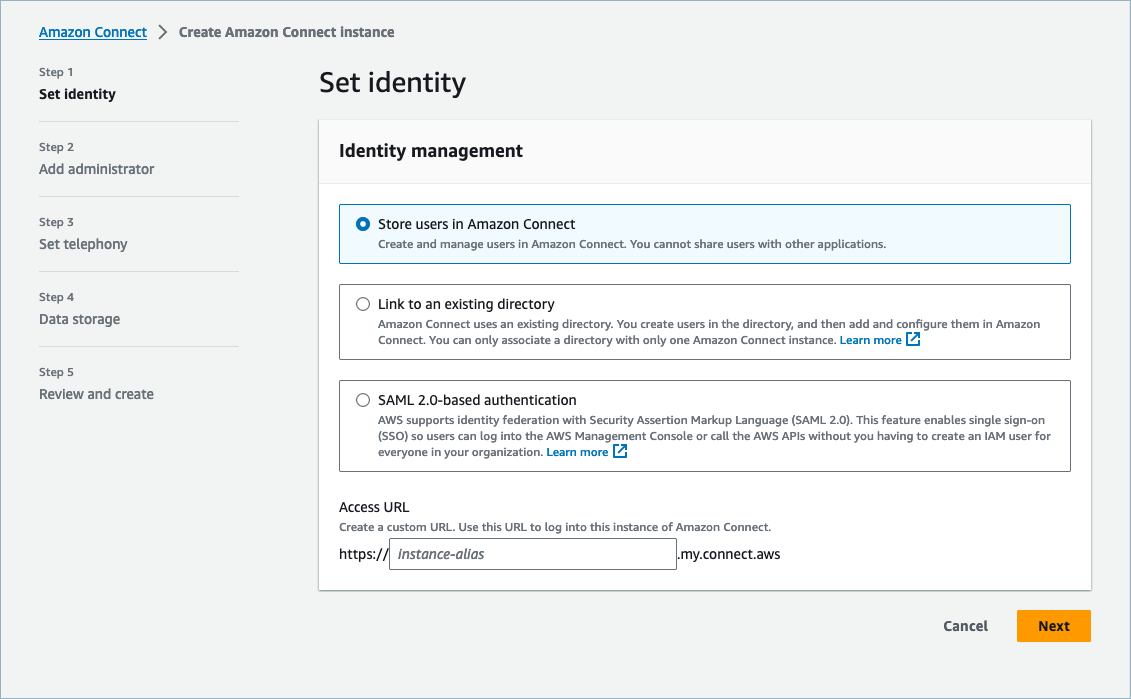
1. En **Establecer identidad**, seleccione el tipo de **Administración de identidades** que quiere usar, introduzca la **URL de acceso** de un cliente y seleccione **Siguiente**.
1. En la sección **Agregar un administrador**, puede elegir la opción **Agregar nueva etiqueta** si quiere añadir etiquetas a su instancia.
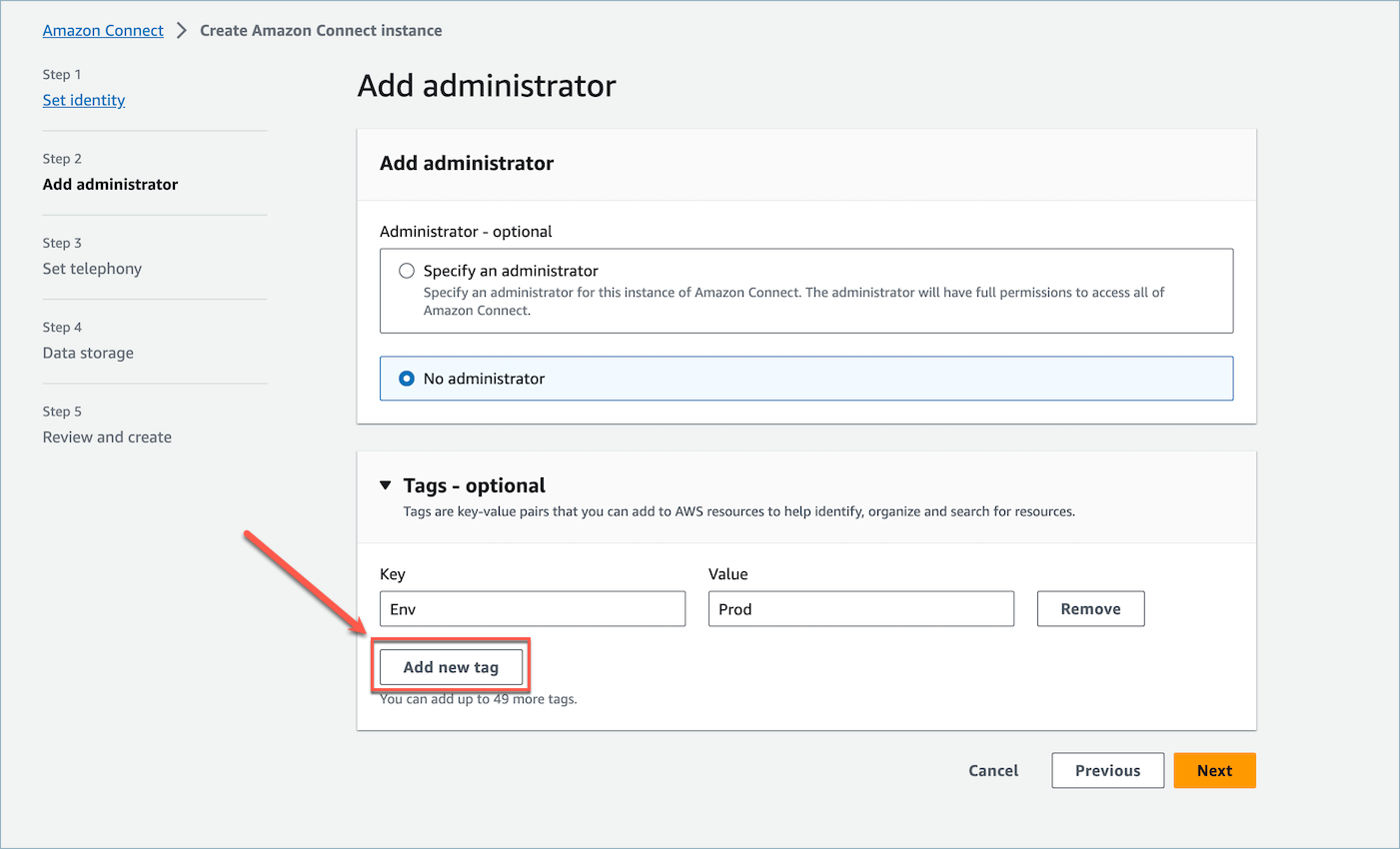
1. Indique un par de `Key` y `Value` y elija **Siguiente**.
1. Una vez que haya realizado las configuraciones deseadas en los pasos **Establezca la telefonía** y **Almacenamiento de datos**, revise las configuraciones y elija **Crear instancia**.
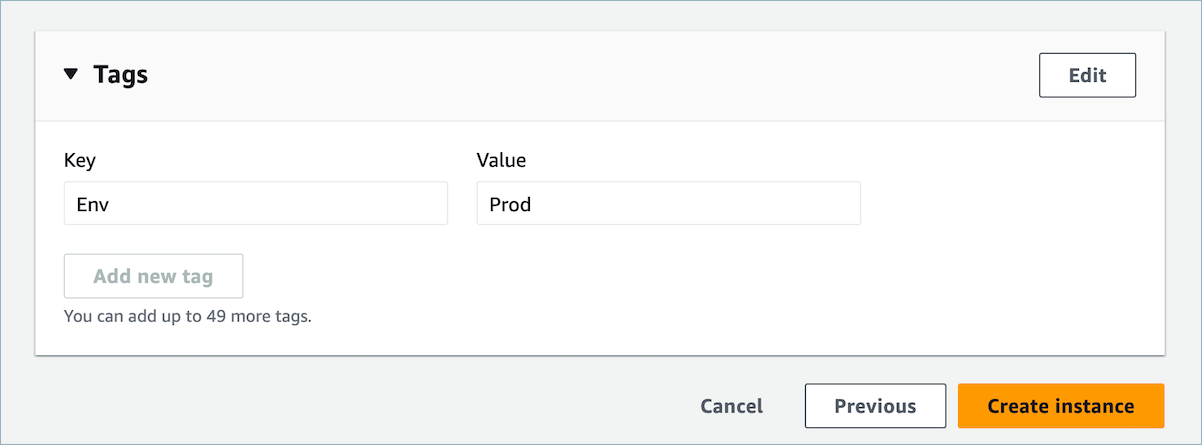
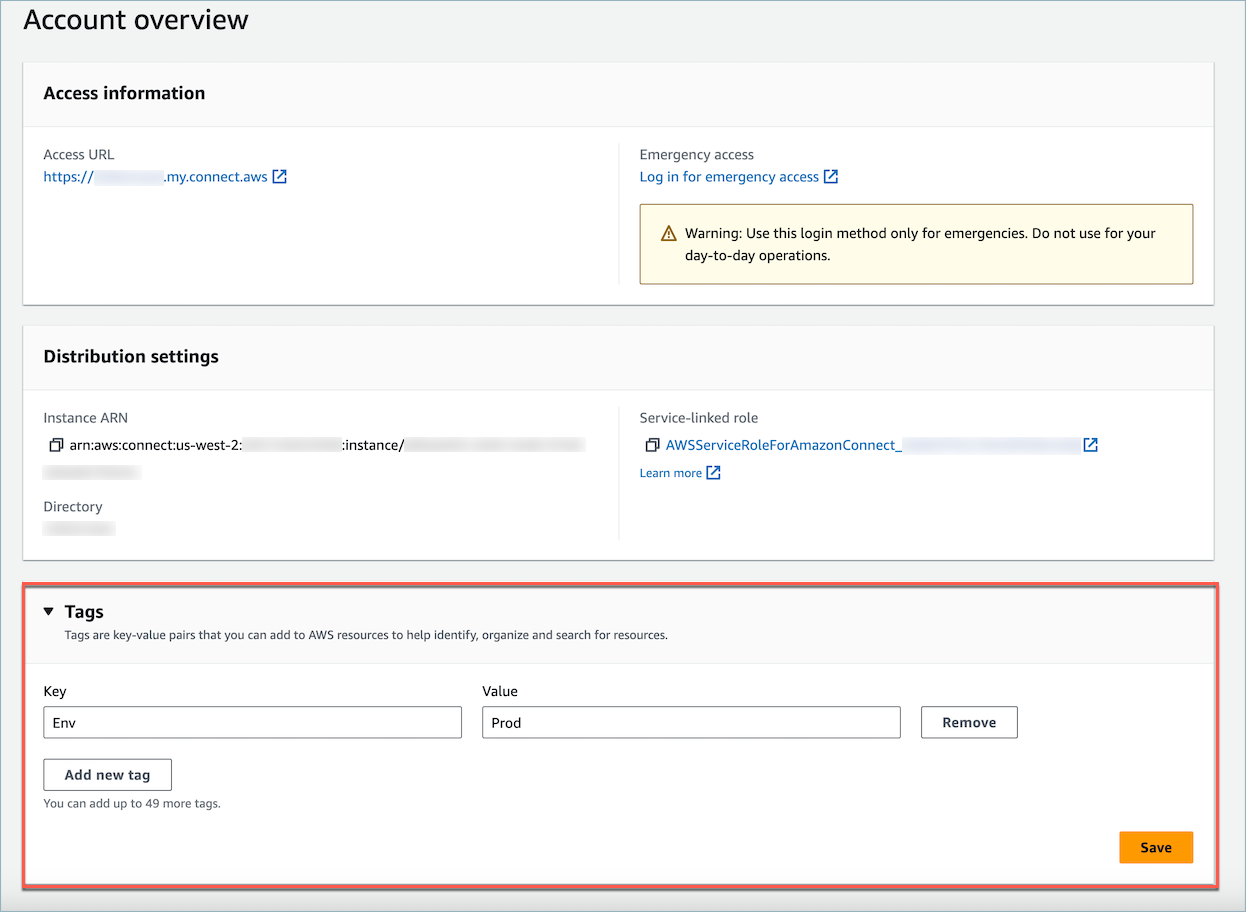
1. Una vez creada la instancia, navegue a la página **Información general sobre la cuenta** de la instancia y las etiquetas que haya agregado aparecerán en la sección **Etiquetas**.
## Etiquetar una instancia existente Connect Customer
1. Abra la consola Amazon Connect en [https://console.aws.amazon.com/connect/](https://console.aws.amazon.com/connect/).
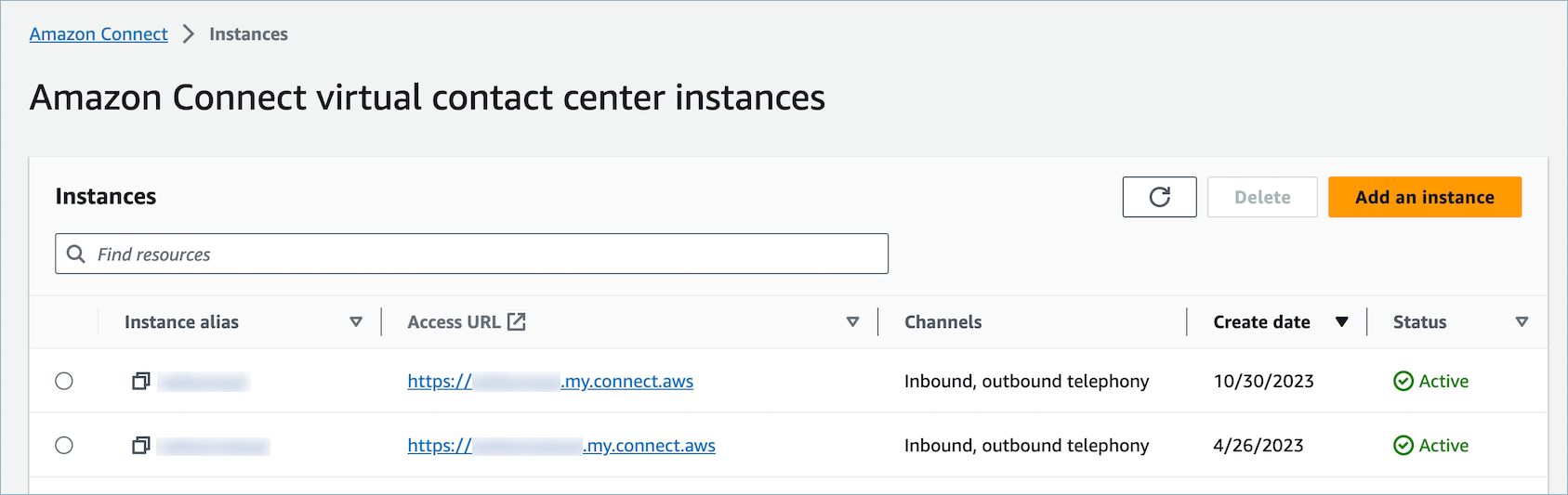
1. Seleccione una instancia existente a la que también desearía agregar etiquetas.
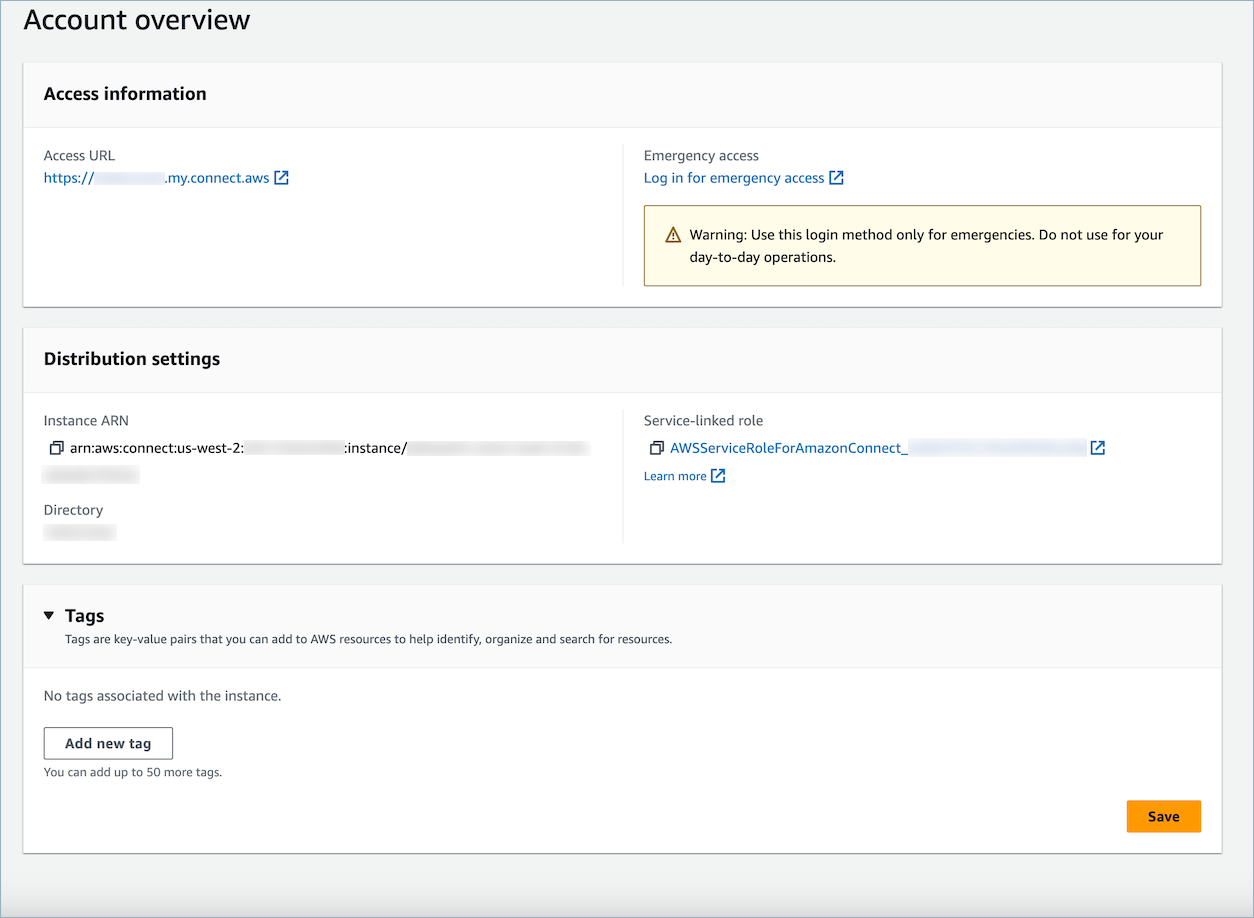
1. En **Información general sobre la cuenta**, elija **Agregar nueva etiqueta**.
1. Indique un par de `Key` y `Value` y elija **Siguiente**. Puede agregar hasta 50 etiquetas a una sola instancia.
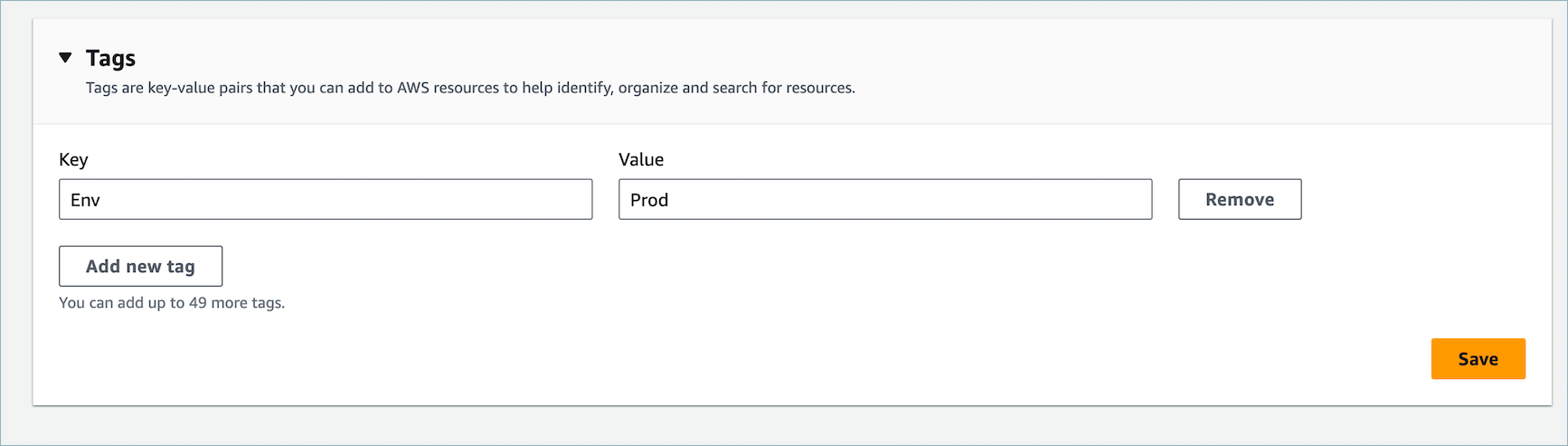
1. Seleccione **Guardar** para añadir las etiquetas a la instancia.

## Etiquetar una Connect Customer instancia mediante la API
Para etiquetar Connect Customer instancias con el público APIs, consulta [TagResource](https://docs.aws.amazon.com/connect/latest/APIReference/API_TagResource.html)y [UntagResource](https://docs.aws.amazon.com/connect/latest/APIReference/API_UntagResource.html).
## Ejemplos de políticas de IAM para escenarios con y sin etiquetas de instancia
En el caso del TBAC en las instancias, puede definir las políticas de IAM en función de las etiquetas de instancia y asignarlas a roles de IAM para controlar el acceso a instancias específicas. A continuación, se muestran ejemplos de escenarios y ejemplos de políticas de IAM sobre cómo utilizar las condiciones en las etiquetas o las condiciones en los recursos IDs.
**Escenario 1**: controlar el acceso a una instancia específica de Connect Customer con un rol de IAM mediante las etiquetas asociadas a la instancia. La siguiente política permite acceder solo a las instancias etiquetadas con la clave `Environment` y el valor `Dev`.
------
#### [ JSON ]
****
```
{
"Version":"2012-10-17",
"Statement": [
{
"Effect": "Allow",
"Action": "connect:*",
"Resource": "*",
"Condition": {
"StringEquals": {
"aws:ResourceTag/Environment": "Dev"
}
}
}
]
}
```
------
**Escenario 2**: controlar el acceso a una instancia específica y a todos los recursos de la instancia sin usar etiquetas.
------
#### [ JSON ]
****
```
{
"Version":"2012-10-17",
"Statement": [
{
"Sid": "VisualEditor0",
"Effect": "Allow",
"Action": "connect:*",
"Resource": "*",
"Condition": {
"ForAnyValue:StringEquals": {
"connect:InstanceId": [
"{{AllowedInstanceID-1}}",
"{{AllowedInstanceID-2}}"
]
}
}
},
{
"Sid": "VisualEditor1",
"Effect": "Deny",
"Action": "connect:*",
"Resource": "*",
"Condition": {
"ForAnyValue:StringEquals": {
"connect:InstanceId": "{{DeniedInstanceID-1}}"
}
}
}
]
}
```
------
## Información adicional sobre el etiquetado de instancias
**Replicación de instancias:** al crear una [réplica de una Connect Customer instancia existente](create-replica-connect-instance.md) en otra región mediante la [ReplicateInstance](https://docs.aws.amazon.com/connect/latest/APIReference/API_ReplicateInstance.html)API, las etiquetas de la instancia de origen no se etiquetarán automáticamente en la instancia recién replicada. Deberá etiquetar la instancia replicada manualmente.
**Herencia de etiquetas:** al etiquetar una Connect Customer instancia, todos los recursos subyacentes Connect Customer, como los perfiles de enrutamiento o las colas, no heredarán las etiquetas de la instancia. Para obtener información sobre cómo controlar el acceso granular a recursos específicos Connect Customer, consulta cómo configurar un acceso más detallado mediante un control de acceso [basado en etiquetas](tag-based-access-control.md).