Las traducciones son generadas a través de traducción automática. En caso de conflicto entre la traducción y la version original de inglés, prevalecerá la version en inglés.
Conexión a herramientas alojadas de forma privada
Descripción general de las conexiones privadas
AWS DevOps El agente se puede ampliar con herramientas personalizadas del Protocolo de contexto modelo (MCP) y otras integraciones que permiten al agente acceder a sistemas internos, como registros de paquetes privados, plataformas de observabilidad autohospedadas, API de documentación interna e instancias de control de código fuente (consulte:). Configuración de integraciones y conocimientos Estos servicios suelen ejecutarse en una Amazon Virtual Private Cloud (Amazon VPC) sin acceso público o restringido a Internet, lo que significa que el AWS DevOps agente no puede acceder a ellos de forma predeterminada.
Las conexiones privadas de AWS DevOps Agent le permiten conectar de forma segura su espacio de agente a los servicios que se ejecutan en su VPC sin exponerlos a la Internet pública. Las conexiones privadas funcionan con cualquier integración que necesite llegar a un punto final privado, incluidos los servidores MCP, las instancias de Grafana o Splunk autohospedadas y los sistemas de control de código fuente como Enterprise Server y. GitHub GitLab Self-Managed
nota
Si tus herramientas alojadas de forma privada envían solicitudes salientes al AWS DevOps agente desde tu VPC, este tráfico también se puede proteger mediante un punto de enlace de la VPC para que permanezca dentro de la red. AWS Por ejemplo, esto se puede usar con herramientas que activan el DevOps agente mediante eventos de webhook (consulte:). Invocar al DevOps agente a través de Webhook Para obtener más información, consulte Puntos de enlace de la VPC (AWS PrivateLink).
Cómo funcionan las conexiones privadas
Una conexión privada crea una ruta de red segura entre el AWS DevOps agente y un recurso de destino en su VPC. En segundo plano, el AWS DevOps agente usa Amazon VPC Lattice para establecer esta ruta de conectividad privada y segura. VPC Lattice es un servicio de redes de aplicaciones que le permite conectar, proteger y supervisar la comunicación entre aplicaciones a través de VPC, cuentas y tipos de procesamiento, sin administrar la infraestructura de red subyacente.
Al crear una conexión privada, ocurre lo siguiente:
Usted proporciona la VPC, las subredes y (opcionalmente) los grupos de seguridad que tienen conectividad de red con el servicio de destino.
AWS DevOps El agente crea una puerta de enlace de recursos administrada por el servicio y aprovisiona sus interfaces de red elásticas (ENI) en las subredes que especificó.
El agente usa la puerta de enlace de recursos para dirigir el tráfico a la dirección IP o al nombre DNS del servicio de destino a través de la ruta de red privada.
El AWS DevOps agente administra completamente la puerta de enlace de recursos y aparece como un recurso de solo lectura en su cuenta (con un nombreaidevops-{your-private-connection-name}). No es necesario configurarla ni mantenerla. Los únicos recursos creados en tu VPC son los ENI de las subredes que especifiques. Estos ENI sirven como punto de entrada para el tráfico privado y el servicio los administra en su totalidad. No aceptan conexiones entrantes de Internet y tú mantienes el control total de su tráfico a través de tus propios grupos de seguridad.
Seguridad
Las conexiones privadas están diseñadas con varios niveles de seguridad:
Sin exposición pública a Internet: todo el tráfico entre el AWS DevOps agente y el servicio objetivo permanece en la AWS red. Su servicio nunca necesita una dirección IP pública o una puerta de enlace a Internet.
Service-controlled puerta de enlace de recursos: la puerta de enlace de recursos administrada por el servicio es de solo lectura en su cuenta. Solo la puede usar el AWS DevOps agente y ningún otro servicio o principal puede dirigir el tráfico a través de ella. Puedes verificarlo en AWS CloudTrail los registros, que registran todas las llamadas a la API de VPC Lattice.
Tus grupos de seguridad, tus reglas: tú controlas el tráfico entrante y saliente a las ENI a través de los grupos de seguridad de los que eres propietario y administras. Si no especificas los grupos de seguridad, el AWS DevOps agente crea un grupo de seguridad predeterminado que abarca los puertos que defina.
Service-linked roles con menos privilegios: el AWS DevOps agente usa un rol vinculado a un servicio para crear solo los recursos de VPC Lattice y Amazon EC2 necesarios. Este rol se aplica a los recursos etiquetados con ellos
AWSAIDevOpsManagedy no puede acceder a ningún otro recurso de su cuenta.
nota
Si tu organización tiene políticas de control de servicios (SCP) que restringen las acciones de la API de VPC Lattice, la pasarela de recursos administrada por el servicio se crea mediante una función vinculada a un servicio. Asegúrese de que sus SCP permitan las acciones necesarias para la función vinculada al servicio.
Arquitectura
El siguiente diagrama muestra la ruta de red para una conexión privada.
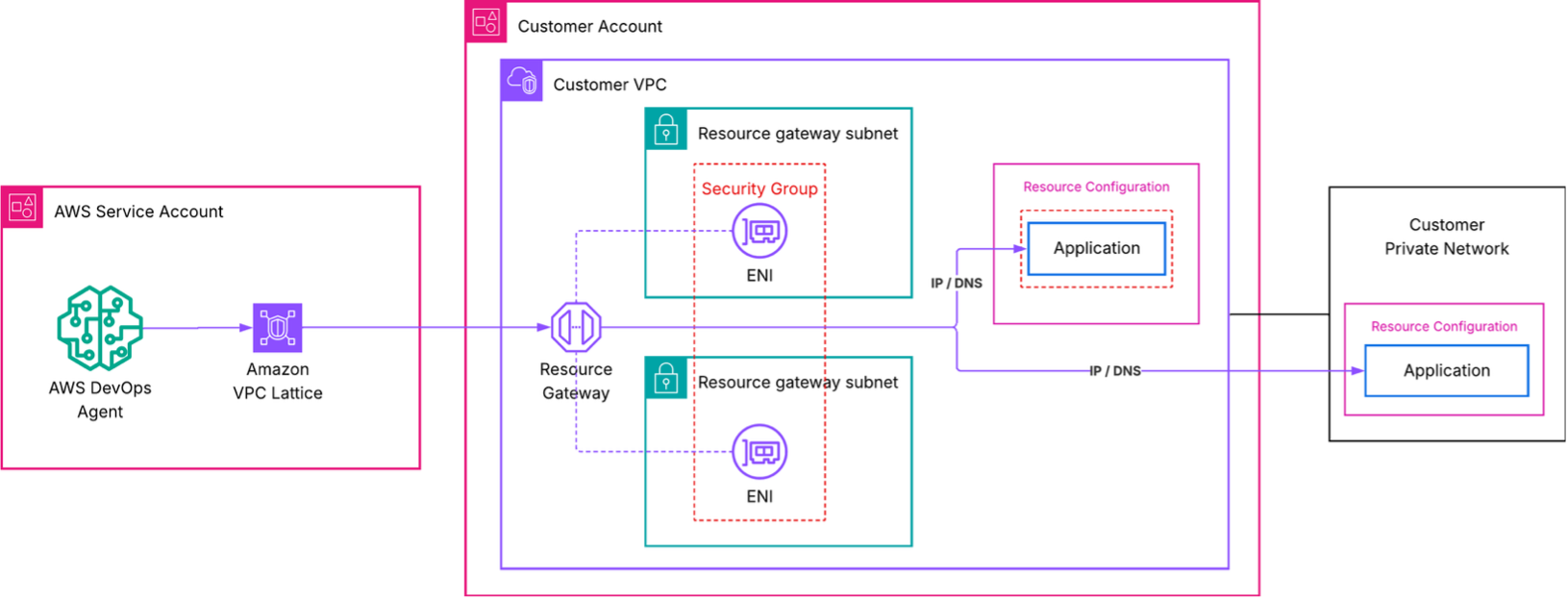
En esta arquitectura:
AWS DevOps El agente inicia una solicitud al servicio de destino.
Amazon VPC Lattice dirige la solicitud a través de la pasarela de recursos administrada por el servicio de su VPC. Para ver las configuraciones avanzadas que utilizan sus propios recursos de VPC Lattice, consulte Configuración avanzada con los recursos de VPC Lattice existentes.
Un ENI de tu VPC recibe el tráfico y lo reenvía a la dirección IP o al nombre DNS del servicio de destino.
Sus grupos de seguridad determinan qué tráfico se permite a través de las ENI.
Desde la perspectiva del servicio de destino, la solicitud se origina en las direcciones IP privadas de los ENI de su VPC.
Configurar las reglas de firewall para las conexiones privadas
En el caso de las conexiones privadas, el tráfico del AWS DevOps agente a la herramienta alojada de forma privada se origina en los ENI de Resource Gateway de las subredes que especificó durante la creación de la conexión privada. Esto es diferente de las conexiones de herramientas alojadas de forma pública, que utilizan las direcciones IP estáticas que aparecen en la página de seguridad. AWS DevOps Seguridad del agente
importante
Las direcciones IP estáticas publicadas en la página de seguridad no se aplican a las conexiones privadas. No utilices esas IP en las reglas de tu firewall para las herramientas alojadas de forma privada.
Para permitir que el tráfico de los AWS DevOps agentes llegue a su herramienta alojada de forma privada:
Identifique las subredes que especificó al crear la conexión privada.
En el grupo de seguridad de tu herramienta de destino (por ejemplo, el grupo de seguridad de tu ALB de Grafana), agrega una regla de entrada mediante uno de los siguientes enfoques:
Referencia al grupo de seguridad (recomendado): permite el tráfico entrante del grupo de seguridad conectado a los ENI de la conexión privada. Si especificó un grupo de seguridad durante la creación de una conexión privada, utilice ese ID de grupo de seguridad como origen. Por ejemplo: permita el TCP 443 desde
sg-0123456789abcdef0.Lista de usuarios permitidos de CIDR de subred: permite el tráfico entrante desde los bloques de CIDR de las subredes que especificaste durante la creación de una conexión privada. Por ejemplo, si el CIDR de subred es: permita el TCP 443 desde.
10.0.1.0/2410.0.1.0/24
Para encontrar los bloques de CIDR de tu subred, ejecuta el siguiente comando con los ID de subred que especificaste al crear una conexión privada:
aws ec2 describe-subnets \
    --subnet-ids subnet-0123456789abcdef0 subnet-0123456789abcdef1 \
    --query 'Subnets[*].[SubnetId,CidrBlock]' \
    --output table
nota
Las direcciones IP de ENI permanecen estables durante toda la vida de la conexión privada. Si elimina y vuelve a crear una conexión privada, las direcciones IP de ENI pueden cambiar. El uso de bloques de CIDR de subred o de referencias a grupos de seguridad evita tener que actualizar las reglas después de la recreación.
Crea una conexión privada
Puede crear una conexión privada mediante la consola AWS de administración o la AWS CLI.
nota
VPC Lattice no admite las siguientes zonas de disponibilidad:use1-az3,,,usw1-az2,apne1-az3,apne2-az2, euc1-az2euw1-az4,cac1-az3. ilc1-az2
Requisitos previos
Antes de crear una conexión privada, comprueba que tienes lo siguiente:
Un espacio de agente activo: necesita un espacio de agente existente en su cuenta. Si no dispone de una, consulte Cómo empezar con AWS DevOps Agent.
Un servicio objetivo accesible de forma privada: el servidor MCP, el agente A2A remoto, la plataforma de observabilidad u otro servicio debe estar accesible a través de una dirección IP privada conocida o un nombre DNS desde la VPC en la que esté implementada la puerta de enlace de recursos. El servicio puede ejecutarse en la misma VPC, en una VPC interconectada o de forma local, siempre que se pueda enrutar desde las subredes de la puerta de enlace de recursos. El servicio debe atender el tráfico HTTPS con una versión mínima de TLS 1.2 en un puerto que especifiques al crear la conexión.
Subredes en tu VPC: identifica entre 1 y 20 subredes en las que se crearán los ENI. Recomendamos seleccionar subredes en varias zonas de disponibilidad para obtener una alta disponibilidad. Estas subredes deben tener conectividad de red con el servicio de destino. VPC Lattice puede usar una subred por zona de disponibilidad.
Grupos de seguridad (opcional): si desea controlar el tráfico con reglas específicas, prepare hasta cinco identificadores de grupos de seguridad para adjuntarlos a los ENI. Si omite los grupos de seguridad, el AWS DevOps agente crea un grupo de seguridad predeterminado.
Las conexiones privadas son recursos a nivel de cuenta. Después de crear una conexión privada, puede reutilizarla en varias integraciones y espacios de agente que tengan que llegar al mismo host.
nota
En el modo administrado por servicios, el AWS DevOps agente crea la puerta de enlace de recursos en la VPC y las subredes que especifiques, y esa VPC pertenece a la misma cuenta que la conexión privada. AWS DevOps El agente no puede crear una pasarela de recursos en otra cuenta. Si el servicio de destino se ejecuta en otra AWS cuenta o de forma local, elija una de las siguientes opciones:
Proporcione a la VPC de la puerta de enlace una ruta hacia el destino mediante la interconexión de VPC, AWS Transit Gateway o una conexión de red privada virtual (VPN). La puerta de enlace permanece en esta cuenta y el tráfico llega al destino a través de esa conexión. La ruta debe existir en la VPC de la puerta de enlace, no solo en la cuenta en la que se ejecuta el destino.
Utilice el modo autogestionado. Cree la pasarela de recursos y la configuración de recursos en la cuenta en la que se ejecuta el destino, comparta la configuración de recursos con esta cuenta a través del administrador de acceso a los recursos (AWS RAM), acepte el AWS recurso compartido y, a continuación, cree la conexión privada con el ARN de esa configuración de recursos. Consulta Configuración avanzada con los recursos de VPC Lattice existentes.
Crea una conexión privada mediante la consola
Abra la consola del AWS DevOps agente.
En el panel de navegación, elija Proveedores de capacidad y, a continuación, seleccione Conexiones privadas.
Seleccione Crear nuevo perfil de conexión.
En Nombre, introduzca un nombre descriptivo para la conexión, como
my-mcp-tool-connection.Para la VPC, seleccione la VPC en la que se implementará la pasarela de recursos eNIS.
Para las subredes, seleccione una o más subredes (hasta 20). Recomendamos elegir subredes en al menos dos zonas de disponibilidad.
Para el tipo de dirección IP, seleccione el tipo de dirección IP de su servicio de destino (
IPv4,IPv6, oDualStack).(Opcional) En Número de direcciones IPv4, si seleccionó IPv4 o Dualstack como tipo de dirección IP, puede introducir el número de direcciones IPv4 por ENI para su puerta de enlace de recursos. El valor predeterminado es de 16 direcciones IPv4 por ENI.
(Opcional) En el caso de los grupos de seguridad, seleccione los grupos de seguridad existentes (hasta 5) para restringir el tráfico que puede llegar al servicio de destino. Si no seleccionas ninguno, se crea un grupo de seguridad predeterminado.
(Opcional) Para los rangos de puertos, especifique los puertos TCP en los que escucha la aplicación de destino (por ejemplo,
443o8080-8090). Puede especificar hasta 11 rangos de puertos. Si no especificas ningún rango de puertos, la conexión443solo permite el puerto. La conexión envía el tráfico a cualquier puerto fuera de los rangos configurados sin que se produzca ningún error. Si la URL de su punto final incluye un puerto no estándar (por ejemplo,https://tools.example.com:8089/mcp), incluya ese puerto aquí. No puede cambiar los intervalos de puertos después de crear la conexión. Para agregar un puerto, elimine la conexión y vuelva a crearla.En Dirección de host, introduzca la dirección IP o el nombre DNS de su servicio de destino (por ejemplo,
mcp.internal.example.como10.0.1.50). Se debe poder acceder al servicio desde la VPC seleccionada. Si escribes un nombre de DNS, la forma en que se resuelva dependerá del modo de resolución de DNS que elijas en el paso siguiente.Para la resolución de DNS, elija cómo se resuelve el nombre DNS de la dirección de host:
Público (predeterminado): el nombre de DNS se resuelve mediante un DNS público. Si introduce un nombre DNS como dirección de host, debe poder resolverse públicamente. Utilice este modo cuando su nombre de host tenga un registro DNS público (que puede apuntar a una dirección IP privada). Si especificas una dirección IP como dirección de host, esta configuración no surtirá efecto.
En la VPC: el nombre de DNS se resuelve desde el contexto de la VPC, por lo que los nombres de host que solo existen en una zona alojada privada se resuelven correctamente sin ningún registro de DNS público. Usa este modo cuando el nombre de host del servicio de destino sea privado para tu VPC.
(Opcional) Complete este paso si una autoridad de certificación (CA) privada emitió los certificados TLS para su dirección de host. En el caso de la clave pública del PEM-encoded certificado, introduzca la cadena de certificados completa del servicio de destino. Enumere los certificados en orden: primero el certificado hoja (servidor), luego todos los certificados de CA intermedios y, a continuación, el certificado de CA raíz. Si la cadena está incompleta, se produce un error en la conexión. AWS DevOps A continuación, el agente verifica la conexión TLS y confía en ella.
Elija Crear conexión.
El estado de la conexión cambia a Creación en curso. Este proceso puede tardar hasta 10 minutos. Cuando el estado cambie a Activo, la ruta de red estará lista.
Si los cambios de estado a Create fallaron, compruebe lo siguiente:
Las subredes que especificó tienen direcciones IP disponibles.
Tu cuenta no ha alcanzado las cuotas de servicio de VPC Lattice.
Ninguna política restrictiva de IAM impide que la función vinculada a un servicio cree recursos.
nota
Estos pasos también se pueden realizar seleccionando un proveedor de capacidades Create a new private connection durante el registro. Para obtener más información, consulte Usar una conexión privada con un proveedor de capacidades.
Cree una conexión privada mediante el AWS CLI
Ejecute el siguiente comando para crear una conexión privada. Sustituya los valores de los marcadores de posición por los suyos propios.
aws devops-agent create-private-connection \
    --name my-mcp-tool-connection \
    --mode '{
        "serviceManaged": {
            "hostAddress": "mcp.internal.example.com",
            "vpcId": "vpc-0123456789abcdef0",
            "subnetIds": [
                "subnet-0123456789abcdef0",
                "subnet-0123456789abcdef1"
            ],
            "securityGroupIds": [
                "sg-0123456789abcdef0"
            ],
            "portRanges": ["443"],
            "dnsResolution": "PUBLIC"
        }
    }'
El dnsResolution campo controla la forma en que se resuelve el nombre hostAddress DNS. Los valores válidos son PUBLIC (el valor predeterminado si se omite) yIN_VPC. IN_VPCUtilízalo cuando tu dirección de host solo se resuelva dentro de tu VPC (por ejemplo, un nombre en una zona alojada privada). Si especificas una dirección IP parahostAddress, este campo no tendrá ningún efecto.
La respuesta incluye el nombre de la conexión y el estado deCREATE_IN_PROGRESS:
{
    "name": "my-mcp-tool-connection",
    "status": "CREATE_IN_PROGRESS",
    "resourceGatewayId": "rgw-0123456789abcdef0",
    "hostAddress": "mcp.internal.example.com",
    "vpcId": "vpc-0123456789abcdef0"
}
Para comprobar el estado de la conexión, utilice el describe-private-connection comando:
aws devops-agent describe-private-connection \
    --name my-mcp-tool-connection
Cuando el estado esACTIVE, la conexión privada está lista para usarse.
Usa una conexión privada con un proveedor de capacidades
Para usar una conexión privada, puede vincularla durante el registro de un proveedor de capacidades. Las capacidades compatibles que se pueden usar con conexiones privadas incluyen: GitHubGitLab,MCP Server,Remote Agent, yGrafana. Puede realizar este paso mediante la consola AWS de administración o la AWS CLI.
nota
Al registrar un proveedor de capacidades, el AWS DevOps agente valida que el punto final sea accesible y responda. Asegúrese de que el servicio de destino esté funcionando y aceptando conexiones antes de completar el registro.
Utilice una conexión privada con un proveedor de servicios mediante la consola
En la consola del AWS DevOps agente, las conexiones privadas se pueden vincular a una capacidad durante el registro seleccionando la opción «Conectarse al punto final mediante una conexión privada».
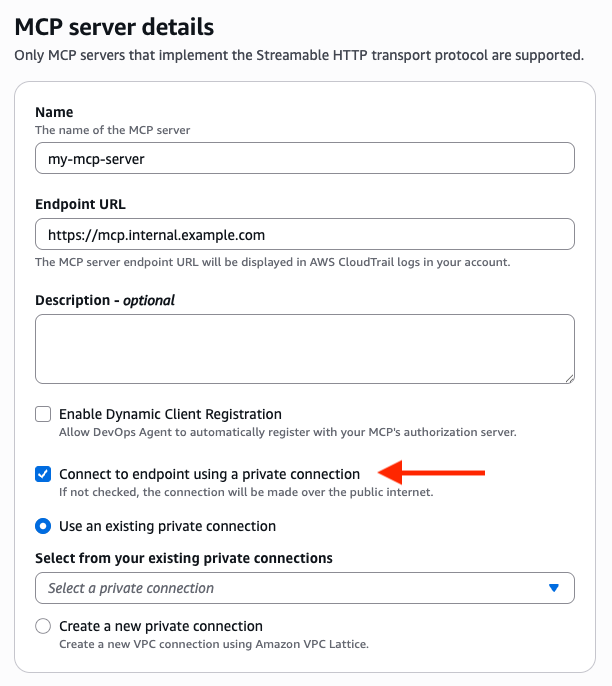
Abra la consola del AWS DevOps agente y navegue hasta su espacio de agente.
En la sección Proveedores de capacidades, elija Registro.
Seleccione Registrarse para el tipo de capacidad que desea usar con la conexión privada.
En la vista de detalles de registro, introduzca la URL del punto final al que desea conectarse mediante la conexión privada (por ejemplo,
https://mcp.internal.example.com).Seleccione Conectarse al punto final mediante una conexión privada.
Seleccione una conexión privada existente que corresponda a la URL del punto final a la que desea conectarse o seleccione Crear una nueva conexión privada para crear una.
Complete el proceso de registro del proveedor de capacidades.
nota
Al seleccionar una conexión privada para un proveedor de capacidades que usa la autenticación OAuth (credenciales de cliente o 3LO), la conexión privada se aplica tanto al punto final del proveedor de capacidades como al punto final del intercambio de tokens. Asegúrese de que la conexión privada esté configurada con una dirección de host que pueda enrutar el tráfico a ambos puntos finales.
Dirección de host y URL de punto final
Tanto una conexión privada como un proveedor de capacidades toman una dirección. Las dos no son intercambiables:
La dirección del host de la conexión privada es el destino al que se dirige la conexión. Puede ser una dirección IP o un nombre DNS y, cuando se trata de un nombre DNS, el modo de resolución DNS de la conexión determina cómo se resuelve.
La URL del punto final en el proveedor de capacidades es la URL que solicita el AWS DevOps agente, incluidos su esquema, puerto y ruta.
Los dos valores no tienen que ser idénticos, por lo que un nombre de host que solo se resuelva dentro de la VPC no tiene que aparecer en la dirección del host. Si el nombre de host de tu servicio es privado para tu VPC, tienes dos opciones:
Establece la resolución de DNS de la conexión como En la VPC y usa el nombre de host tanto para la dirección del host como para la URL del punto final.
Establezca la dirección del host en la dirección IP privada del objetivo y mantenga el nombre del host en la URL del punto final.
Usted elige el modo de resolución de DNS al crear la conexión, así que decida primero qué opción desea. Para obtener información sobre los síntomas que produce una falta de coincidencia entre estos dos valores, consulte La dirección de un host DNS no se resuelve o el tráfico llega al lugar equivocado.
Enrutar el punto final y el intercambio de tokens de OAuth a través de diferentes conexiones privadas
En el caso de los proveedores de servidores OAuth-based MCP y agentes remotos, el agente realiza solicitudes a dos puntos finales diferentes: la URL de destino (el punto final del servidor MCP o el punto final del agente remoto que registre) y la URL de intercambio (el punto final del intercambio de tokens de OAuth). De forma predeterminada, se usa una única para ambasprivateConnectionName. Si se puede acceder a estos dos puntos finales a través de rutas de red privadas diferentes, puede enrutar cada uno a través de su propia conexión privada utilizando targetUrlPrivateConnectionName y exchangeUrlPrivateConnectionName en su lugar:
targetUrlPrivateConnectionName— la conexión privada utilizada para llegar al punto final del servidor MCP o del agente remoto (URL de destino).exchangeUrlPrivateConnectionName— la conexión privada utilizada para llegar al punto final del intercambio de tokens de OAuth (URL de intercambio).
Puedes especificar una de ellas o ambas. Si configuras solo uno, se llega al otro punto final a través de la Internet pública (no se recurre a la otra conexión privada).
importante
targetUrlPrivateConnectionNamey exchangeUrlPrivateConnectionName no se puede combinar privateConnectionName en la misma solicitud. Utilice el nombre único privateConnectionName (se aplica a ambos extremos) o el nombre por punto final, no ambos.
En el siguiente ejemplo, se registra un servidor MCP de credenciales de cliente de OAuth que llega a su punto final y al punto final de intercambio de tokens a través de dos conexiones privadas independientes:
aws devops-agent register-service \
    --service mcpserver \
    --target-url-private-connection-name my-target-connection \
    --exchange-url-private-connection-name my-exchange-connection \
    --service-details '{
        "mcpserver": {
            "name": "my-mcp-tool",
            "endpoint": "https://mcp.internal.example.com",
            "authorizationConfig": {
                "oAuthClientCredentials": {
                    "clientName": "MyOAuthClient",
                    "clientId": "client-id",
                    "clientSecret": "secret-value",
                    "exchangeUrl": "https://auth.internal.example.com/token"
                }
            }
        }
    }' \
    --region us-east-1
Utilice una conexión privada con un proveedor de capacidades mediante el AWS CLI
Puede registrar capacidades con una conexión privada si incluye el private-connection-name argumento. A continuación se muestra un ejemplo de cómo registrar un servidor MCP con la autorización de una clave de API mediante la conexión my-mcp-tool-connection privada. Sustituya los valores de los marcadores de posición por los suyos propios.
aws devops-agent register-service \
    --service mcpserver \
    --private-connection-name my-mcp-tool-connection \
    --service-details '{
        "mcpserver": {
            "name": "my-mcp-tool",
            "endpoint": "https://mcp.internal.example.com",
            "authorizationConfig": {
                "apiKey": {
                    "apiKeyName": "api-key",
                    "apiKeyValue": "secret-value",
                    "apiKeyHeader": "x-api-key"
                }
            }
        }
    }' \
    --region us-east-1
Verifique una conexión privada
Cuando la conexión privada alcance el estado activo y la haya utilizado un proveedor de capacidades, compruebe que el AWS DevOps agente pueda comunicarse con el servicio de destino:
Abra la consola del AWS DevOps agente y navegue hasta su espacio de agente.
Inicie una nueva sesión de chat.
Invoca un comando que utilice la integración respaldada por tu conexión privada. Por ejemplo, si su herramienta MCP proporciona acceso a una base de conocimientos interna, formule al agente una pregunta que requiera esa base de conocimientos.
Confirme que el agente devuelva los resultados del servicio privado.
Si la conexión falla, compruebe lo siguiente:
Límites de VPC Lattice: comprueba que no has alcanzado ningún límite de cuota de VPC, gateway u otro límite de cuota de VPC Lattice
Reglas de grupos de seguridad: verifica que los grupos de seguridad conectados a las ENI permitan el tráfico saliente en el puerto en el que escucha tu servicio. Compruebe también que el grupo de seguridad de su servicio permita el tráfico entrante en el puerto de destino. El tráfico llega desde las IP del plano de datos de VPC Lattice que estén dentro del rango de CIDR de VPC. Puedes usar la referencia a grupos de seguridad (permitiendo el grupo de seguridad de ENI como fuente) o permitir la entrada desde el CIDR de la VPC.
Conectividad de subred: compruebe que las subredes que seleccionó puedan dirigir el tráfico a su servicio. Si el servicio se ejecuta en una subred diferente, confirme que las tablas de rutas permiten el tráfico entre ellas.
Disponibilidad del servicio: confirme que su servicio se está ejecutando y acepta conexiones en el puerto esperado.
Zona de disponibilidad no compatible: compruebe que sus subredes estén en zonas de disponibilidad compatibles. Ejecute
aws ec2 describe-subnets --subnet-ids <your-subnet-ids> --query 'Subnets[*].[SubnetId,AvailabilityZoneId]'y compruébelo con las zonas de disponibilidad no compatibles enumeradas anteriormente.
Eliminar una conexión privada
Puede eliminar las conexiones privadas no utilizadas mediante la consola AWS de administración o la AWS CLI.
Elimine una conexión privada mediante la consola
Abra la consola del AWS DevOps agente.
En el panel de navegación, elija Proveedores de capacidad y, a continuación, seleccione Conexiones privadas.
Seleccione el menú Acciones de la conexión privada que desea eliminar y seleccione Eliminar.
La conexión privada se mostrará con el estado «Eliminando la conexión», mientras que el AWS DevOps agente elimina la puerta de enlace de recursos administrada y los ENI de su VPC. Una vez finalizada la eliminación, la conexión dejará de aparecer en la lista de conexiones privadas.
Elimine una conexión privada mediante el AWS CLI
aws devops-agent delete-private-connection \
    --name my-mcp-tool-connection
La respuesta devuelve un estado deDELETE_IN_PROGRESS. AWS DevOps El agente elimina la puerta de enlace de recursos administrada y los ENI de su VPC. Una vez finalizada la eliminación, la conexión ya no aparece en la lista de conexiones privadas.
Configuración avanzada con los recursos de VPC Lattice existentes
Si su organización ya usa Amazon VPC Lattice y administra sus propias configuraciones de recursos, puede crear una conexión privada en modo autogestionado. En lugar de hacer que el AWS DevOps agente cree una pasarela de recursos por ti, debes proporcionar el nombre de recurso de Amazon (ARN) de una configuración de recursos existente que apunta a tu servicio de destino.
Este enfoque es útil cuando:
Quiere tener un control total sobre la pasarela de recursos y el ciclo de vida de la configuración de los recursos.
Necesita compartir las configuraciones de recursos entre varias AWS cuentas o servicios.
Necesita que la pasarela de recursos se ejecute en la misma cuenta que el servicio de destino, en lugar de en la cuenta en la que creó la conexión privada.
Exige registros de acceso a VPC Lattice para supervisar el tráfico de forma detallada.
Ejecute una arquitectura de red concentrada.
Para crear una conexión privada autogestionada con la CLI: AWS
aws devops-agent create-private-connection \
    --name my-advanced-connection \
    --mode '{
        "selfManaged": {
            "resourceConfigurationId": "arn:aws:vpc-lattice:us-east-1:123456789012:resourceconfiguration/rcfg-0123456789abcdef0"
        }
    }'
Para obtener más información sobre la configuración de las pasarelas de recursos y las configuraciones de recursos de VPC Lattice, consulte la guía del usuario de Amazon VPC Lattice.
Cross-region conectividad
Las conexiones privadas se deben crear en la misma AWS región que su espacio de agente. Si tu servicio objetivo se ejecuta en una región diferente, usa el modo autogestionado con interconexiones de VPC entre regiones o interconexiones de Transit Gateway para cerrar la brecha.
El patrón es:
Establezca la conectividad interregional (interconexión de VPC o interconexión de Transit Gateway) entre una VPC de la región del Agent Space y la VPC del servicio. Los CIDR de VPC no deben superponerse.
Cree una puerta de enlace de recursos en la región del espacio de agentes, en una VPC con la conexión entre pares.
Cree una configuración de recursos en la región del espacio de agente que apunte a la dirección IP del servicio (que se pueda enrutar mediante la conexión entre pares).
Cree una conexión privada autogestionada mediante el ARN de esa configuración de recursos.
Por ejemplo, si su espacio de agente está dentro us-east-1 y su servidor MCP está en: ap-southeast-2
aws devops-agent create-private-connection \
    --name cross-region-connection \
    --mode '{
        "selfManaged": {
            "resourceConfigurationId": "arn:aws:vpc-lattice:us-east-1:123456789012:resourceconfiguration/rcfg-0123456789abcdef0"
        }
    }' \
    --region us-east-1
Temas relacionados
