Las traducciones son generadas a través de traducción automática. En caso de conflicto entre la traducción y la version original de inglés, prevalecerá la version en inglés.
Solución de problemas de conexiones
La siguiente información puede ayudarle a solucionar problemas comunes relacionados con las conexiones a los recursos en AWS CodeBuild AWS CodeDeploy, y AWS CodePipeline.
Temas
Aparece un error de permisos cuando intento crear o completar una conexión.
Cuando intento utilizar una conexión aparece un error de permisos
Solución de problemas de un alojamiento con errores de conexión
Solución de problemas de la configuración de una VPC para el alojamiento
Solución de problemas de un alojamiento creado antes del 24 de noviembre de 2020
GitHub Edite los permisos de la aplicación de conexión a Enterprise Server
Error de permisos debido al prefijo de servicio en los recursos creados con la consola
Configuración de la conexión y el host para los proveedores instalados y las organizaciones de apoyo
No puedo crear conexiones
Es posible que no tenga permisos para crear una conexión. Para obtener más información, consulte Permisos y ejemplos deAWS CodeConnections.
Aparece un error de permisos cuando intento crear o completar una conexión.
Es posible que aparezca el siguiente mensaje de error al intentar crear o ver una conexión en la CodePipeline consola.
Usuario: no username está autorizado a ejecutar: permission en el recurso: connection-ARN
Si aparece este mensaje, asegúrese de tener los permisos necesarios.
Los permisos para crear y ver conexiones en AWS Command Line Interface (AWS CLI) o en Consola de administración de AWS son solo una parte de los permisos que necesita para crear y completar conexiones en la consola. Los permisos necesarios para simplemente ver, editar o crear una conexión y, luego, completar la conexión pendiente deben aplicarse a los usuarios que solo necesitan realizar determinadas tareas. Para obtener más información, consulte Permisos y ejemplos deAWS CodeConnections.
Cuando intento utilizar una conexión aparece un error de permisos
Si intentas usar una conexión en la CodePipeline consola, aunque tengas los permisos para enumerar, obtener y crear permisos, es posible que aparezca uno de los siguientes mensajes de error o ambos.
You have failed to authenticate your account (No se ha podido autenticar la cuenta).
Usuario: no username está autorizado a ejecutar: codestar-connections: en el recurso: UseConnection connection-ARN
Si esto sucede, asegúrese de tener los permisos necesarios.
Asegúrese de tener los permisos para utilizar una conexión, incluida la lista de los repositorios disponibles en la ubicación del proveedor. Para obtener más información, consulte Permisos y ejemplos deAWS CodeConnections.
Connection is not in available state or is no longer pending (La conexión no está disponible o ya no está pendiente)
Si la consola muestra un mensaje que indica que una conexión no está en estado disponible, elija Complete connection (Completar conexión).
Si elige completar la conexión y aparece un mensaje que indica que la conexión no está en estado pendiente, puede cancelar la solicitud, ya que la conexión ya está disponible.
Si su conexión a GitHub Enterprise Server llega AWS a la Internet pública a través de un proxy o un firewall, un webhook de instalación bloqueado puede dejar la conexión en ese estado. Pending Consulte GitHub La conexión al servidor empresarial permanece pendiente (el proxy o firewall saliente bloquea el webhook de la instalación).
Añade GitClone permisos para las conexiones
Cuando usas una AWS CodeStar conexión en una acción de origen y en una CodeBuild acción, hay dos maneras de transferir el artefacto de entrada a la compilación:
-
La forma predeterminada: la acción del código fuente produce un archivo zip que contiene el código que CodeBuild descarga.
-
Clonación de Git: el código fuente se puede descargar directamente en el entorno de compilación.
El modo de clonación de Git le permite interactuar con el código fuente como un repositorio de Git de trabajo. Para usar este modo, debes conceder a tu CodeBuild entorno permisos para usar la conexión.
Para agregar permisos a su política de rol de CodeBuild servicio, debe crear una política administrada por el cliente y adjuntarla a su rol CodeBuild de servicio. Los siguientes pasos crean una política en la que se especifica el permiso UseConnection en el campo action y el nombre de recurso de Amazon (ARN) de conexión se especifica en el campo Resource.
Para usar la consola para agregar los UseConnection permisos
-
Para encontrar el ARN de conexión de su canalización, abra la canalización y elija el icono (i) de la acción de origen. Se abre el panel de configuración y junto a él aparece el ARN de la conexión. ConnectionArn Añada el ARN de conexión a su política de funciones CodeBuild de servicio.
-
Para encontrar tu rol CodeBuild de servicio, abre el proyecto de compilación utilizado en tu proceso y navega hasta la pestaña de detalles de compilación.
-
En la sección “Environment” (Entorno), elija el enlace Service role (Función de servicio). Se abre la consola AWS Identity and Access Management (IAM), donde puedes añadir una nueva política que conceda acceso a tu conexión.
-
En la consola de IAM, elija Attach policies (Asociar políticas), y, a continuación, elija Create policy (Crear política).
Utilice la siguiente plantilla de política de ejemplo. Agregue el ARN de su conexión al campo
Resource, como se muestra en este ejemplo.En la pestaña JSON pegue la política.
-
Elija Revisar política. Escriba un nombre para la política (por ejemplo,
connection-permissions) y elija Create policy (Crear política). -
Vuelva a la página Attach Permissions (Adjuntar permisos) de la función de servicio, actualice la lista de políticas y seleccione la política que acaba de crear. Seleccione Asociar políticas.
El alojamiento no está en estado disponible.
Si la consola muestra un mensaje que indica que un alojamiento no está en estado Available, elija Set up host (Configurar alojamiento).
El primer paso para la creación de un alojamiento da como resultado el alojamiento creado ahora en un estado Pending. Para que el estado del alojamiento cambie a Available, debe elegir configurar el alojamiento en la consola. Para obtener más información, consulte Configuración de un alojamiento pendiente.
nota
No puede usar la AWS CLI para configurar un Pending host.
Solución de problemas de un alojamiento con errores de conexión
Las conexiones y los hosts pueden pasar al estado de error si se elimina o modifica la GitHub aplicación subyacente. Los alojamientos y las conexiones en estado de error no se pueden recuperar y el alojamiento debe volver a crearse.
-
Las acciones como cambiar la clave pem de la aplicación o cambiar el nombre de la aplicación (después de la creación inicial) provocarán que el alojamiento y todas las conexiones asociadas entren en estado de error.
Si la consola o la CLI devuelve un alojamiento o una conexión relacionada a un alojamiento con un estado de Error, es posible que deba realizar el siguiente paso:
-
Elimine y vuelva a crear el recurso de alojamiento y, luego, reinstale la aplicación de registro del alojamiento. Para obtener más información, consulte Creación de un alojamiento.
nota
Si una conexión permanece en ese Pending estado (en lugar de en Error ese estado) porque AWS no ha recibido ningún webhook de instalación, puede recuperarla sin eliminar el host o la conexión. Consulte GitHub La conexión al servidor empresarial permanece pendiente (el proxy o firewall saliente bloquea el webhook de la instalación).
No puedo crear una conexión para mi alojamiento
Para crear una conexión o un alojamiento, se necesitan las siguientes condiciones.
-
El alojamiento debe estar en estado DISPONIBLE. Para obtener más información, consulte
-
Las conexiones se deben crear en la misma región que el alojamiento.
Solución de problemas de la configuración de una VPC para el alojamiento
Al crear un recurso de host, debes proporcionar información sobre la conexión de red o la VPC de la infraestructura en la que está instalada tu instancia de GitHub Enterprise Server. Para solucionar problemas de configuración de la VPC o de la subred del alojamiento, utilice como referencia la información de la VPC de ejemplo que se muestra aquí.
nota
Utilice esta sección para solucionar problemas relacionados con la configuración del host de su servidor GitHub empresarial en una Amazon VPC. Para obtener información sobre la solución de problemas relacionados con su conexión configurada para usar el punto final del webhook para VPC (PrivateLink), consulte. Solución de problemas de puntos finales de VPC de webhook (PrivateLink) para GitHub conexiones a servidores empresariales
En este ejemplo, utilizaría el siguiente proceso para configurar la VPC y el servidor donde se instalará la instancia de GitHub Enterprise Server:
-
Cree una VPC. Para obtener más información, consulte https://docs.aws.amazon.com/vpc/latest/userguide/working-with-vpcs.html#Create-VPC.
-
Cree una subred en su VPC. Para obtener más información, consulte https://docs.aws.amazon.com/vpc/latest/userguide/working-with-vpcs.html#AddaSubnet.
-
Lance una instancia en su VPC. Para obtener más información, consulte https://docs.aws.amazon.com/vpc/latest/userguide/working-with-vpcs.html#VPC_Launch_Instance.
nota
Cada VPC solo se puede asociar a un host (instancia de GitHub Enterprise Server) a la vez.
La siguiente imagen muestra una instancia EC2 lanzada mediante la AMI GitHub empresarial.
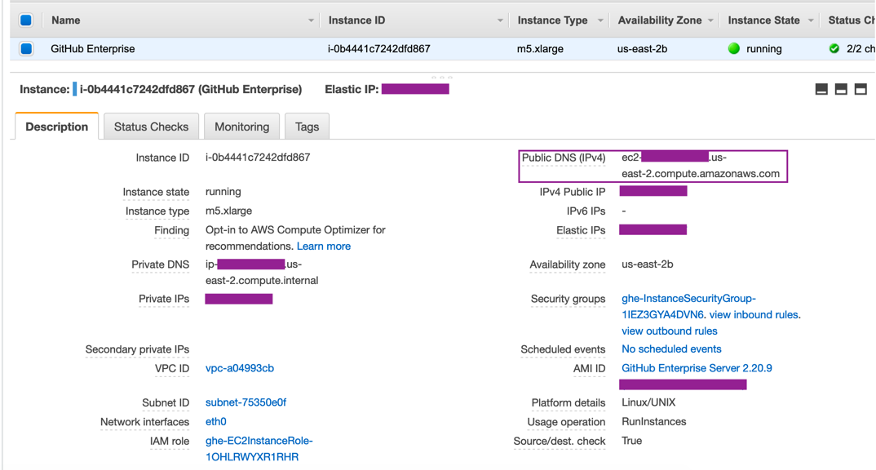
Cuando usas una VPC para una conexión a un servidor GitHub empresarial, debes proporcionar lo siguiente para tu infraestructura al configurar tu host:
-
ID de VPC: la VPC del servidor en el que está instalada la instancia de GitHub Enterprise Server o una VPC que tiene acceso a la instancia de GitHub Enterprise Server instalada a través de VPN o Direct Connect.
-
ID o ID de subred: la subred del servidor en el que está instalada la instancia de GitHub Enterprise Server o una subred con acceso a la instancia de GitHub Enterprise Server instalada a través de VPN o Direct Connect.
-
Grupo o grupos de seguridad: el grupo de seguridad del servidor en el que está instalada la instancia de GitHub Enterprise Server o un grupo de seguridad con acceso a la instancia de GitHub Enterprise Server instalada a través de VPN o Direct Connect.
-
punto de enlace: tenga listo el punto de enlace del servidor y continúe con el siguiente paso.
Para obtener más información acerca de cómo trabajar con las VPC y las subredes, consulte Tamaño de la subred y la VPC para una dirección IPv4 en la Guía del usuario de Amazon VPC.
Temas
No logro obtener un alojamiento en estado pendiente
Si su alojamiento entra en el estado VPC_CONFIG_FAILED_INITIALIZATION, es probable que esto se deba a un problema con la VPC, las subredes o los grupos de seguridad que ha seleccionado para el alojamiento.
-
La VPC, las subredes y los grupos de seguridad deben pertenecer a la cuenta que crea el alojamiento.
-
Las subredes y los grupos de seguridad deben pertenecer a la VPC seleccionada.
-
Cada subred proporcionada debe estar en diferentes zonas de disponibilidad.
-
El usuario que crea el alojamiento debe tener los siguientes permisos de IAM:
ec2:CreateNetworkInterface
ec2:CreateTags
ec2:DescribeDhcpOptionsec2:DescribeNetworkInterfaces
ec2:DescribeSubnets
ec2:DeleteNetworkInterface
ec2:DescribeVpcs
ec2:CreateVpcEndpoint
ec2:DeleteVpcEndpoints
ec2:DescribeVpcEndpoints
No logro obtener un alojamiento en estado disponible
Si no puedes completar la configuración de la CodeConnections aplicación para tu host, es posible que se deba a un problema con las configuraciones de la VPC o con la instancia de GitHub Enterprise Server.
-
Si no utilizas una autoridad de certificación pública, tendrás que proporcionar un certificado TLS al host que utilice tu instancia GitHub empresarial. El valor del certificado TLS debe ser la clave pública del certificado.
-
Debes ser administrador de la instancia de GitHub Enterprise Server para poder crear GitHub aplicaciones.
connection/host El mío estaba trabajando y ha dejado de funcionar ahora
Si una connection/host funcionaba antes y no funciona ahora, puede deberse a un cambio de configuración en su VPC o a que se modificó la GitHub aplicación. Comprueba lo siguiente:
-
El grupo de seguridad adjunto al recurso de host que creaste para tu conexión ahora ha cambiado o ya no tiene acceso al servidor GitHub empresarial. CodeConnections requiere un grupo de seguridad que esté conectado a la instancia de GitHub Enterprise Server.
-
La dirección IP del servidor DNS ha cambiado recientemente. Esto se puede verificar si se comprueban las opciones de DHCP adjuntas a la VPC especificada en el recurso de alojamiento que creó para la conexión. Tenga en cuenta que si ha pasado recientemente de un servidor AmazonProvided DNS a un servidor DNS personalizado o si ha empezado a utilizar un nuevo servidor DNS personalizado, este host/connection dejará de funcionar. Para solucionar esto, debe eliminar el alojamiento existente y volver a crearlo, lo que almacenará la configuración de DNS más reciente en nuestra base de datos.
-
La configuración de las ACL de red ha cambiado y ya no permite las conexiones HTTP a la subred en la que se encuentra la infraestructura de GitHub Enterprise Server.
-
Todas las configuraciones de la CodeConnections aplicación en su servidor GitHub empresarial han cambiado. Las modificaciones en cualquiera de las configuraciones, como las URL o los secretos de las aplicaciones, pueden interrumpir la conectividad entre la instancia de GitHub Enterprise Server instalada y CodeConnections.
No puedo eliminar mis interfaces de red
Si no puede detectar las interfaces de red, verifique lo siguiente:
-
Las interfaces de red creadas por solo se CodeConnections pueden eliminar eliminando el host. El usuario no puede eliminarlas de forma manual.
-
Debe tener los siguientes permisos:
ec2:DescribeNetworkInterfaces
ec2:DeleteNetworkInterface
Solución de problemas de puntos finales de VPC de webhook (PrivateLink) para GitHub conexiones a servidores empresariales
Cuando crea un alojamiento con configuración de VPC, se crea el punto de enlace de la VPC de webhook.
nota
Usa esta sección para solucionar problemas relacionados con tu conexión configurada para usar el punto final de webhook para VPC (). PrivateLink Para obtener información sobre la solución de problemas relacionados con la configuración del host de su servidor GitHub empresarial en una Amazon VPC, consulte. Solución de problemas de la configuración de una VPC para el alojamiento
Cuando creas una conexión con un tipo de proveedor instalado y especificas que tu servidor está configurado en una VPC, creas tu host y se AWS CodeConnections crea automáticamente el punto final de la VPC (PrivateLink) para los webhooks. Esto permite al anfitrión enviar datos de eventos mediante webhooks a tus AWS servicios integrados a través de la red de Amazon. Para obtener más información, consulte AWS CodeConnections y puntos finales de VPC de interfaz ()AWS PrivateLink.
No puedo eliminar los puntos de enlace de la VPC de webhook
AWS CodeConnections administra el ciclo de vida de los puntos de enlace de la VPC de los webhooks de su host. Si desea eliminar el punto de enlace, debe eliminar el recurso de alojamiento correspondiente.
-
Los puntos finales de la VPC del webhook (PrivateLink) creados por solo se CodeConnections pueden eliminar si se elimina el host. https://docs.aws.amazon.com/dtconsole/latest/userguide/connections-host-delete.html No se pueden eliminar de forma manual.
-
Debe tener los siguientes permisos:
ec2:DescribeNetworkInterfaces
ec2:DeleteNetworkInterface
GitHub La conexión al servidor empresarial permanece pendiente (el proxy o firewall saliente bloquea el webhook de la instalación)
Al crear una conexión a GitHub Enterprise Server que llegue a AWS través de Internet pública, la instancia de GitHub Enterprise Server debe enviar un installation.created webhook único a. AWS Tu instancia envía este webhook después de instalar la GitHub aplicación y AWS registra la instalación de la aplicación solo cuando recibe el webhook. Si un proxy o firewall saliente situado delante de tu instancia de GitHub Enterprise Server bloquea esa solicitud, AWS nunca registrará la instalación y no podrás completar la conexión.
¿Síntomas?
-
Su host alcanza el
Availableestado y la GitHub aplicación se instala correctamente en GitHub Enterprise Server, pero la conexión permanece en esePendingestado. -
Cuando usas la conexión, AWS devuelve el siguiente error:
ProviderResourceNotFoundException: La instalaciónidno existe
Este error significa que AWS no recibió el webhook de instalación, por lo que la instalación nunca se registró. No significa que el identificador de instalación no sea válido.
Resolución
-
Permita el HTTPS saliente (puerto 443) desde su instancia de servidor GitHub empresarial (incluso a través de cualquier proxy o firewall) hasta el punto final del CodeConnections webhook de su AWS región:.
https://region.codestar-connections.webhooks.aws/regionSustitúyalo por la AWS región de su host y conexión. Por ejemplo, en la región Este de EE. UU. (Norte de Virginia):https://us-east-1.codestar-connections.webhooks.aws/. Si tu proxy admite caracteres comodín y utilizas más de una región, puedeshttps://*.codestar-connections.webhooks.aws/permitirlos.nota
Tu instancia de GitHub Enterprise Server envía el
installation.createdwebhook solo una vez, cuando instalas la aplicación. Después de permitir el punto final, debes volver a enviar el webhook mediante una de las siguientes opciones. Al permitir el punto final por sí solo, no se completa una conexión que ya está en ese estado.Pending -
Re-send el webhook de instalación mediante una de las siguientes opciones. No es necesario eliminar el host o la conexión para recuperar una conexión que está en ese
Pendingestado.Opción 1: volver a entregar el webhook fallido (recomendado)
-
En GitHub Enterprise Server, como propietario de la aplicación, abre la configuración avanzada de la aplicación. En el menú desplegable de tu foto de perfil, selecciona Configuración. Selecciona la configuración del desarrollador y, a continuación, selecciona GitHub Aplicaciones. En la lista de aplicaciones, elija el nombre de la aplicación para su conexión (el nombre predeterminado de la aplicación es AWS; si eligió un nombre diferente al crear la conexión, elija ese nombre en su lugar) y, a continuación, seleccione Avanzado.
-
En Entregas recientes, busca la
installation.createdentrega fallida y amplíala. -
Selecciona Reenviar y confirma que la entrega se ha realizado correctamente.
-
Vuelva a la conexión en la AWS consola y seleccione Actualizar conexión pendiente para completar la configuración.
Opción 2: volver a instalar la aplicación GitHub
-
En GitHub Enterprise Server, abre las aplicaciones instaladas en tu organización. Elige la configuración de tu organización y, a continuación, elige GitHub Aplicaciones instaladas.
-
Para la CodeConnections aplicación, elige Configurar y, a continuación, Desinstalar.
-
Vuelva a la conexión en la AWS consola y seleccione Actualizar conexión pendiente. Al completar el flujo, se reinstala la aplicación y se envía un webhook de instalación nuevo.
-
nota
Esta sección se aplica a los anfitriones que se conectan a través de la Internet pública. Si su host está configurado en una VPC de Amazon, el webhook se entrega a través de un punto de enlace de la VPC () PrivateLink en su lugar. Para ver esa configuración, consulte. Solución de problemas de puntos finales de VPC de webhook (PrivateLink) para GitHub conexiones a servidores empresariales
Solución de problemas de un alojamiento creado antes del 24 de noviembre de 2020
A partir del 24 de noviembre de 2020, AWS CodeConnections cuando configures tu host, tendrás configurada una compatibilidad adicional con puntos de conexión (PrivateLink) de VPC. Para los alojamientos creados antes de esta actualización, utilice esta sección de solución de problemas.
Para obtener más información, consulte AWS CodeConnections y puntos finales de VPC de interfaz ()AWS PrivateLink.
Temas
Tengo un host que se creó antes del 24 de noviembre de 2020 y quiero usar VPC endpoints () PrivateLink para los webhooks
Cuando configuras tu host para GitHub Enterprise Server, el punto final del webhook se crea automáticamente. Las conexiones ahora usan puntos finales de PrivateLink webhooks de VPC. Si creaste tu host antes del 24 de noviembre de 2020 y quieres usar los puntos de enlace de PrivateLink webhook de la VPC, primero debes eliminar el host y, a continuación, crear uno nuevo. https://docs.aws.amazon.com/dtconsole/latest/userguide/connections-host-create.html
No puedo obtener un alojamiento en estado disponible (error de la VPC)
Si tu host se creó antes del 24 de noviembre de 2020 y no puedes completar la configuración de la CodeConnections aplicación para tu host, es posible que se deba a un problema con la configuración de la VPC GitHub o con la instancia de Enterprise Server.
Tu VPC necesitará una puerta de enlace NAT (o acceso saliente a Internet) para que la instancia de GitHub Enterprise Server pueda enviar tráfico de red de salida en forma de webhooks. GitHub
No se puede crear la conexión para un repositorio GitHub
Problema:
Dado que la conexión a un GitHub repositorio utiliza el AWS conector para GitHub, necesitas permisos de propietario de la organización o permisos de administrador para acceder al repositorio para crear la conexión.
Posibles soluciones: para obtener información sobre los niveles de permisos de un GitHub repositorio, consulta https://docs.github.com/en/free-pro-team @ latest/github teams/permission /setting-up-and-managing-organizations-and- -levels-for-an-organization.
GitHub Edite los permisos de la aplicación de conexión a Enterprise Server
Si instalaste la aplicación para GitHub Enterprise Server el 23 de diciembre de 2020 o antes, es posible que tengas que dar Read-only acceso a la aplicación a los miembros de la organización. Si eres el propietario de la GitHub aplicación, sigue estos pasos para editar los permisos de la aplicación que se instaló cuando se creó el anfitrión.
nota
Debes completar estos pasos en tu instancia de GitHub Enterprise Server y ser el propietario de la GitHub aplicación.
-
En GitHub Enterprise Server, en la opción desplegable de tu foto de perfil, selecciona Configuración.
-
Selecciona Configuración para desarrolladores y, a continuación, selecciona GitHub Aplicaciones.
-
En la lista de aplicaciones, elija el nombre de la aplicación para la conexión y, luego, elija Permissions and events (Permisos y eventos) en la pantalla de configuración.
-
En Permisos de la organización, para los miembros, elige Read-only una opción en el menú desplegable Acceso.

-
En Add a note to users (Agregar una nota para los usuarios), agregue una descripción del motivo de la actualización. Seleccione Save changes (Guardar cambios).
Se produjo un error de conexión al conectarse a GitHub: «Se ha producido un problema, asegúrese de que las cookies estén activadas en su navegador» o «El propietario de una organización debe instalar la GitHub aplicación»
Problema:
Para crear la conexión a un GitHub repositorio, debes ser el propietario de la GitHub organización. Para los repositorios que no pertenecen a una organización, debe ser el propietario del repositorio. Cuando alguien que no sea el propietario de la organización crea una conexión, se crea una solicitud para el propietario de la organización y se muestra uno de los siguientes errores:
Se ha producido un problema, asegúrese de que las cookies estén habilitadas en el navegador
OR
El propietario de una organización debe instalar la GitHub aplicación
Posibles soluciones: en el caso de los repositorios de una GitHub organización, el propietario de la organización debe crear la conexión con el GitHub repositorio. Para los repositorios que no pertenecen a una organización, debe ser el propietario del repositorio.
Es posible que sea necesario actualizar el prefijo del servicio de conexiones en los recursos para cumplir con las políticas de IAM
El 29 de marzo de 2024, el servicio pasó a llamarse AWS CodeStar Connections a. AWS CodeConnections A partir del 1 de julio de 2024, la consola crea conexiones con codeconnections el ARN del recurso. Los recursos con ambos prefijos de servicio seguirán mostrándose en la consola. El prefijo de servicio para los recursos creados con la consola es. codeconnections Los nuevos SDK/CLI recursos se crean con codeconnections el ARN del recurso. Los recursos creados tendrán automáticamente el nuevo prefijo de servicio.
Los siguientes son los recursos que se crean en AWS CodeConnections:
-
Conexiones
-
Anfitriones
Problema:
Los recursos que se hayan creado con codestar-connections el ARN no cambiarán automáticamente de nombre al nuevo prefijo de servicio del ARN del recurso. Al crear un recurso nuevo, se creará un recurso con el prefijo del servicio de conexiones. Sin embargo, las políticas de IAM con el prefijo de codestar-connections servicio no funcionarán para los recursos con el nuevo prefijo de servicio.
Posibles soluciones: Para evitar problemas de acceso o permisos para los recursos, lleve a cabo las siguientes acciones:
-
Actualice las políticas de IAM para el nuevo prefijo de servicio. De lo contrario, los recursos creados o renombrados no podrán usar las políticas de IAM.
-
Actualice los recursos para el nuevo prefijo de servicio creándolos mediante la consola o. CLI/CDK/CFN
Actualice las acciones, los recursos y las condiciones de la política según corresponda. En el siguiente ejemplo, se actualizó el Resource campo para ambos prefijos de servicio.
Error de permisos debido al prefijo de servicio en los recursos creados con la consola
Actualmente, los recursos de conexión que se crean con la consola solo tendrán el prefijo de codestar-connections servicio. En el caso de los recursos creados mediante la consola, las acciones de las declaraciones de políticas deben incluirse codestar-connections como prefijo de servicio.
nota
A partir del 1 de julio de 2024, la consola crea conexiones con codeconnections el ARN del recurso. Los recursos con ambos prefijos de servicio seguirán mostrándose en la consola.
Problema:
Al crear un recurso de conexiones mediante la consola, se debe usar el prefijo de codestar-connections servicio en la política. Al usar una política con el prefijo de codeconnections servicio en la política, los recursos de conexión creados con la consola reciben el siguiente mensaje de error:
User:user_ARNis not authorized to perform: codestar-connections:actionon resource:resource_ARNbecause no identity-based policy allows the codestar-connections:actionaction
Posibles soluciones: en el caso de los recursos creados con la consola, las acciones de las declaraciones de política deben incluir codestar-connections como prefijo de servicio, como se muestra en el ejemplo de política de. Ejemplo: una política de creaciónAWS CodeConnectionscon la consola
Configuración de la conexión y el host para los proveedores instalados y las organizaciones de apoyo
En el caso de los proveedores instalados que dan soporte a organizaciones, como GitHub las organizaciones, no se les permite dejar de tener un host disponible. Creas un host nuevo para cada conexión de tu organización y asegúrate de introducir la misma información en los siguientes campos de red:
-
ID de VPC
-
ID de subred
-
Identificadores de grupos de seguridad
Consulte los pasos relacionados para crear una conexión GHES o una conexión GitLab autogestionada.
Me gustaría aumentar los límites de conexiones
Puede solicitar un aumento del límite para ciertos límites en CodeConnections. Para obtener más información, consulte Cuotas para conexiones.
