Las traducciones son generadas a través de traducción automática. En caso de conflicto entre la traducción y la version original de inglés, prevalecerá la version en inglés.
# Uso del escalado automático con una política personalizada para grupos de instancias en Amazon EMR
*El escalado automático con una política personalizada en las versiones 4.0 y superiores de Amazon EMR le permite escalar programáticamente los nodos principales y los nodos de tareas en función de una CloudWatch métrica y otros parámetros que especifique en una política de escalado.* El escalado automático con una política personalizada está disponible con la configuración de grupos de instancias, pero no con las flotas de instancias. Para obtener más información sobre los grupos de instancias y las flotas de instancias, consulte [Creación de un clúster de Amazon EMR con flotas de instancias o grupos de instancias uniformes](emr-instance-group-configuration.md).
La política de escalado forma parte de la configuración de un grupo de instancias. Puede especificar una política durante la configuración de un grupo de instancias o modificando un grupo de instancias en un clúster existente, incluso cuando dicho grupo de instancias está activo. Cada grupo de instancia de un clúster, excepto el grupo de instancias principales, puede tener su propia política de escalado, que se compone de reglas de escalado horizontal y reducción horizontal. Las reglas de escalado ascendente y descendente se pueden configurar de manera independiente, con distintos parámetros para cada regla.
Puede configurar políticas de escalado con la Consola de administración de AWS AWS CLI, la o la API de Amazon EMR. Cuando utiliza la API AWS CLI o Amazon EMR, especifica la política de escalado en formato JSON. Además, si utiliza la API Amazon EMR AWS CLI o la API, puede especificar métricas personalizadas CloudWatch . Las métricas personalizadas no se pueden seleccionar con la Consola de administración de AWS. Al crear inicialmente una política de escalado con la consola, se preconfigura una política predeterminada adecuada para muchas aplicaciones para ayudarle a comenzar. Puede eliminar o modificar las reglas predeterminadas.
Si bien el escalado automático te permite ajustar la capacidad del clúster de EMR on-the-fly, debes tener en cuenta los requisitos de carga de trabajo básicos y planificar las configuraciones de los nodos y grupos de instancias. Para obtener más información, consulte [Directrices de configuración del clúster](https://docs.aws.amazon.com/emr/latest/ManagementGuide/emr-plan-instances-guidelines.html).
**nota**
Para la mayoría de las cargas de trabajo, es deseable la configuración de las reglas de escalado ascendente y descendente para optimizar el uso de los recursos. Definir una regla sin la otra significa que tendrá que cambiar manualmente el tamaño del recuento de instancias después de una actividad de escalado. En otras palabras, esto configura una política de escalado ascendente o descendente automática "unidireccional" con un restablecimiento manual.
## Creación del rol de IAM; para el escalado automático
El escalado automático en Amazon EMR requiere un rol de IAM con permisos para agregar y terminar instancias cuando se activan las actividades de escalado. Para este fin se dispone de un rol predeterminado, `EMR_AutoScaling_DefaultRole`, configurado con la política de confianza y la política de roles adecuadas. Cuando crea un clúster con una política de escalado por primera vez con Consola de administración de AWS, Amazon EMR crea el rol predeterminado y adjunta la política administrada predeterminada para los permisos,. `AmazonElasticMapReduceforAutoScalingRole`
Al crear un clúster con una política de escalado automático con el AWS CLI, primero debe asegurarse de que existe el rol de IAM predeterminado o de que tiene un rol de IAM personalizado con una política adjunta que proporcione los permisos adecuados. Para crear el rol predeterminado, puede ejecutar el comando `create-default-roles` antes de crear un clúster. A continuación, puede especificar la opción `--auto-scaling-role EMR_AutoScaling_DefaultRole` al crear el clúster. También puede crear un rol de escalado automático personalizado y luego especificarlo al crear un clúster, por ejemplo, `--auto-scaling-role {{MyEMRAutoScalingRole}}`. Si crea un rol de escalado automático personalizado para Amazon EMR, le recomendamos que base las políticas de permisos de dicho rol en la política administrada. Para obtener más información, consulte [Configure las funciones de servicio de IAM para los permisos de Amazon EMR AWS a los servicios y recursos](emr-iam-roles.md).
## Descripción de las reglas de escalado automático
Cuando una regla de escalado horizontal activa una actividad de escalado para un grupo de instancias, las instancias de Amazon EC2 se agregan al grupo de instancias de acuerdo con sus reglas. Aplicaciones como Apache Spark, Apache Hive y Presto pueden utilizar los nodos nuevos en cuanto la instancia Amazon EC2 entre en el estado `InService`. También puede configurar una regla de reducción horizontal que termina instancias y elimina nodos. Para obtener más información sobre el ciclo de vida de las instancias de Amazon EC2 que se escalan automáticamente, consulte [Ciclo de vida de Auto Scaling](https://docs.aws.amazon.com/autoscaling/ec2/userguide/AutoScalingGroupLifecycle.html) en la *Guía del usuario de Amazon EC2 Auto Scaling*.
Puede configurar cómo termina un clúster las instancias de Amazon EC2. Puede optar por terminar en el límite de instancia de Amazon EC2 por hora para la facturación o una vez completadas las tareas. Esta configuración se aplica tanto al escalado automático como a las operaciones manuales de cambio de tamaño. Para obtener más información acerca de esta configuración, consulte [Opciones de reducción vertical de clústeres para clústeres de Amazon EMR](emr-scaledown-behavior.md).
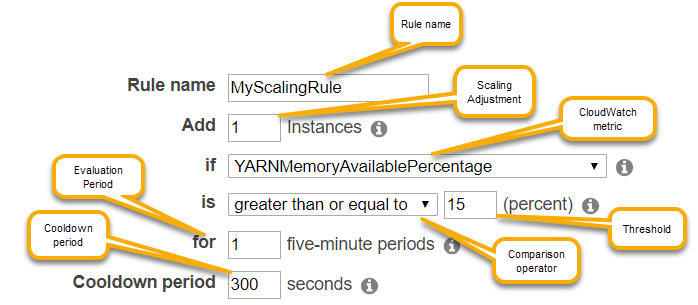
Los siguientes parámetros para cada regla de una política determinan el comportamiento de escalado automático.
**nota**
Los parámetros que se muestran aquí se basan en los Consola de administración de AWS de Amazon EMR. Al utilizar la API AWS CLI o Amazon EMR, hay disponibles opciones de configuración avanzada adicionales. Para obtener más información sobre las opciones avanzadas, consulte [SimpleScalingPolicyConfiguration](https://docs.aws.amazon.com/ElasticMapReduce/latest/API/API_PutAutoScalingPolicy.html)la referencia de la *API de Amazon EMR.*
+ Número máximo de instancias y número mínimo de instancias. La limitación **Máximo de instancias** especifica el número máximo de instancias de Amazon EC2 que puede haber en el grupo de instancias y se aplica a todas las reglas de escalado horizontal. Del mismo modo, la limitación **Mínimo de instancias** especifica el número mínimo de instancias de Amazon EC2 y se aplica a todas las reglas de reducción horizontal.
+ El **Rule name (Nombre de la regla)**, que debe ser único en la política.
+ El **ajuste de escalado**, que determina el número de instancias EC2 que desea añadir (para las reglas de escalado ascendente) o terminar (para las reglas de escalado descendente) durante la actividad de escalado activada por la regla.
+ La **CloudWatch métrica**, que se vigila en busca de una condición de alarma.
+ Un **operador de comparación**, que se utiliza para comparar la CloudWatch métrica con el valor **umbral** y determinar una condición de activación.
+ Un **período de evaluación**, en incrementos de cinco minutos, durante el cual la CloudWatch métrica debe estar en una condición de activación antes de que se active la actividad de escalado.
+ Un **Cooldown period (período de recuperación)** en segundos, que determina la cantidad de tiempo que debe transcurrir entre una actividad de escalado iniciada por una regla y el inicio de la próxima actividad de escalado, con independencia de la regla que la activa. Cuando un grupo de instancias finaliza una actividad de escalado y alcanza su estado posterior a la escalabilidad, el período de enfriamiento brinda una oportunidad para que las CloudWatch métricas que podrían desencadenar actividades de escalado posteriores se estabilicen. Para obtener más información, consulte [Periodos de recuperación de Auto Scaling](https://docs.aws.amazon.com/autoscaling/ec2/userguide/Cooldown.html) en la *Guía del usuario de Amazon EC2 Auto Scaling*.
## Consideraciones y limitaciones
+ CloudWatch Las métricas de Amazon son fundamentales para que funcione el escalado automático de Amazon EMR. Te recomendamos que supervises de cerca CloudWatch las estadísticas de Amazon para asegurarte de que no falten datos. Para obtener más información sobre cómo configurar CloudWatch las alarmas de Amazon para detectar las métricas faltantes, consulta [Uso de CloudWatch las alarmas de Amazon](https://docs.aws.amazon.com/AmazonCloudWatch/latest/monitoring/AlarmThatSendsEmail.html).
+ La sobreutilización de los volúmenes de EBS puede provocar problemas de Escalado administrado. Le recomendamos que supervise de cerca el uso de los volúmenes de EBS para asegurarse de que el volumen de EBS esté por debajo del 90 % de utilización. Consulte [Almacenamiento de instancias](https://docs.aws.amazon.com/emr/latest/ManagementGuide/emr-plan-storage.html) para obtener información sobre cómo especificar volúmenes de EBS adicionales.
+ El escalado automático con una política personalizada en las versiones 5.18 a 5.28 de Amazon EMR puede experimentar un error de escalado debido a la ausencia intermitente de datos en las métricas de Amazon. CloudWatch Para mejorar el escalado automático, le recomendamos que utilice las versiones más recientes de Amazon EMR. También puede ponerse en contacto con [AWS Support](https://aws.amazon.com/premiumsupport/) para solicitar un parche si tiene que utilizar una versión de Amazon EMR que esté entre la 5.18 y la 5.28.
## Utilizándolo para configurar el escalado automático Consola de administración de AWS
Al crear un clúster, se configura una política de escalado para grupos de instancias con las opciones avanzadas de configuración de clúster. También puede crear o modificar una política de escalado para un grupo de instancias en servicio modificando los grupos de instancias en la configuración de **Hardware** de un clúster existente.
1. Vaya hasta la nueva consola de Amazon EMR y seleccione **Ir a la consola antigua** en el panel de navegación lateral. Para más información sobre lo que puede esperar al cambiar a la consola antigua, consulte [Uso de la consola antigua](https://docs.aws.amazon.com/emr/latest/ManagementGuide/whats-new-in-console.html#console-opt-in).
1. Si está creando un clúster, en la consola de Amazon EMR, seleccione **Crear clúster**, seleccione **Ir a las opciones avanzadas**, seleccione las opciones en **Paso 1: Software y pasos** y, a continuación, acceda a **Paso 2: Configuración de hardware**.
**- o bien -**
Si está modificando un grupo de instancias en un clúster en ejecución, seleccione el clúster en la lista de clústeres y, a continuación, expanda la sección **Hardware**.
1. En la sección **Opción de escalado y aprovisionamiento del clúster**, seleccione **Habilitar el escalado del clúster**. A continuación, seleccione **Crear una política de escalado automático personalizada**.
En la tabla **Políticas de escalado automático personalizadas**, haga clic en el icono de lápiz que aparece en la fila del grupo de instancias que desea configurar. Se abre la pantalla de reglas de Auto Scaling.
1. Escriba el valor de **Maximum instances (Número máximo de instancias)** que desea que contenga el grupo de instancias después del escalado ascendente y el valor de **Minimum instances (Número mínimo de instancias)** que desea que contenga el grupo de instancias después del escalado descendente.
1. Haga clic en el icono de lápiz para editar los parámetros de regla, haga clic en la **X** para eliminar una regla de la política y, a continuación, haga clic en **Add rule (Añadir regla)** para añadir reglas adicionales.
1. Elija los parámetros de la configuración, tal como se describió anteriormente en este tema. *Para obtener descripciones de las CloudWatch métricas disponibles para Amazon EMR, consulte las [métricas y dimensiones de Amazon EMR en la Guía del usuario](https://docs.aws.amazon.com/AmazonCloudWatch/latest/monitoring/emr-metricscollected.html) de Amazon. CloudWatch *
## Utilizándolo AWS CLI para configurar el escalado automático
Puede usar AWS CLI los comandos de Amazon EMR para configurar el escalado automático al crear un clúster y al crear un grupo de instancias. Puede utilizar una sintaxis abreviada, especificando la configuración JSON insertada dentro de los comandos pertinentes o puede hacer referencia a un archivo que contenga la configuración JSON. También puede aplicar una política de escalado automático a un grupo de instancias existente y eliminar la política de escalado automático que se aplicó anteriormente. Además, puede recuperar detalles de una configuración de política de escalado desde un clúster en ejecución.
**importante**
Al crear un clúster con una política de escalado automático, es necesario utilizar el comando `--auto-scaling-role {{MyAutoScalingRole}}` para especificar el rol de IAM para el escalado automático. El rol predeterminado es `{{EMR_AutoScaling_DefaultRole}}` y se puede crear mediante el comando `create-default-roles`. El rol solo se puede añadir cuando se crea el clúster y no se puede añadir a un clúster existente.
Para obtener una descripción detallada de los parámetros disponibles al configurar una política de escalado automático, consulte la referencia [PutAutoScalingPolicy](https://docs.aws.amazon.com/ElasticMapReduce/latest/API/API_PutAutoScalingPolicy.html)de la *API de Amazon EMR.*
### Creación de un clúster con una política de escalado automático aplicada a un grupo de instancias
Puede especificar una configuración de escalado automático dentro de la opción `--instance-groups` del comando `aws emr create-cluster`. El siguiente ejemplo ilustra un comando create-cluster donde se proporciona una política insertada de escalado automático para el grupo de instancias secundarias. El comando crea una configuración de escalado equivalente a la política de escalado horizontal predeterminada que aparece al crear una política de escalado automático con Consola de administración de AWS Amazon EMR. Por razones de brevedad, no se muestra una política de escalado descendente. No recomendamos la creación de una regla de escalado ascendente sin una regla de escalado descendente.
```
aws emr create-cluster --release-label {{emr-5.2.0}} --service-role EMR_DefaultRole --ec2-attributes InstanceProfile=EMR_EC2_DefaultRole --auto-scaling-role EMR_AutoScaling_DefaultRole --instance-groups Name={{MyMasterIG}},InstanceGroupType=MASTER,InstanceType={{m5.xlarge}},InstanceCount=1 'Name={{MyCoreIG}},InstanceGroupType=CORE,InstanceType={{m5.xlarge}},InstanceCount={{2}},AutoScalingPolicy={Constraints={MinCapacity={{2}},MaxCapacity={{10}}},Rules=[{Name={{Default-scale-out}},Description={{Replicates the default scale-out rule in the console.}},Action={SimpleScalingPolicyConfiguration={AdjustmentType={{CHANGE_IN_CAPACITY}},ScalingAdjustment={{1}},CoolDown=300}},Trigger={CloudWatchAlarmDefinition={ComparisonOperator={{LESS_THAN}},EvaluationPeriods={{1}},MetricName={{YARNMemoryAvailablePercentage}},Namespace=AWS/ElasticMapReduce,Period={{300}},Statistic={{AVERAGE}},Threshold={{15}},Unit={{PERCENT}},Dimensions=[{Key=JobFlowId,Value="${emr.clusterId}"}]}}}]}'
```
El siguiente comando ilustra el uso de la línea de comandos para proporcionar la definición de política de escalado automático como parte de un archivo de configuración de grupo de instancias denominado `{{instancegroupconfig.json}}`.
```
aws emr create-cluster --release-label {{emr-5.2.0}} --service-role EMR_DefaultRole --ec2-attributes InstanceProfile=EMR_EC2_DefaultRole --instance-groups file://{{your/path/to/instancegroupconfig.json}} --auto-scaling-role EMR_AutoScaling_DefaultRole
```
Con el contenido del archivo de configuración siguiente:
```
[
{
"InstanceCount": 1,
"Name": "MyMasterIG",
"InstanceGroupType": "MASTER",
"InstanceType": "m5.xlarge"
},
{
"InstanceCount": 2,
"Name": "MyCoreIG",
"InstanceGroupType": "CORE",
"InstanceType": "m5.xlarge",
"AutoScalingPolicy":
{
"Constraints":
{
"MinCapacity": 2,
"MaxCapacity": 10
},
"Rules":
[
{
"Name": "Default-scale-out",
"Description": "Replicates the default scale-out rule in the console for YARN memory.",
"Action":{
"SimpleScalingPolicyConfiguration":{
"AdjustmentType": "CHANGE_IN_CAPACITY",
"ScalingAdjustment": 1,
"CoolDown": 300
}
},
"Trigger":{
"CloudWatchAlarmDefinition":{
"ComparisonOperator": "LESS_THAN",
"EvaluationPeriods": 1,
"MetricName": "YARNMemoryAvailablePercentage",
"Namespace": "AWS/ElasticMapReduce",
"Period": 300,
"Threshold": 15,
"Statistic": "AVERAGE",
"Unit": "PERCENT",
"Dimensions":[
{
"Key" : "JobFlowId",
"Value" : "${emr.clusterId}"
}
]
}
}
}
]
}
}
]
```
### Agregar un grupo de instancias con una política de escalado automático a un clúster
Puede especificar una configuración de política de escalado con la opción `--instance-groups` con el comando `add-instance-groups` de la misma forma que al utilizar `create-cluster`. En el siguiente ejemplo se utiliza una referencia a un archivo JSON, `{{instancegroupconfig.json}}`, con la configuración de grupo de instancias.
```
aws emr add-instance-groups --cluster-id {{j-1EKZ3TYEVF1S2}} --instance-groups file://{{your/path/to/instancegroupconfig.json}}
```
### Aplicar una política de escalado automático a un grupo de instancias existente o modificar una política aplicada
Utilice el comando `aws emr put-auto-scaling-policy` para aplicar una política de escalado automático a un grupo de instancias existente. El grupo de instancias debe formar parte de un clúster que utilice el rol de IAM; de escalado automático. En el siguiente ejemplo se utiliza una referencia a un archivo JSON, `{{autoscaleconfig.json}}`, que especifica la configuración de política de escalado.
```
aws emr put-auto-scaling-policy --cluster-id {{j-1EKZ3TYEVF1S2}} --instance-group-id {{ig-3PLUZBA6WLS07}} --auto-scaling-policy {{file://your/path/to/autoscaleconfig.json}}
```
El contenido del archivo `autoscaleconfig.json`, que define la misma regla de escalado ascendente, tal y como se muestra en el ejemplo anterior, se muestra a continuación.
```
{
"Constraints": {
"MaxCapacity": 10,
"MinCapacity": 2
},
"Rules": [{
"Action": {
"SimpleScalingPolicyConfiguration": {
"AdjustmentType": "CHANGE_IN_CAPACITY",
"CoolDown": 300,
"ScalingAdjustment": 1
}
},
"Description": "Replicates the default scale-out rule in the console for YARN memory",
"Name": "Default-scale-out",
"Trigger": {
"CloudWatchAlarmDefinition": {
"ComparisonOperator": "LESS_THAN",
"Dimensions": [{
"Key": "JobFlowId",
"Value": "${emr.clusterID}"
}],
"EvaluationPeriods": 1,
"MetricName": "YARNMemoryAvailablePercentage",
"Namespace": "AWS/ElasticMapReduce",
"Period": 300,
"Statistic": "AVERAGE",
"Threshold": 15,
"Unit": "PERCENT"
}
}
}]
}
```
### Eliminación de una política de escalado automático desde un grupo de instancias
```
aws emr remove-auto-scaling-policy --cluster-id {{j-1EKZ3TYEVF1S2}} --instance-group-id {{ig-3PLUZBA6WLS07}}
```
### Recuperación de una configuración de política de escalado automático
El `describe-cluster` comando recupera la configuración de la política del bloque. InstanceGroup Por ejemplo, el comando siguiente recupera la configuración para el clúster con un ID de clúster de `j-1CWOHP4PI30VJ`.
```
aws emr describe-cluster --cluster-id j-1CWOHP4PI30VJ
```
El comando produce el siguiente resultado de ejemplo.
```
{
"Cluster": {
"Configurations": [],
"Id": "j-1CWOHP4PI30VJ",
"NormalizedInstanceHours": 48,
"Name": "Auto Scaling Cluster",
"ReleaseLabel": "emr-5.2.0",
"ServiceRole": "EMR_DefaultRole",
"AutoTerminate": false,
"TerminationProtected": true,
"MasterPublicDnsName": "ec2-54-167-31-38.compute-1.amazonaws.com",
"LogUri": "s3n://aws-logs-232939870606-us-east-1/elasticmapreduce/",
"Ec2InstanceAttributes": {
"Ec2KeyName": "performance",
"AdditionalMasterSecurityGroups": [],
"AdditionalSlaveSecurityGroups": [],
"EmrManagedSlaveSecurityGroup": "sg-09fc9362",
"Ec2AvailabilityZone": "us-east-1d",
"EmrManagedMasterSecurityGroup": "sg-0bfc9360",
"IamInstanceProfile": "EMR_EC2_DefaultRole"
},
"Applications": [
{
"Name": "Hadoop",
"Version": "2.7.3"
}
],
"InstanceGroups": [
{
"AutoScalingPolicy": {
"Status": {
"State": "ATTACHED",
"StateChangeReason": {
"Message": ""
}
},
"Constraints": {
"MaxCapacity": 10,
"MinCapacity": 2
},
"Rules": [
{
"Name": "Default-scale-out",
"Trigger": {
"CloudWatchAlarmDefinition": {
"MetricName": "YARNMemoryAvailablePercentage",
"Unit": "PERCENT",
"Namespace": "AWS/ElasticMapReduce",
"Threshold": 15,
"Dimensions": [
{
"Key": "JobFlowId",
"Value": "j-1CWOHP4PI30VJ"
}
],
"EvaluationPeriods": 1,
"Period": 300,
"ComparisonOperator": "LESS_THAN",
"Statistic": "AVERAGE"
}
},
"Description": "",
"Action": {
"SimpleScalingPolicyConfiguration": {
"CoolDown": 300,
"AdjustmentType": "CHANGE_IN_CAPACITY",
"ScalingAdjustment": 1
}
}
},
{
"Name": "Default-scale-in",
"Trigger": {
"CloudWatchAlarmDefinition": {
"MetricName": "YARNMemoryAvailablePercentage",
"Unit": "PERCENT",
"Namespace": "AWS/ElasticMapReduce",
"Threshold": 75,
"Dimensions": [
{
"Key": "JobFlowId",
"Value": "j-1CWOHP4PI30VJ"
}
],
"EvaluationPeriods": 1,
"Period": 300,
"ComparisonOperator": "GREATER_THAN",
"Statistic": "AVERAGE"
}
},
"Description": "",
"Action": {
"SimpleScalingPolicyConfiguration": {
"CoolDown": 300,
"AdjustmentType": "CHANGE_IN_CAPACITY",
"ScalingAdjustment": -1
}
}
}
]
},
"Configurations": [],
"InstanceType": "m5.xlarge",
"Market": "ON_DEMAND",
"Name": "Core - 2",
"ShrinkPolicy": {},
"Status": {
"Timeline": {
"CreationDateTime": 1479413437.342,
"ReadyDateTime": 1479413864.615
},
"State": "RUNNING",
"StateChangeReason": {
"Message": ""
}
},
"RunningInstanceCount": 2,
"Id": "ig-3M16XBE8C3PH1",
"InstanceGroupType": "CORE",
"RequestedInstanceCount": 2,
"EbsBlockDevices": []
},
{
"Configurations": [],
"Id": "ig-OP62I28NSE8M",
"InstanceGroupType": "MASTER",
"InstanceType": "m5.xlarge",
"Market": "ON_DEMAND",
"Name": "Master - 1",
"ShrinkPolicy": {},
"EbsBlockDevices": [],
"RequestedInstanceCount": 1,
"Status": {
"Timeline": {
"CreationDateTime": 1479413437.342,
"ReadyDateTime": 1479413752.088
},
"State": "RUNNING",
"StateChangeReason": {
"Message": ""
}
},
"RunningInstanceCount": 1
}
],
"AutoScalingRole": "EMR_AutoScaling_DefaultRole",
"Tags": [],
"BootstrapActions": [],
"Status": {
"Timeline": {
"CreationDateTime": 1479413437.339,
"ReadyDateTime": 1479413863.666
},
"State": "WAITING",
"StateChangeReason": {
"Message": "Cluster ready after last step completed."
}
}
}
}
```