Las traducciones son generadas a través de traducción automática. En caso de conflicto entre la traducción y la version original de inglés, prevalecerá la version en inglés.
Implemente y administre una Node.js pila en Lightsail
¿Lo sabía?
Lightsail almacena siete instantáneas diarias y reemplaza automáticamente las más antiguas por las más recientes cuando habilita las instantáneas automáticas para su instancia. Para obtener más información, consulte Configurar las instantáneas automáticas para las instancias y los discos de Lightsail.
Estos son algunos pasos que debe seguir para empezar una vez que la Node.js instancia esté en funcionamiento en Amazon Lightsail. Antes de empezar, identifique al proveedor del modelo en la página de administración de instancias:

Selecciona la guía adecuada para tu Node.js instancia:
- Lightsail
-
Paso 1: Obtenga la contraseña de aplicación predeterminada para su Node.js instancia
Necesita la contraseña de aplicación predeterminada para acceder a aplicaciones o servicios preinstalados en su instancia.
-
En la página de administración de instancias, en la pestaña Connect (Conectarse), elija Connect using SSH (Conectarse a través de SSH).
-
Una vez conectado, escriba el siguiente comando para obtener la contraseña predeterminada de la aplicación:
cat ~/application_credentialsDebe obtener una respuesta similar a esta, que contiene la contraseña de aplicación predeterminada:

Paso 2: Adjunte una dirección IP estática a su Node.js instancia
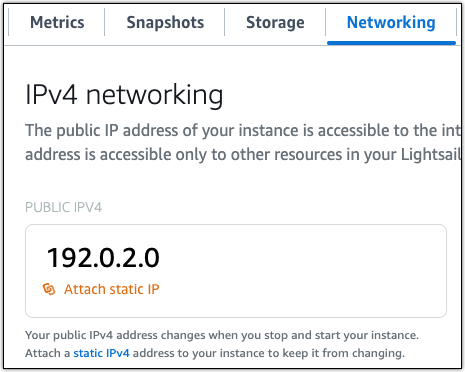
La dirección IP pública dinámica y predeterminada asociada a la instancia cambia cada vez que detiene e inicia la instancia. Puede crear una dirección IP estática y asociarla a la instancia para evitar que cambie la dirección IP pública. Después, al usar el nombre de dominio con la instancia, no tiene que actualizar los registros de DNS del dominio cada vez que detenga e inicie la instancia. Solo puede asociar una dirección IP estática a cada instancia.
En la página de administración de la instancia, en la pestaña Redes, seleccione Crear IP estática o Asociar IP estática (si creó previamente una IP estática que puede asociar a la instancia) y, a continuación, siga las instrucciones que aparecen en la página. Para obtener más información, consulte Creación de una IP estática y asociación a una instancia.
Paso 3: Visite la página de bienvenida de la Node.js instancia
Navega hasta la dirección IP estática de tu instancia para acceder a la aplicación instalada en ella o accede a phpMyAdmin.
-
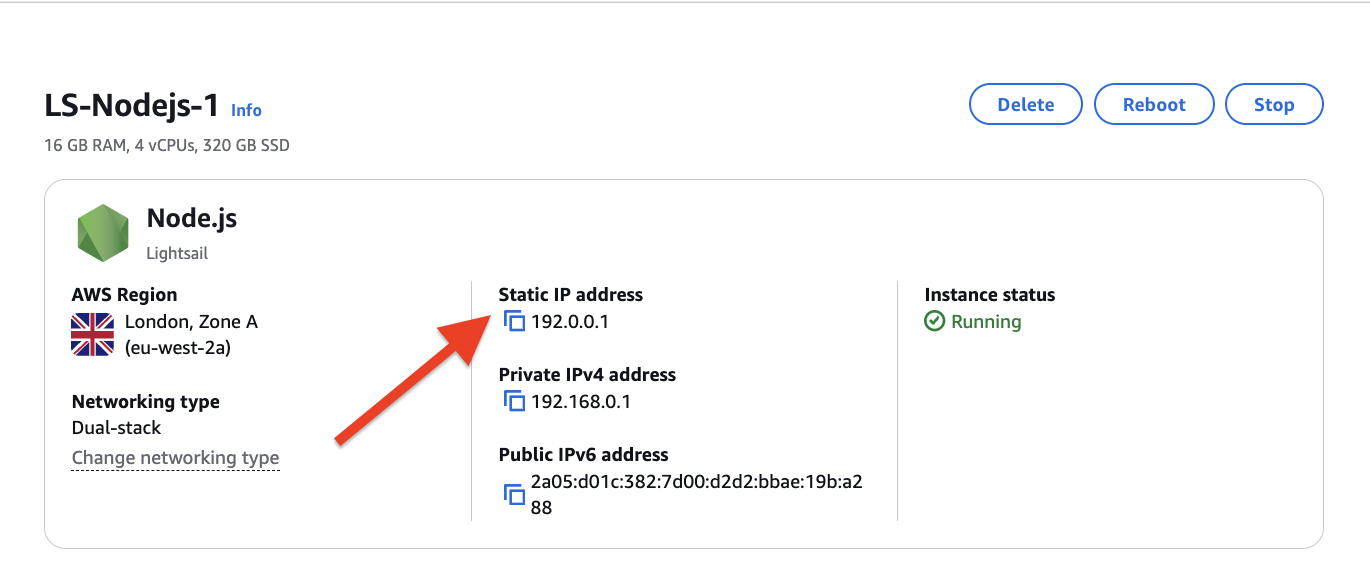
En la página de administración de instancias, copia la dirección IP estática:
-
Pegue la dirección IP estática en la dirección de su navegador, por ejemplo
http://192.0.0.1.
Para obtener más información, consulta la guía Node.js de administración
. Paso 4: asigna tu nombre de dominio a tu Node.js instancia
Para asignar su nombre de dominio a la instancia, como, por ejemplo,
example.com, añada un registro al sistema de nombres de dominio (DNS) de su dominio. Los registros de DNS se suelen administrar y alojar en el registrador en el que registró su dominio. Sin embargo, le recomendamos que transfiera la administración de los registros DNS de su dominio a Lightsail para que pueda administrarlos mediante la consola de Lightsail.En la página de inicio de la consola de Lightsail, en la pestaña Redes, seleccione Crear zona DNS y, a continuación, siga las instrucciones de la página.
Para obtener más información, consulte Creación de una zona DNS para administrar los registros de DNS del dominio.
Paso 5: implementar la aplicación
-
Siga las instrucciones de Transferir archivos entre instancias de Linux en Lightsail mediante scp para copiar la aplicación a
/var/www/html/ -
En la página de administración de instancias, en la pestaña Connect (Conectarse), elija Connect using SSH (Conectarse a través de SSH).
-
Ejecute
sudo pm2 restart nodeapp -
Navegue hasta la dirección IP estática de su instancia
Paso 6: Crea una instantánea de tu Node.js instancia
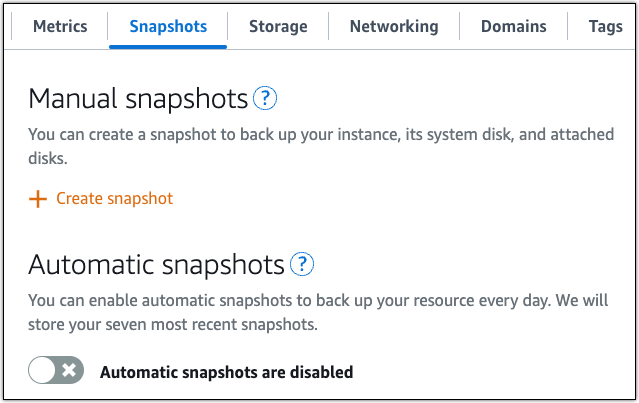
Después de configurar el sitio web como desea, cree instantáneas periódicas de la instancia para realizar una copia de seguridad. Una instantánea es una copia del disco de sistema y de la configuración original de una instancia. Una instantánea contiene todos los datos necesarios para restaurar la instancia (desde el momento en que se hizo la instantánea).
Puede crear instantáneas manualmente o activar las instantáneas automáticas para que Lightsail cree instantáneas diarias por usted. Si hay algún problema con la instancia, puede crear una nueva instancia de reemplazo mediante la instantánea.
Puede trabajar con instantáneas en la página de administración de la instancia, en la pestaña Instantáneas. Para obtener más información, consulte Instantáneas en Amazon Lightsail.
-
- Bitnami
-
Paso 1: Adjunte una dirección IP estática a su instancia Node.js
La dirección IP pública dinámica y predeterminada asociada a la instancia cambia cada vez que detiene e inicia la instancia. Puede crear una dirección IP estática y asociarla a la instancia para evitar que cambie la dirección IP pública. Después, al usar el nombre de dominio con la instancia, no tiene que actualizar los registros de DNS del dominio cada vez que detenga e inicie la instancia. Solo puede asociar una dirección IP estática a cada instancia.
En la página de administración de la instancia, en la pestaña Redes, seleccione Crear IP estática o Asociar IP estática (si creó previamente una IP estática que puede asociar a la instancia) y, a continuación, siga las instrucciones que aparecen en la página. Para obtener más información, consulte Creación de una IP estática y asociación a una instancia.
Paso 2: Visite la página de bienvenida de la Node.js instancia
Navega hasta la dirección IP pública de tu instancia para acceder a la aplicación instalada en ella, acceder a php MyAdmin o acceder a la documentación de Bitnami.
-
En la página de administración de instancias, bajo la pestaña Conectarse, anote la IP pública.
-
Vaya a la dirección IP pública, por ejemplo, visitando
http://192.0.2.3.
Para obtener más información, consulte Cómo obtener el nombre de usuario y la contraseña de la aplicación para su instancia de Bitnami en Amazon Lightsail.
Paso 3: Asigne su nombre de dominio a su instancia Node.js
Para asignar su nombre de dominio a la instancia, como, por ejemplo,
example.com, añada un registro al sistema de nombres de dominio (DNS) de su dominio. Los registros de DNS se suelen administrar y alojar en el registrador en el que registró su dominio. Sin embargo, le recomendamos que transfiera la administración de los registros DNS de su dominio a Lightsail para que pueda administrarlos mediante la consola de Lightsail.En la página de inicio de la consola de Lightsail, en la pestaña Redes, seleccione Crear zona DNS y, a continuación, siga las instrucciones de la página.
Para obtener más información, consulte Creación de una zona DNS para administrar los registros de DNS del dominio.
Paso 4: Lea la documentación de Bitnami
Lee la documentación de Bitnami para aprender a implementar tu Node.js aplicación, habilitar la compatibilidad con HTTPS con certificados SSL, subir archivos al servidor con SFTP y mucho más.
Para obtener más información, consulta Bitnami para. Node.js Nube de AWS
Paso 5: Crea una instantánea de tu instancia Node.js
Después de configurar el sitio web como desea, cree instantáneas periódicas de la instancia para realizar una copia de seguridad. Una instantánea es una copia del disco de sistema y de la configuración original de una instancia. Una instantánea contiene todos los datos necesarios para restaurar la instancia (desde el momento en que se hizo la instantánea).
Puede crear instantáneas manualmente o activar las instantáneas automáticas para que Lightsail cree instantáneas diarias por usted. Si hay algún problema con la instancia, puede crear una nueva instancia de reemplazo mediante la instantánea.
Puede trabajar con instantáneas en la página de administración de la instancia, en la pestaña Instantáneas. Para obtener más información, consulte Instantáneas en Amazon Lightsail.
-
