Las traducciones son generadas a través de traducción automática. En caso de conflicto entre la traducción y la version original de inglés, prevalecerá la version en inglés.
# Actualiza el software de tu WordPress instancia
**importante**
Este tutorial se aplica a las instancias que utilizan el ** WordPress ** modelo. Si tu instancia usa ** WordPress paquetes de Bitnami**, consulta la documentación de Bitnami en [ su lugar. WordPress ](https://docs.bitnami.com/general/apps/wordpress/administration/upgrade/) Las instancias que utilizan WordPress paquetes de Bitnami se almacenan WordPress en una ubicación diferente (`/opt/bitnami`) y utilizan diferentes herramientas de administración de servicios.
Amazon Web Services (AWS) y Lightsail no actualizan ni revisan el sistema operativo ni las aplicaciones de la instancia después de crearla. WordPress instala algunas actualizaciones por sí solo. De forma predeterminada, instala las versiones principales secundarias que contienen correcciones de seguridad y mantenimiento. No instala automáticamente las principales versiones principales. Las actualizaciones de plugins y temas también son manuales hasta que actives las actualizaciones automáticas para ellos. Según el modelo de responsabilidad [AWS compartida](https://aws.amazon.com/compliance/shared-responsibility-model/), eres responsable de mantener actualizado el WordPress software de tu instancia.
WordPress las actualizaciones de software incluyen regularmente correcciones de seguridad. La ejecución de versiones desactualizadas del WordPress núcleo, los temas o los complementos es una de las causas más comunes de que los sitios web se vean comprometidos.
En esta guía se muestra qué actualizaciones WordPress se instalan automáticamente, cómo actualizar el WordPress software manualmente y cómo activar las actualizaciones automáticas de complementos y temas.
## Conoce los tipos WordPress de actualizaciones
WordPress las actualizaciones de software se clasifican en las siguientes categorías. Cada una tiene un perfil de riesgo y un mecanismo de actualización diferentes.
| Tipo de actualización | Ejemplo | Comportamiento predeterminado |
| --- | --- | --- |
| Versiones secundarias principales (mantenimiento y seguridad) | 6.5.1 a 6.5.2 | WordPress los instala automáticamente en segundo plano |
| Principales versiones (lanzamientos de funciones) | 6.5 a 6.6 | Solo manual |
| Temas y complementos | Cualquier versión de tema o plugin | Manual de forma predeterminada; puedes habilitar las actualizaciones automáticas por tema o plugin |
| Traducciones | Actualizaciones del paquete de idiomas | WordPress las instala automáticamente |
WordPress A partir de la versión 3.7, instala WordPress automáticamente las versiones principales secundarias que contienen correcciones de seguridad y mantenimiento. Este es el comportamiento predeterminado, a menos que lo haya desactivado. Esto significa que una WordPress instancia en ejecución ya recibe parches de seguridad críticos para su rama actual. Sin embargo, cuando una rama de lanzamiento deja de recibir retropuertos de seguridad, debes actualizarla a una versión principal más reciente para seguir recibiendo correcciones. Para obtener más información, consulte [ Actualización WordPress ](https://wordpress.org/documentation/article/updating-wordpress/) en la * WordPress documentación*.
## Requisitos previos
+ Ha lanzado una WordPress instancia en Lightsail. Para obtener más información, consulte [Lanzar y configurar una WordPress instancia](amazon-lightsail-launch-and-configure-wordpress.md).
+ Tienes la contraseña de administrador de tu sitio web. WordPress Para obtener más información, consulta Cómo [ obtener la contraseña de administrador de tu WordPress sitio web](amazon-lightsail-launch-and-configure-wordpress.md#launch-configure-wp-get-password).
## Paso 1: Haz una copia de seguridad de tu instancia con una instantánea
Antes de actualizar cualquier software, cree una copia de seguridad de la instancia. Si una actualización falla o es incompatible con tus temas o complementos, puedes restaurar tu sitio web a partir de la instantánea.
1. Inicie sesión en la consola de [ Lightsail. ](https://lightsail.aws.amazon.com/)
1. Abra la página de administración de instancias de su WordPress instancia.
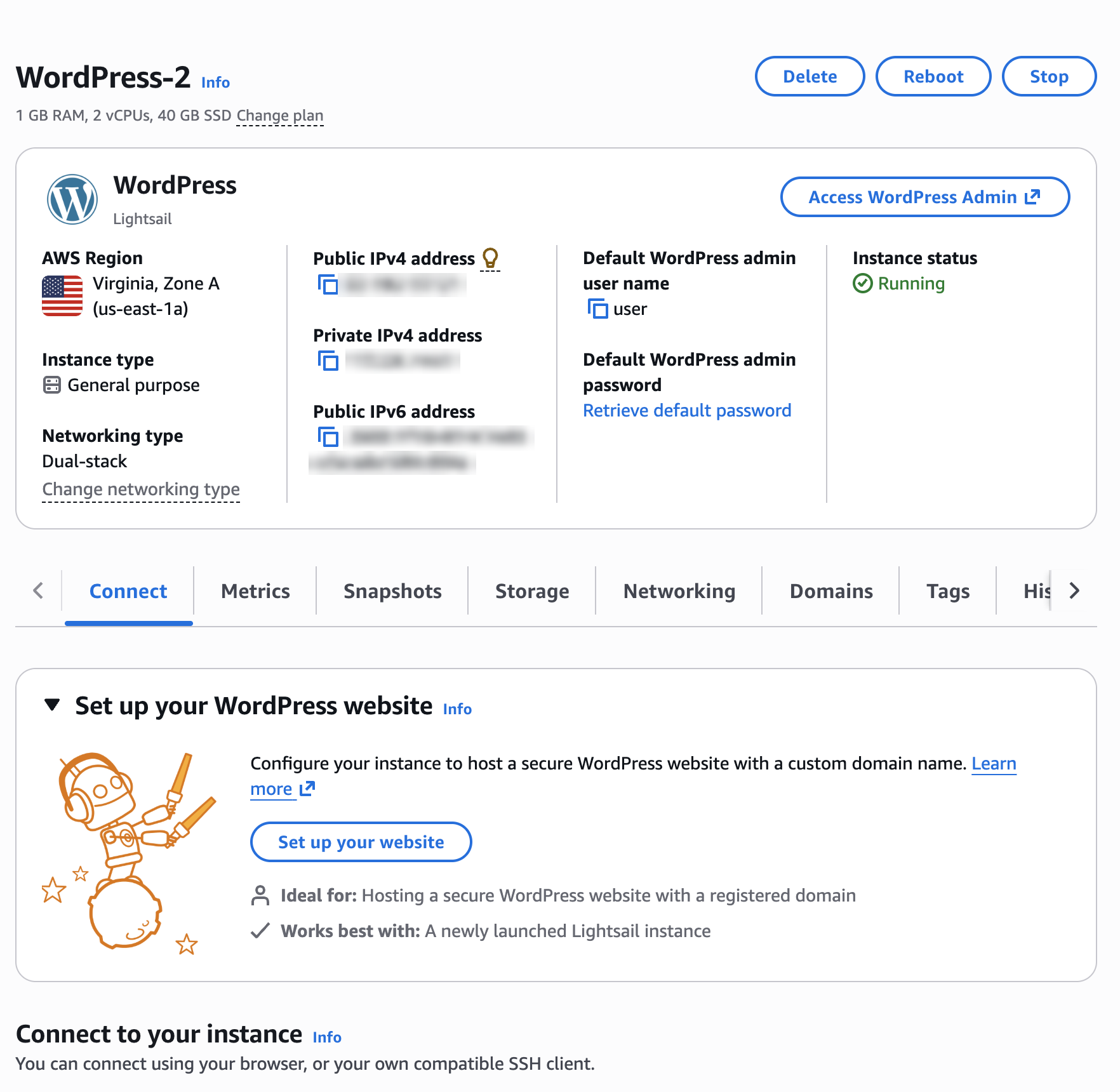
1. Elija la pestaña **Snapshots (Instantáneas)**.
1. En Instantáneas ** manuales**, elija ** Crear instantánea**, introduzca un nombre y, a continuación, elija Crear. ** **

Para obtener más información, consulte Realizar [ copias de seguridad de instancias de Linux/Unix Lightsail con instantáneas y Configurar instantáneas automáticas](lightsail-how-to-create-a-snapshot-of-your-instance.md). [Configurar instantáneas automáticas para instancias y discos de Lightsail](amazon-lightsail-configuring-automatic-snapshots.md)
**nota**
Para las actualizaciones de versiones principales, te recomendamos que primero pruebes la actualización en una nueva instancia creada a partir de tu instantánea antes de aplicarla a tu sitio web activo.
**nota**
Las instantáneas tienen una tarifa de almacenamiento mensual y siguen acumulando cargos hasta que las elimines. Para conocer los precios y la retención de las instantáneas y cómo eliminar las instantáneas que ya no necesita [Instantáneas en Amazon Lightsail](understanding-snapshots-in-amazon-lightsail.md)[Elimine las instantáneas de Lightsail no utilizadas para evitar cargos mensuales](amazon-lightsail-deleting-snapshots.md), consulte y la [ página de precios de Lightsail. ](https://aws.amazon.com/lightsail/pricing/)
## Paso 2: Actualizar WordPress
### Opción 1: Actualizar WordPress desde el panel de administración
La forma más sencilla de actualizar el WordPress núcleo, los temas y los complementos es actualizarlos con un solo clic en el panel de WordPress administración.
1. Dirígete al panel de administración de tu WordPress sitio web en `https://{{your-ip}}/wp-admin` e inicia sesión con tu nombre de usuario **user** y tu contraseña de administrador. Si no tienes tu contraseña de administrador, consulta Cómo [ obtener la contraseña de administrador de tu WordPress sitio web](amazon-lightsail-launch-and-configure-wordpress.md#launch-configure-wp-get-password).
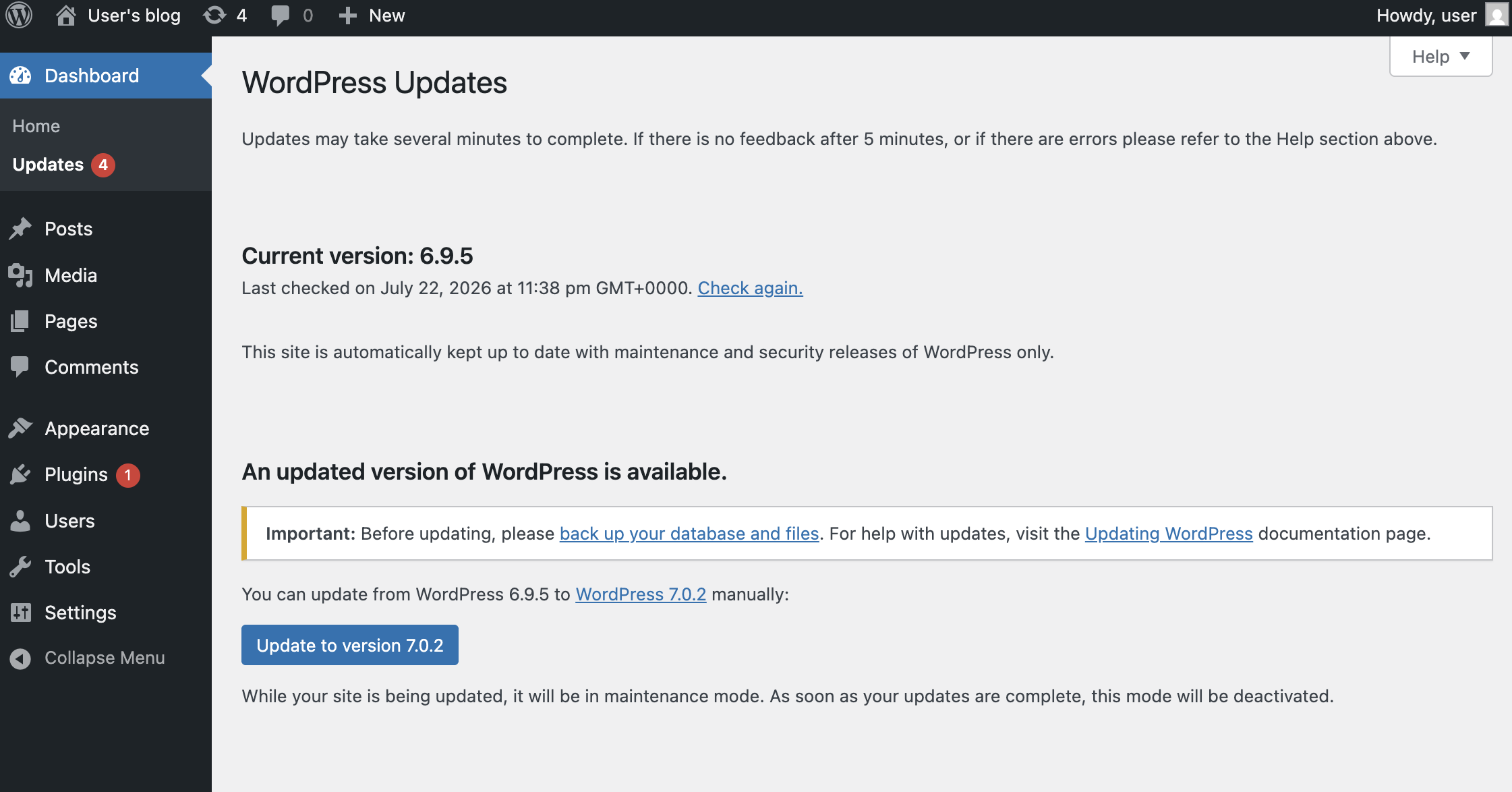
1. En el panel de navegación izquierdo, selecciona ** Panel de control y**, a continuación, selecciona ** Actualizaciones**. Una insignia numérica en el elemento del menú indica el número de actualizaciones disponibles.

1. En Versión ** actual**, si WordPress hay disponible una versión más reciente de, selecciona ** Actualizar a la versión {{X.X.X}}**.
WordPress pone el sitio web en modo de mantenimiento, descarga la nueva versión y la instala. Los visitantes ven brevemente un mensaje de mantenimiento mientras se ejecuta la actualización.
1. Si se le solicita, elija ** Actualizar WordPress base de datos**. WordPressalmacena el contenido, la configuración y los datos de usuario en una base de datos. Una actualización básica a veces requiere cambios en la forma en que se organizan los datos. Por ejemplo, agregar nuevas columnas o tablas. Al seleccionar este botón, se aplican esos cambios estructurales para que la nueva versión WordPress funcione correctamente.
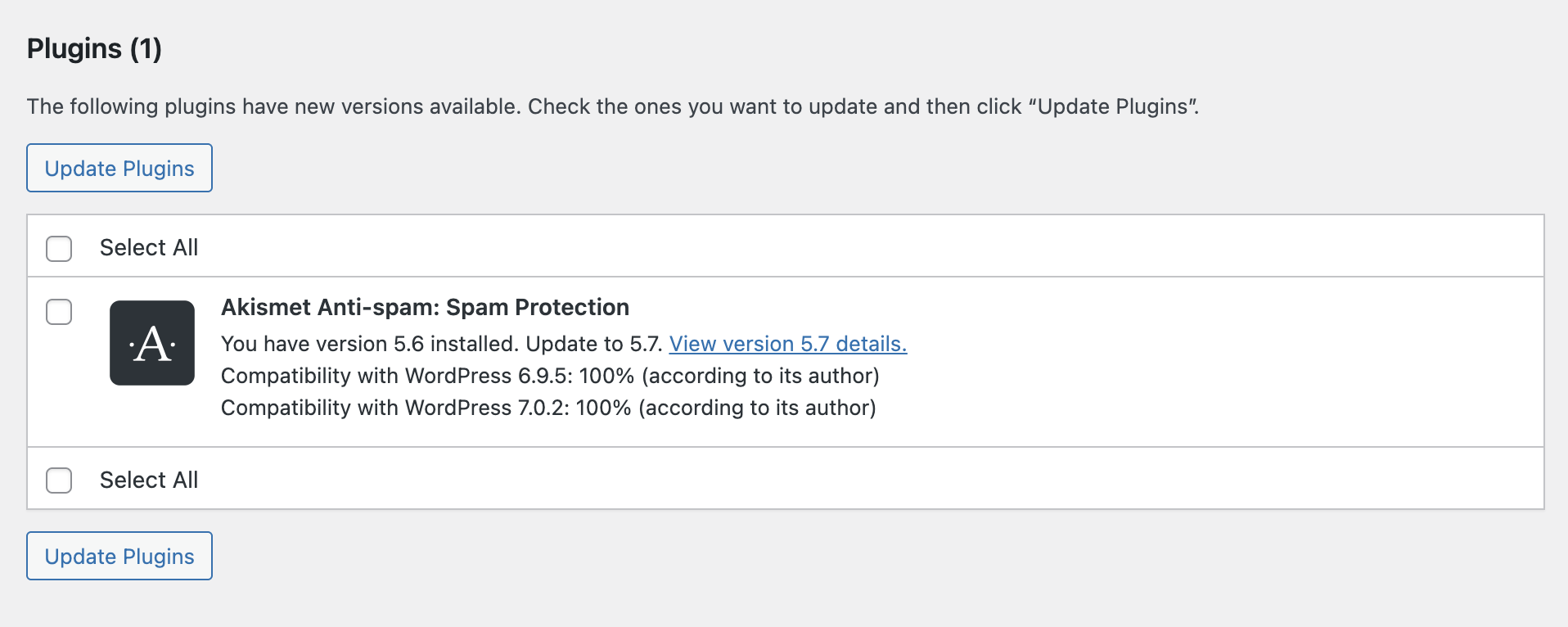
1. En la ** sección de ** complementos de la página de actualizaciones, seleccione los complementos que desee actualizar y, a continuación, elija ** Actualizar complementos**.
1. En la ** sección ** Temas, selecciona los temas que quieres actualizar y, a continuación, elige ** Actualizar temas**.

1. Una vez completadas las actualizaciones, navega por tu sitio web y confirma que tus páginas, temas y complementos funcionan según lo esperado.
**nota**
Elimina los plugins y los temas que ya no utilices. Los plugins y temas inactivos siguen añadiendo superficie de ataque y deben mantenerse actualizados. Para obtener más información, consulte [Consejos y prácticas recomendadas para las WordPress instancias de Amazon Lightsail](amazon-lightsail-wordpress-tips-best-practices.md).
### Opción 2: Actualizar WordPress desde la línea de comandos
También puedes actualizar WordPress desde tu instancia mediante la interfaz WP-CLI de línea de comandos para WordPress. Esto es útil para programar actualizaciones o cuando no puedes acceder al panel de administración. Para obtener más información, consulte el [sitio web de WP-CLI ](https://wp-cli.org/).
En el WordPress plano, el directorio de WordPress instalación WP-CLI está `/var/www/html` preinstalado y preconfigurado con esta ruta, por lo que no es necesario introducir ningún parámetro. `--path` Los WordPress archivos son propiedad del usuario. `admin`
**importante**
Ejecuta WP-CLI los comandos como el `admin` usuario con el que inicias sesión. No los ejecute con `sudo` o como otro usuario. La ejecución de las actualizaciones como un usuario diferente puede dejar directorios en los que el `admin` usuario no pueda escribir y provocar errores en las actualizaciones posteriores. Si eso ocurre, consulta [ Solución de problemas](#update-wordpress-troubleshooting).
1. Conéctese a su instancia mediante el cliente SSH basado en el navegador de la consola de Lightsail o mediante su propio cliente SSH con el nombre de usuario. `admin` Para obtener más información, consulte [Conéctese a instancias de Linux o Unix en Lightsail](lightsail-how-to-connect-to-your-instance-virtual-private-server.md).
1. Verifica la versión. WP-CLI WP-CLI está preinstalado en el WordPress plano:
```
wp --version
```
1. Compruebe la WordPress versión actualmente instalada y las actualizaciones disponibles:
```
wp core check-update
```
1. Actualice el WordPress núcleo y, a continuación, actualice el esquema de la base de datos:
```
wp core update
wp core update-db
```
1. Actualiza todos los plugins y temas:
```
wp plugin update --all
wp theme update --all
```
1. Verifica la versión instalada:
```
wp core version
```
## Paso 3: Habilitar las actualizaciones automáticas
Cuando habilitas las actualizaciones automáticas, tu sitio web dedica menos tiempo a ejecutar software con vulnerabilidades conocidas.
### WordPress núcleo
Tu WordPress instancia instala automáticamente las versiones de mantenimiento y seguridad. No instala las versiones principales de forma automática. Para pasar a una nueva versión principal, actualízala WordPress manualmente tal y como se describe en el [ paso 2](#update-wordpress-step-2-update). Te recomendamos que primero crees una instantánea y que pruebes la actualización en una instancia creada a partir de esa instantánea.
### Plugins y temas
1. En el panel de navegación izquierdo, selecciona ** Plugins y**, a continuación, Plugins ** instalados**.
1. En la ** columna Actualizaciones ** automáticas, selecciona ** Habilitar las actualizaciones automáticas ** para cada complemento que quieras WordPress actualizar automáticamente.
1. Para habilitar las actualizaciones automáticas de los temas, elige ** Apariencia**, elige ** Temas**, selecciona un tema y, a continuación, elige ** Habilitar las actualizaciones automáticas**.
**nota**
El mismo riesgo se aplica a las actualizaciones automáticas de plugins y temas: se ejecutan sin una copia de seguridad nueva. Actívalas de forma selectiva para plugins y temas de fuentes bien mantenidas, y mantén activadas las instantáneas automáticas.
### Actualizaciones automáticas desde la línea de comandos
También puedes activar las actualizaciones automáticas de plugins y temas WP-CLI en lugar del panel de administración. Conéctate a tu instancia y, a continuación, ejecuta los siguientes comandos como `admin` usuario.
1. Activa las actualizaciones automáticas para todos los plugins y temas:
```
wp plugin auto-updates enable --all
wp theme auto-updates enable --all
```
1. Confirma qué plugins y temas tienen activadas las actualizaciones automáticas:
```
wp plugin auto-updates status --all
wp theme auto-updates status --all
```
**nota**
Estos comandos se aplican únicamente a los plugins y temas. No puedes cambiar la configuración principal de la actualización desde la línea de comandos.
## Paso 4: Mantén el sistema operativo actualizado
La actualización de la WordPress aplicación por sí sola no es suficiente para mantener la instancia segura. El sistema operativo subyacente, el servidor web, el tiempo de ejecución de PHP y la base de datos también reciben parches de seguridad. El WordPress plano se ejecuta en Debian, que usa el administrador de paquetes APT.
1. Conéctese a su instancia mediante el cliente SSH basado en navegador de la consola de Lightsail o mediante su propio cliente SSH con el nombre de usuario. `admin` Para obtener más información, consulte [Conéctese a instancias de Linux o Unix en Lightsail](lightsail-how-to-connect-to-your-instance-virtual-private-server.md).
1. Actualiza las listas de paquetes y aplica todas las actualizaciones disponibles:
```
sudo apt update
sudo apt upgrade -y
```
1. Si se instaló una actualización del kernel, reinicie la instancia durante un período de poco tráfico:
```
sudo reboot
```
**importante**
Si tu instancia no tiene una dirección IP estática adjunta, su dirección IP pública cambia cuando detienes e inicias la instancia. Adjunta una dirección IP estática antes de reiniciar si tus registros de DNS apuntan a la IP pública de la instancia. Para obtener más información, consulte [Cree y adjunte una IP estática a su instancia de Lightsail](lightsail-create-static-ip.md).
## Resolución de problemas
### Tu sitio web está bloqueado en modo de mantenimiento
Si se interrumpe una actualización, es posible que tu sitio web siga mostrando el mensaje «No disponible por un momento para el mantenimiento programado». Para resolver este problema, conéctate a tu instancia mediante SSH y elimina el archivo de indicador de mantenimiento del directorio de WordPress instalación:
```
rm /var/www/html/.maintenance
```
### Una actualización dañó tu sitio web
Restaure la instancia a partir de la instantánea que creó en el [ paso 1](#update-wordpress-step-1-backup). Para obtener más información, consulte [Cree instancias de Lightsail a partir de instantáneas](lightsail-how-to-create-instance-from-snapshot.md). Luego, identifica el tema o complemento incompatible probando la actualización en una copia de tu instancia que no sea de producción.
### Las actualizaciones de plugins o temas fallan con el mensaje «No se pudo mover la versión anterior al directorio upgrade-temp-backup»
Antes de instalar una actualización, WordPress mueve la versión anterior a `wp-content/upgrade-temp-backup` para que pueda restaurarla en caso de que la actualización falle. Si ves esta advertencia, actualiza la propiedad y los permisos del directorio y, a continuación, vuelve a intentar la actualización:
```
sudo chown -R admin:www-data /var/www/html/wp-content/upgrade-temp-backup
sudo find /var/www/html/wp-content/upgrade-temp-backup -type d -exec chmod 2775 {} \;
sudo find /var/www/html/wp-content/upgrade-temp-backup -type f -exec chmod 0664 {} \;
```
La actualización falla de forma segura: tu sitio web sigue ejecutando la versión anterior del plugin o tema hasta que la actualización se realice correctamente.
### La actualización con un solo clic falla debido a un error de permisos de archivo
La actualización del panel se ejecuta cuando el usuario del servidor web es el usuario del servidor web, lo que requiere un acceso grupal de escritura a los WordPress archivos. Esto suele ocurrir después de subir el plugin, el tema u otros archivos de forma manual a través de SSH o SFTP, lo que crea archivos sin permiso de escritura grupal. Conéctate a tu instancia mediante SSH y restaura la propiedad y los permisos que usa el blueprint:
```
sudo chown -R admin:www-data /var/www/html/wp-content
sudo find /var/www/html/wp-content -type d -exec chmod 2775 {} \;
sudo find /var/www/html/wp-content -type f -exec chmod 0664 {} \;
```