AWS El servicio de modernización de mainframes (experiencia en entornos de ejecución gestionados) ya no está abierto a nuevos clientes. Para obtener prestaciones similares a las del Servicio de Modernización de AWS Mainframe (experiencia en entornos de ejecución gestionados), explore el Servicio de Modernización de AWS Mainframe (experiencia autogestionada). Los clientes existentes pueden seguir utilizando el servicio con normalidad. Para obtener más información, consulte Cambio en la disponibilidad de la modernización del [AWS mainframe.](https://docs.aws.amazon.com/m2/latest/userguide/mainframe-modernization-availability-change.html)
Las traducciones son generadas a través de traducción automática. En caso de conflicto entre la traducción y la version original de inglés, prevalecerá la version en inglés.
# Crea el AWS Identity and Access Management rol
Cree una AWS Identity and Access Management política y un rol para que los utilicen las instancias de AWS Mainframe Modernization Amazon EC2. Al crear el rol a través de la consola de IAM, se creará un perfil de instancia asociado con el mismo nombre. La asignación de este perfil de instancia a las instancias de Amazon EC2 permite asignar las licencias de software de Rocket. Para obtener más información sobre los perfiles de instancia, consulte [Uso de un rol de IAM para conceder permisos a aplicaciones que se ejecutan en instancias de Amazon EC2](https://docs.aws.amazon.com/IAM/latest/UserGuide/id_roles_use_switch-role-ec2.html).
## Creación de una política de IAM
Primero se crea una política de IAM y después se asocia al rol.
1. Navegue hasta AWS Identity and Access Management . Consola de administración de AWS
1. Elija **Políticas** y, a continuación, **Crear política**.
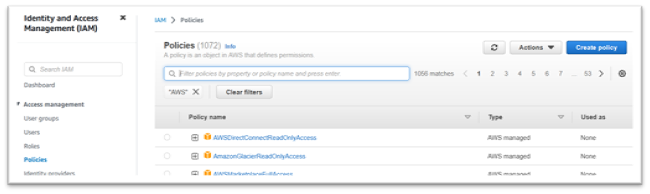
1. Seleccione la pestaña **JSON**.
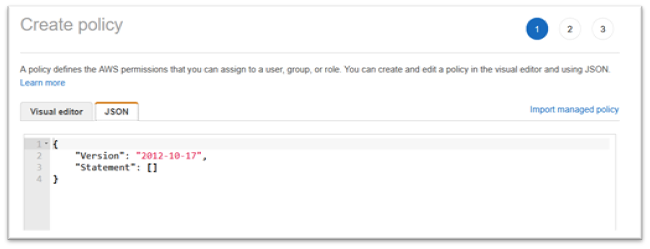
1. Sustituya `us-west-1` el siguiente JSON por el Región de AWS lugar donde se definió el punto de conexión de Amazon S3 y, a continuación, copie y pegue el JSON en el editor de políticas.
------
#### [ JSON ]
****
```
{
"Version":"2012-10-17",
"Statement": [
{
"Sid": "S3WriteObject",
"Effect": "Allow",
"Action": [
"s3:PutObject"
],
"Resource": [
"arn:aws:s3:::aws-supernova-marketplace-us-west-1-prod/*"
]
},
{
"Sid": "OtherRequiredActions",
"Effect": "Allow",
"Action": [
"sts:GetCallerIdentity",
"ec2:DescribeInstances",
"license-manager:ListReceivedLicenses"
],
"Resource": [
"*"
]
}
]
}
```
------
**nota**
Las acciones bajo el Sid `OtherRequiredActions` no admiten permisos de recursos y deben especificar `*` en el elemento de recurso.
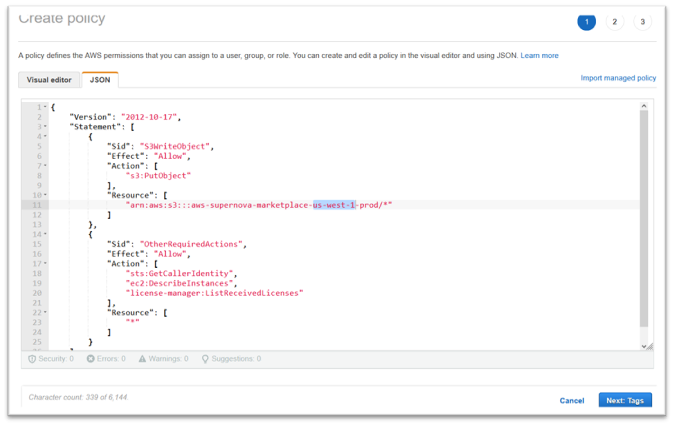
1. Elija **Siguiente: etiquetas**.
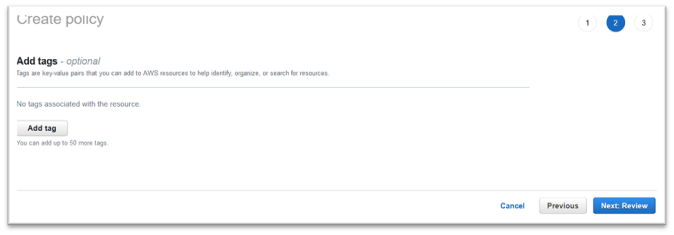
1. Si lo desea, introduzca cualquier etiqueta y, a continuación, seleccione **Siguiente: Revisar**.
1. Introduzca un nombre para la política, por ejemplo, “Microfocus Licensing-Policy”. Si lo desea, introduzca una descripción, por ejemplo: «Debe adjuntarse un rol que incluya esta política a cada instancia de AWS Mainframe Modernization Amazon EC2».
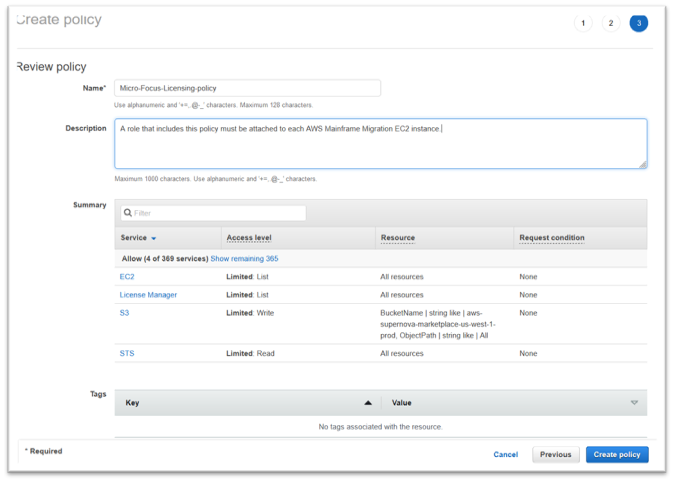
1. Elija **Crear política**.
## Creación del rol de IAM
Después de crear una política de IAM, cree un rol de IAM y asócielo a la política.
1. En la Consola de administración de AWS, vaya a IAM.
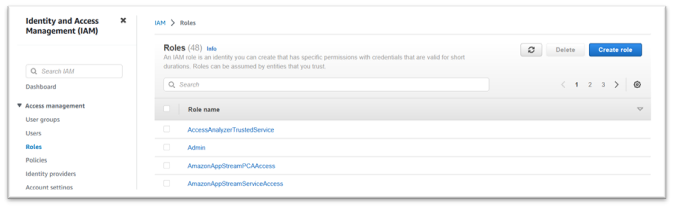
1. Elija **Roles** y, a continuación, **Crear rol**.
1. Deje el **Tipo de entidad de confianza** como **Servicio de AWS ** y elija el caso de uso común de **EC2**.
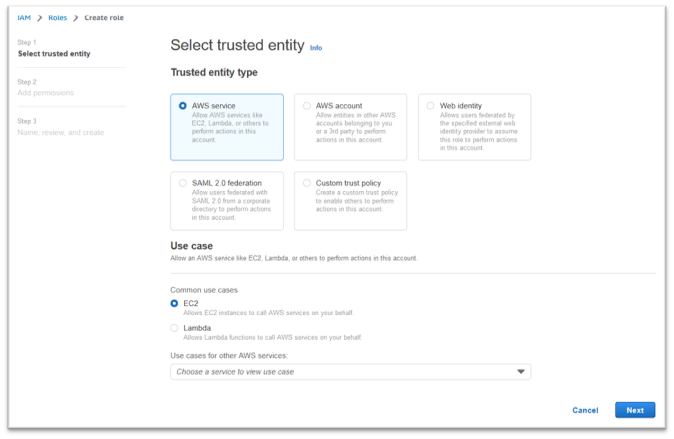
1. Elija **Siguiente**.
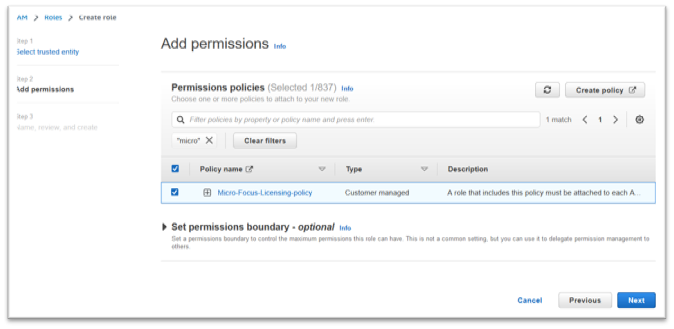
1. Introduzca “Micro” en el filtro y pulse Intro para aplicar el filtro.
1. Elija la política que se acaba de crear, por ejemplo, la “Micro-Focus-Licensing-policy”.
1. Elija **Siguiente**.
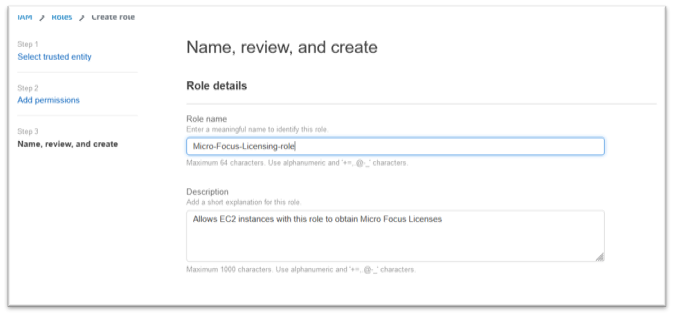
1. Introduzca el nombre del rol, por ejemplo, “Micro-focus-Licensing-Role”.
1. Sustituya la descripción por una propia, por ejemplo, “Permite que las instancias de Amazon EC2 con este rol obtengan licencias de Micro Focus”.
1. En el **Paso 1: Seleccionar entidades de confianza**, revise el JSON y confirme que tiene los siguientes valores:
------
#### [ JSON ]
****
```
{
"Version":"2012-10-17",
"Statement": [
{
"Effect": "Allow",
"Action": [
"sts:AssumeRole"
],
"Principal": {
"Service": [
"ec2.amazonaws.com"
]
}
}
]
}
```
------
**nota**
El orden del efecto, la acción y el principio no son significativos.
1. Confirme que el **Paso 2: Agregar permisos** muestre su política de licencias.

1. Elija **Create role**.
Una vez que se haya completado la solicitud de lista de permitidos, continúe con los siguientes pasos.